Entrar al portal del cliente
Para quien compró en una tienda que usa Vipter. Entra al área del cliente con tu correo y un código de 6 dígitos, sin contraseña.
El área del cliente es donde ves tus pedidos, tus suscripciones, tus tarjetas guardadas y los archivos que compraste en una tienda. Cada tienda tiene la suya, y solo existe si la tienda la activó. No hay contraseña: entras con el correo que usaste en la compra.
Dónde encontrar el área del cliente
- En la página de confirmación de la compra, en el enlace "Ir a mi cuenta", cuando la tienda tiene el área del cliente activa.
- En los correos de la tienda, en el botón "Ir a mi cuenta".
- En la dirección que comparte la tienda. Suele ser
portal.vipter.com/seguido del nombre de la tienda, o el dominio propio de la tienda seguido de/portal.
Paso 1: indicar el correo
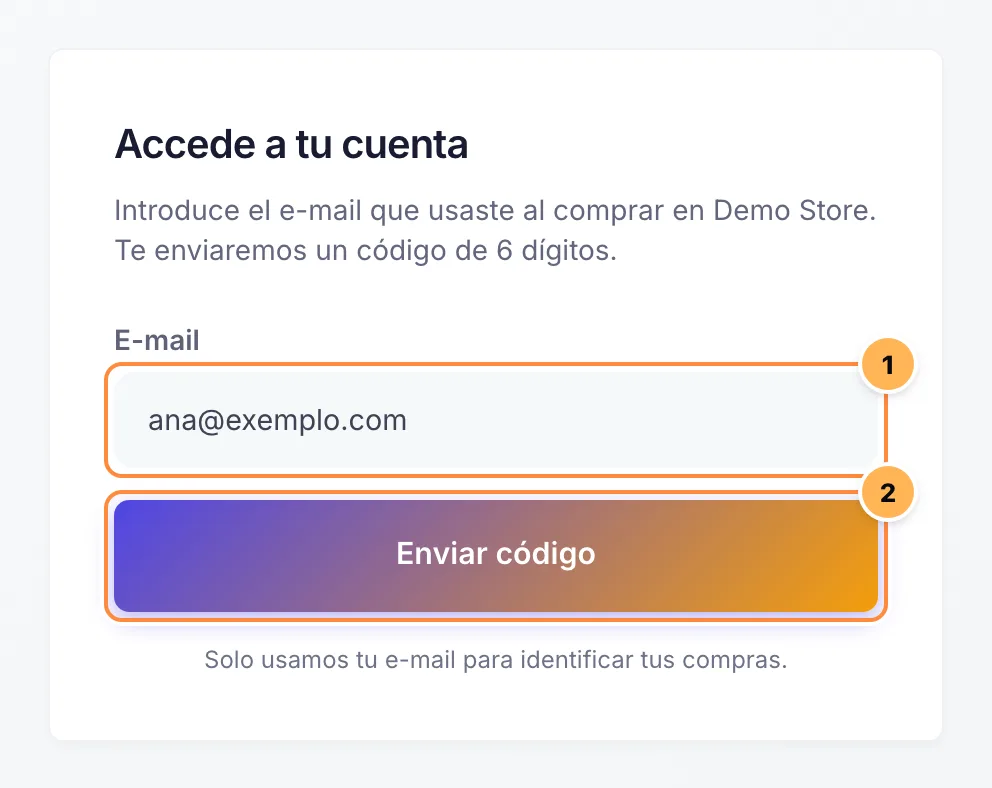
- Escribe el correo que usaste en la compra.
- Haz clic en "Enviar código".
Paso 2: abrir el correo
Recibes el correo "Tu código de acceso a" seguido del nombre de la tienda. Trae:
- un código de 6 dígitos;
- un botón "Abrir mi cuenta", que entra directo, sin escribir el código.
El código y el botón valen por 15 minutos y solo se pueden usar una vez. Si pediste más de un código, vale solo el último.
Paso 3: entrar
Escribe el código en la pantalla y haz clic en "Entrar", o haz clic en el botón del correo. Si usas el botón, ábrelo en el mismo dispositivo en que quieres usar el área del cliente.
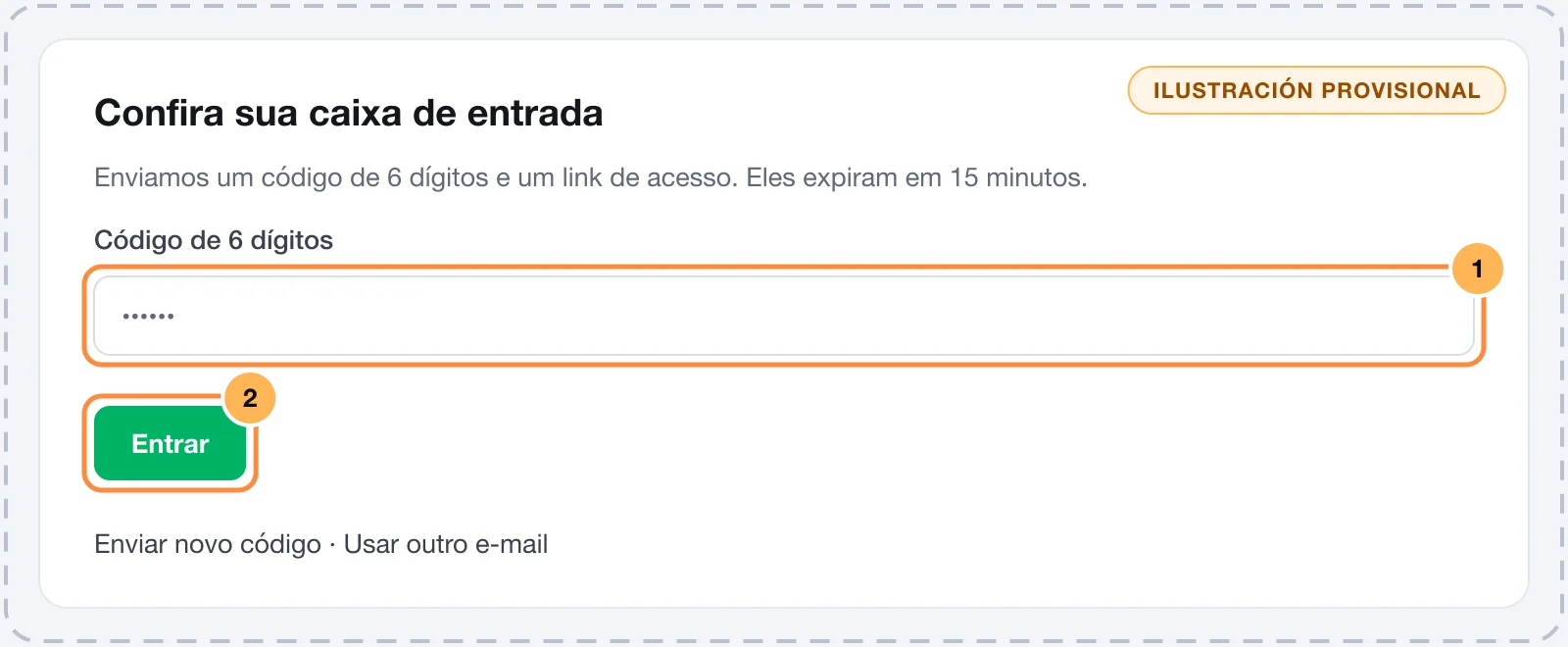
Después de entrar, sigues conectado en ese navegador por 7 días. Para salir antes, usa "Salir" en el menú. Hazlo siempre en una computadora compartida.
Si el código no llega
- Revisa la carpeta de spam y la pestaña de promociones. El asunto del correo trae el nombre de la tienda.
- Revisa el correo que escribiste. Por seguridad, la pantalla es la misma para cualquier dirección, pero el código solo se envía si ese correo compró en la tienda. Si compraste con otro correo, haz clic en "Usar otro e-mail".
- Pide un código nuevo en "Enviar un nuevo código". El código anterior deja de valer.
Mensajes que pueden aparecer
| Lo que dice la pantalla | Qué hacer |
|---|---|
| Código incorrecto. Revisa los dígitos e inténtalo de nuevo. | Escribe el código de nuevo, con atención a los 6 dígitos. |
| Este código caducó o ya se usó. Solicita uno nuevo. | Pasaron los 15 minutos, el código ya se usó o hubo demasiados intentos fallidos. Pide un código nuevo. |
| Este enlace de acceso no es válido o caducó. Solicita un nuevo código. | El botón del correo ya se usó o pasaron 15 minutos. Pide un código nuevo. |
| Demasiados intentos. Espera unos minutos e inténtalo de nuevo. | Pediste muchos códigos en poco tiempo. Espera unos minutos. |
| Tu sesión caducó. Inicia sesión de nuevo. | Pasaron los 7 días. Entra de nuevo con un código. |
| Esta tienda no ha activado el área del cliente. | La tienda no ofrece el área del cliente. Habla con el vendedor para cambiar la tarjeta o cancelar. |
Cambiar el correo de la cuenta
El correo no se puede cambiar en el área del cliente. En la página de perfil, actualizas el nombre y el teléfono. Para cambiar el correo, habla con el vendedor.
Qué hacer después
Pago en revisión o rechazado
Para quien está comprando. Qué hacer cuando el pago queda en revisión, cuando la tarjeta es rechazada y qué significa cada mensaje de la página de pago.
Cambiar la tarjeta o el plan, o cancelar la suscripción
Para quien está suscrito a un producto en una tienda que usa Vipter. Cambia la tarjeta, cambia de plan, cancela o reactiva la suscripción desde el área del cliente.