Conectar Outbrain
Envía las visitas y las compras del checkout a Outbrain, con el píxel en el navegador y por postback del servidor cuando el comprador viene de un anuncio con ob_click_id.
Con Outbrain conectada, el píxel de Outbrain se dispara en el checkout y en la página de agradecimiento. Cuando el comprador llega desde un anuncio de Outbrain con el identificador del clic (ob_click_id) en la dirección, Vipter también avisa a Outbrain desde el servidor. Este aviso no necesita token y cuenta la venta aunque el comprador pague el PIX (el pago instantáneo de Brasil) con la página cerrada.
Antes de empezar, conviene leer cómo funciona el seguimiento de conversiones.
Antes de empezar
- Una cuenta de anunciante en Outbrain con acceso a las conversiones y a las campañas.
- Rol Admin o Propietario en el proyecto de Vipter.
- Al menos un producto creado en Vipter.
Paso 1: preparar la cuenta en Outbrain
- En Outbrain, abre el área de conversiones y haz clic para ver el código del píxel de Outbrain. Copia el Marketer ID, el valor que aparece en el código después de
OB_ADV_ID. - En la misma área, crea una conversión basada en eventos (Event-Based Conversion) para cada evento que quieras medir. El nombre de la conversión debe ser igual al de la tabla al final de esta página, con las mismas mayúsculas, como
Purchasepara la compra. - En cada campaña, abre la edición (el ícono de lápiz), ve al cuadro de seguimiento (Track) y agrega
ob_click_id={{ob_click_id}}al código de seguimiento. Si ya hay UTMs, únelos con&.
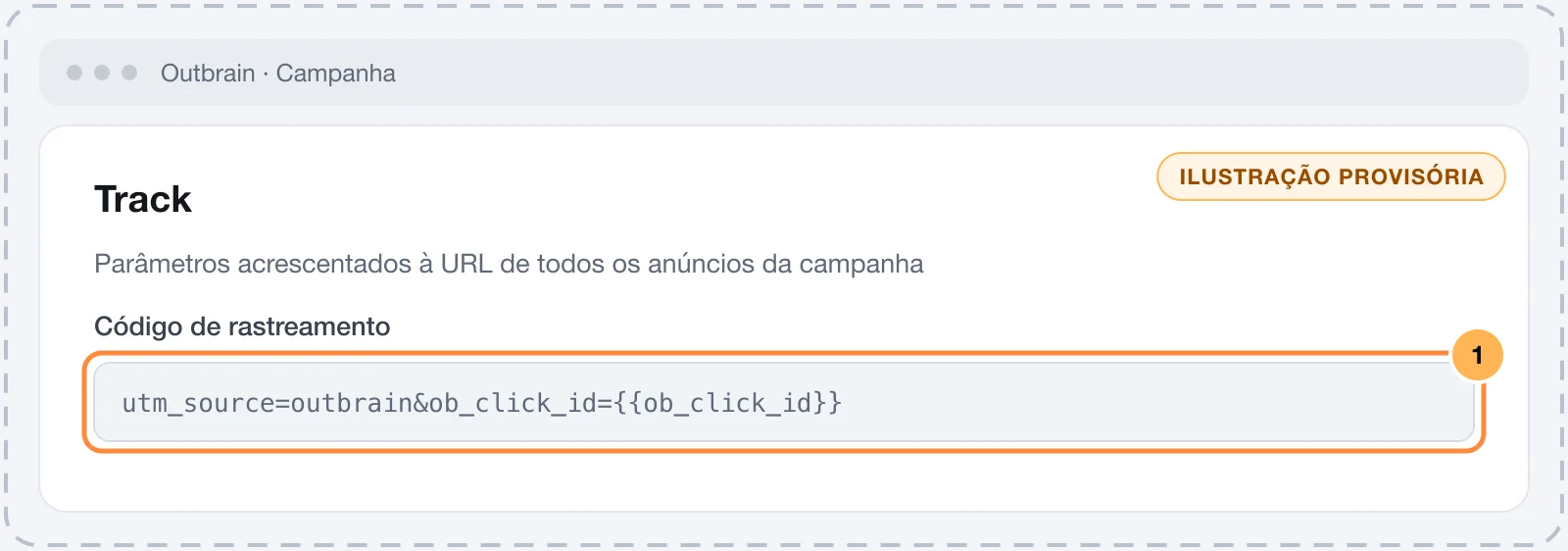
La macro de Outbrain usa dos llaves
El aviso del formulario de Vipter muestra la macro con una sola llave. En Outbrain, escribe {{ob_click_id}}, con dos llaves de cada lado, para que se reemplace por el identificador del clic. El nombre del parámetro debe ser ob_click_id, que es lo que Vipter lee.
Paso 2: conectar la cuenta en Vipter
- En el panel de Vipter, abre GeneralConversionesCuentas y haz clic en Conectar cuenta. Elige Outbrain Ads.
- Completa los campos numerados. Outbrain no usa token.
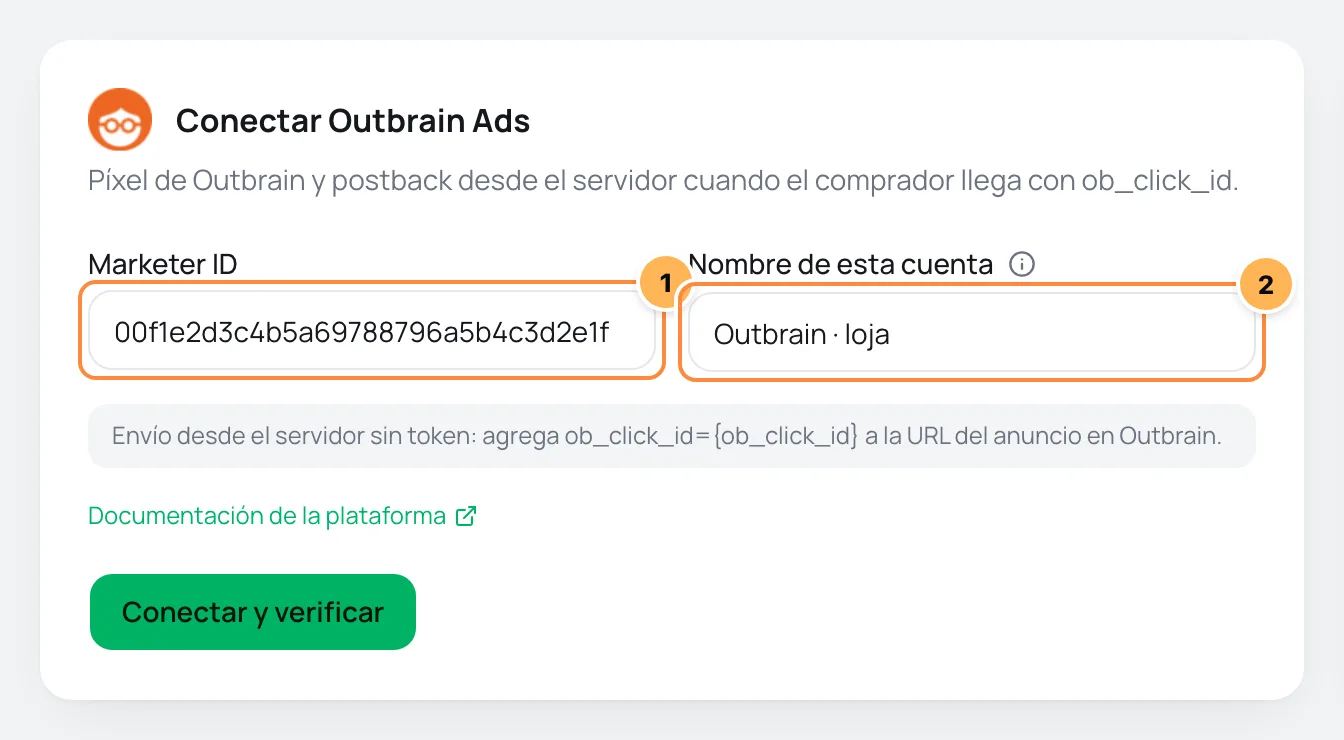
| # | Campo | Qué pegar |
|---|---|---|
| 1 | Marketer ID | El Marketer ID del paso 1. Letras y números, sin espacios ni comillas. |
| 2 | Nombre de esta cuenta | Un nombre para reconocer la cuenta, como "Outbrain de la tienda". Si queda en blanco, se llama "Outbrain Ads". |
- Haz clic en Conectar y verificar y después en Continuar.
- Marca los productos en los que debe dispararse el píxel y haz clic en Terminar. Activa Usar automáticamente en productos nuevos para incluir los productos creados después.
El postback cuenta en el plan
Toda cuenta de Outbrain envía desde el servidor, así que cuenta en el límite de cuentas con envío desde el servidor de tu plan.
Paso 3: probar
Outbrain no tiene evento de prueba. La cuenta muestra Navegador + postback y la verificación se completa sola:
- Abre la cuenta en Cuentas, en la pestaña Conexión, y haz clic en Verificar ahora.
- Después de que el primer comprador completa sus datos en el checkout, la lista muestra el primer evento recibido.
- Después de la primera venta que venga de un anuncio de Outbrain, la lista muestra la primera venta enviada desde el servidor.
Funcionó si
La verificación muestra ID en el formato esperado, el primer evento y la primera venta enviada desde el servidor, y la conversión Purchase registra la venta en Outbrain.
Qué envía Vipter a Outbrain
| Evento en Vipter | Nombre en Outbrain |
|---|---|
| Vista de página | PAGE_VIEW |
| Inicio del checkout | Checkout |
| Lead (contacto completado) | Lead |
| Pago iniciado | Add Payment Info |
| PIX generado | PIX Generated |
| Compra | Purchase |
| Suscripción iniciada | Subscribe |
- Desde el navegador, van todos los eventos activados. Desde el servidor, van Lead (contacto completado), PIX generado, Compra y Suscripción iniciada, y solo cuando el comprador llegó con
ob_click_id. - Los eventos llevan valor, moneda y, cuando hay pedido, el ID del pedido.
- Outbrain no recibe Envío elegido, Renovación ni Reembolso / contracargo.
- En Qué enviar, elige los eventos, el Valor de la conversión y la Moneda del valor. Consulta eventos y valores.
Problemas comunes
-
El envío desde el servidor solo ocurre cuando el anuncio trae el identificador del clic; sin él, un PIX pagado con la página cerrada no se cuenta.
El anuncio no trae el
ob_click_id, o se pierde en la página de ventas. Revisa el código de seguimiento de la campaña y pega el script de UTMs en la página de ventas, que pasa elob_click_idal checkout. -
Las ventas llegan a Vipter, pero no aparecen en Outbrain
La conversión no existe o su nombre es diferente. Los nombres distinguen mayúsculas de minúsculas:
Purchasefunciona,purchaseno. -
Una venta no tiene envío desde el servidor en la actividad
Las ventas sin
ob_click_idno generan postback ni fila de servidor en Actividad. Es lo esperado para compradores que no vinieron de un anuncio de Outbrain. -
Tu plan no permite otra cuenta con envío desde el servidor. Mejora el plan para conectar una más.
El plan llegó al límite de cuentas con envío desde el servidor. Borra una cuenta con envío desde el servidor que ya no usas o cambia de plan en Plan Vipter.
Qué hacer después
- Pega el script de UTMs en tu página de ventas.
- Conecta también Taboola.
Conectar Taboola
Envía las visitas y las compras del checkout a Taboola, con el píxel en el navegador y por postback del servidor cuando el comprador viene de un anuncio con tblci.
Conectar Plausible
Registra las visitas al checkout y los objetivos de checkout, lead, PIX generado y compra con ingresos en tu sitio de Plausible.