Conectar Google Analytics 4
Envía las visitas, el checkout y las compras a GA4, desde el navegador y por el Measurement Protocol, con renovaciones y reembolsos.
Con Google Analytics 4 conectado, la etiqueta de GA4 se carga en el checkout y en la página de agradecimiento y registra el embudo de compra con el estándar de comercio electrónico de Google. Con el API secret del Measurement Protocol, Vipter también envía desde el servidor las compras confirmadas después de que el comprador cerró la página, las renovaciones de suscripción y los reembolsos.
Antes de empezar, conviene leer cómo funciona el seguimiento de conversiones.
Antes de empezar
- Una propiedad de GA4 con un flujo de datos web y acceso de editor o administrador a ella.
- Rol Admin o Propietario en el proyecto de Vipter.
- Al menos un producto creado en Vipter.
Paso 1: copiar el ID de medición y crear el API secret en GA4
- En GA4, haz clic en Administrar, en la esquina inferior izquierda, abre Flujos de datos y elige el flujo web.
- Copia el ID que empieza con
G-(el ID de medición). - En la misma página, abre la sección de secretos de API del Measurement Protocol y haz clic en Crear. Ponle un apodo, como "Vipter", y copia el valor del secreto.
Guarda la clave con cuidado
Con esta clave, cualquier persona puede enviar eventos a tu propiedad. Pégala solo en Vipter. Una vez guardada, no vuelve a aparecer.
Paso 2: conectar la cuenta en Vipter
- En el panel de Vipter, abre GeneralConversionesCuentas y haz clic en Conectar cuenta. Elige Google Analytics 4.
- Completa los campos numerados. El modo de prueba está en Avanzado: modo de prueba.
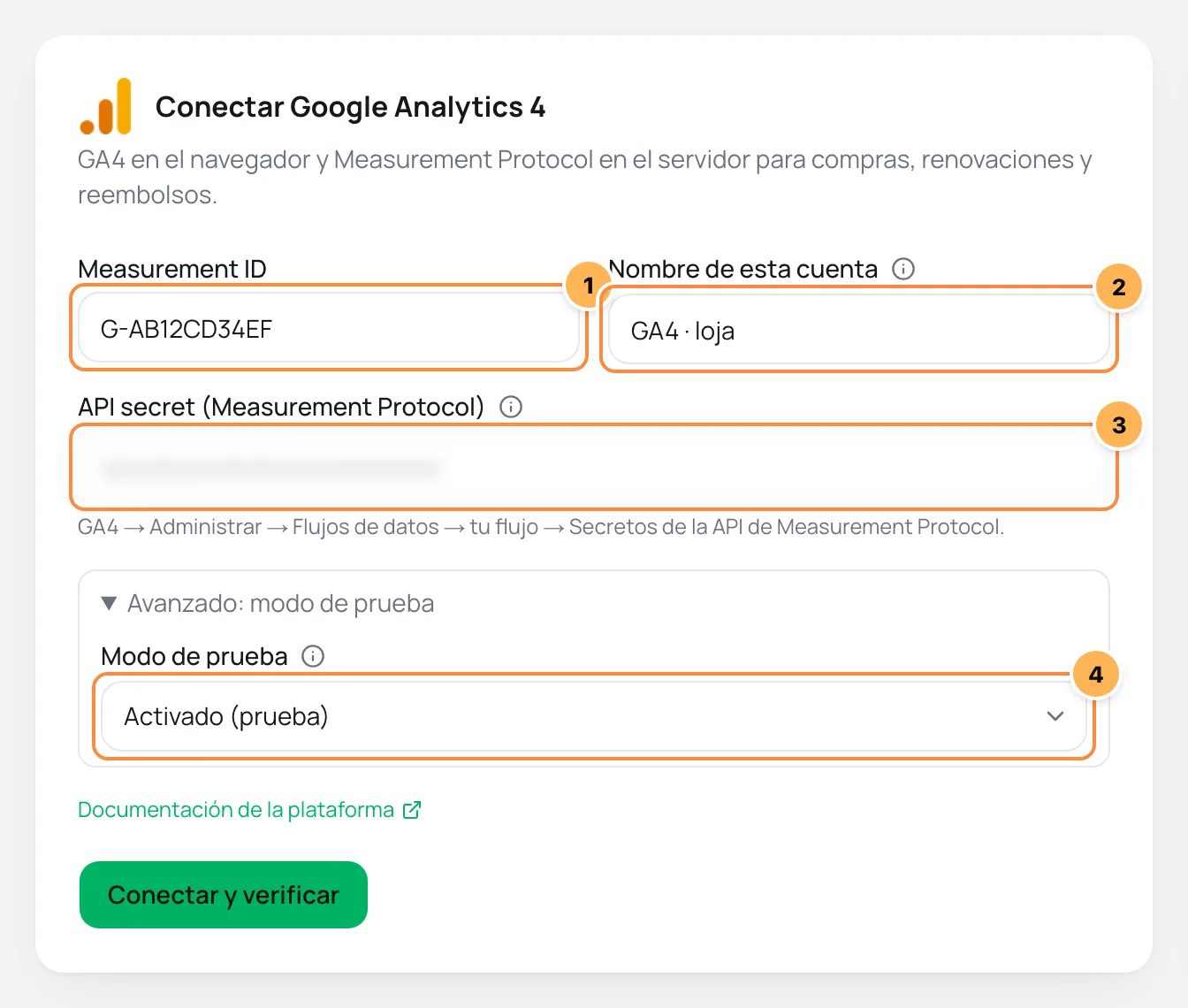
| # | Campo | Qué pegar |
|---|---|---|
| 1 | Measurement ID | El ID que empieza con G- del paso 1, como G-AB12CD34EF. |
| 2 | Nombre de esta cuenta | Un nombre para reconocer la cuenta, como "GA4 de la tienda". Si queda en blanco, se llama "Google Analytics 4". |
| 3 | API secret (Measurement Protocol) | El secreto de API del Measurement Protocol del paso 1. Sin él, los eventos salen solo desde el navegador. |
| 4 | Modo de prueba | Activado, los eventos del servidor van al servidor de validación de Google y no aparecen en los informes. Déjalo desactivado para vender. |
- Haz clic en Conectar y verificar y después en Continuar.
- Marca los productos en los que GA4 debe registrar ventas y haz clic en Terminar. Activa Usar automáticamente en productos nuevos para incluir los productos creados después.
Google no confirma la clave al instante
GA4 no permite validar el API secret; se confirma en el primer envío. La verificación muestra Token no verificado hasta la primera venta.
Paso 3: probar
- Abre la cuenta en Cuentas, en la pestaña Conexión.
- Haz clic en Enviar evento de prueba. Vipter envía una compra de prueba al servidor de validación de Google, que comprueba el formato del evento y no guarda nada en los informes.
- Para ver los eventos del navegador, abre el checkout de un producto vinculado a la cuenta y sigue el informe en tiempo real de GA4.
Funcionó si
La prueba muestra Evento de prueba aceptado por la plataforma (HTTP 200)., el informe en tiempo real de GA4 muestra la visita al checkout y, después de la primera venta, la verificación muestra cuándo se envió la primera venta desde el servidor.
Si activaste el modo de prueba, desactívalo en Conexión y haz clic en Guardar.
Qué envía Vipter a GA4
| Evento en Vipter | Nombre en GA4 |
|---|---|
| Vista de página | page_view |
| Inicio del checkout | begin_checkout |
| Lead (contacto completado) | generate_lead |
| Envío elegido | add_shipping_info |
| Pago iniciado | add_payment_info |
| PIX generado | pix_generated (evento personalizado) |
| Compra | purchase |
| Suscripción iniciada | subscribe (evento personalizado) |
| Renovación | purchase, con el parámetro subscription_renewal (solo desde el servidor) |
| Reembolso / contracargo | refund (solo desde el servidor) |
- Los eventos llevan valor, moneda y los artículos del pedido. La compra lleva el ID del pedido como
transaction_id, y GA4 usa ese ID para no contar la misma compra dos veces cuando llega desde el navegador y desde el servidor. - Renovación y Reembolso / contracargo empiezan desactivados. Actívalos en Qué enviar si quieres ver renovaciones y reembolsos en GA4.
- En Qué enviar, elige también el Valor de la conversión y la Moneda del valor.
Problemas comunes
-
Formato inválido en el campo del ID
El ID no sigue el formato
G-seguido de letras y números. Copia el ID del flujo web, que empieza conG-, y no el número de la propiedad. -
Las ventas confirmadas desde el servidor no aparecen en GA4
El modo de prueba está activado, y los eventos del servidor van al servidor de validación. Desactiva el modo de prueba en Conexión.
-
No llega ninguna venta desde el servidor
La clave se borró en GA4 o se pegó mal. Crea otra clave en el flujo de datos y pégala en Conexión. La respuesta de Google aparece en GeneralConversionesActividad.
Qué hacer después
- Conecta también Meta Ads.
- Pega el script de UTMs en tu página de ventas para mantener el origen de la visita hasta el checkout.
Conectar Google Ads
Registra las compras y los demás pasos del checkout como conversiones de Google Ads, con una etiqueta de conversión por evento.
Conectar Google Tag Manager
Carga tu contenedor de GTM en el checkout y recibe los eventos de compra en el dataLayer, con el estándar de comercio electrónico de GA4, para disparar tus propias etiquetas.