Detalle del pedido
Lee cada tarjeta de la página de un pedido, desde lo que se compró hasta los intentos de pago, facturas, descargas y el origen de la venta, y mira qué puede hacer cada rol en ella.
Para abrir un pedido, ve a VentasTransacciones y haz clic en la fila o en el número del pedido. La página reúne todo sobre esa venta: qué se compró, cómo se pagó, qué respondió el proveedor, qué se le envió al comprador y quién del equipo lo modificó.
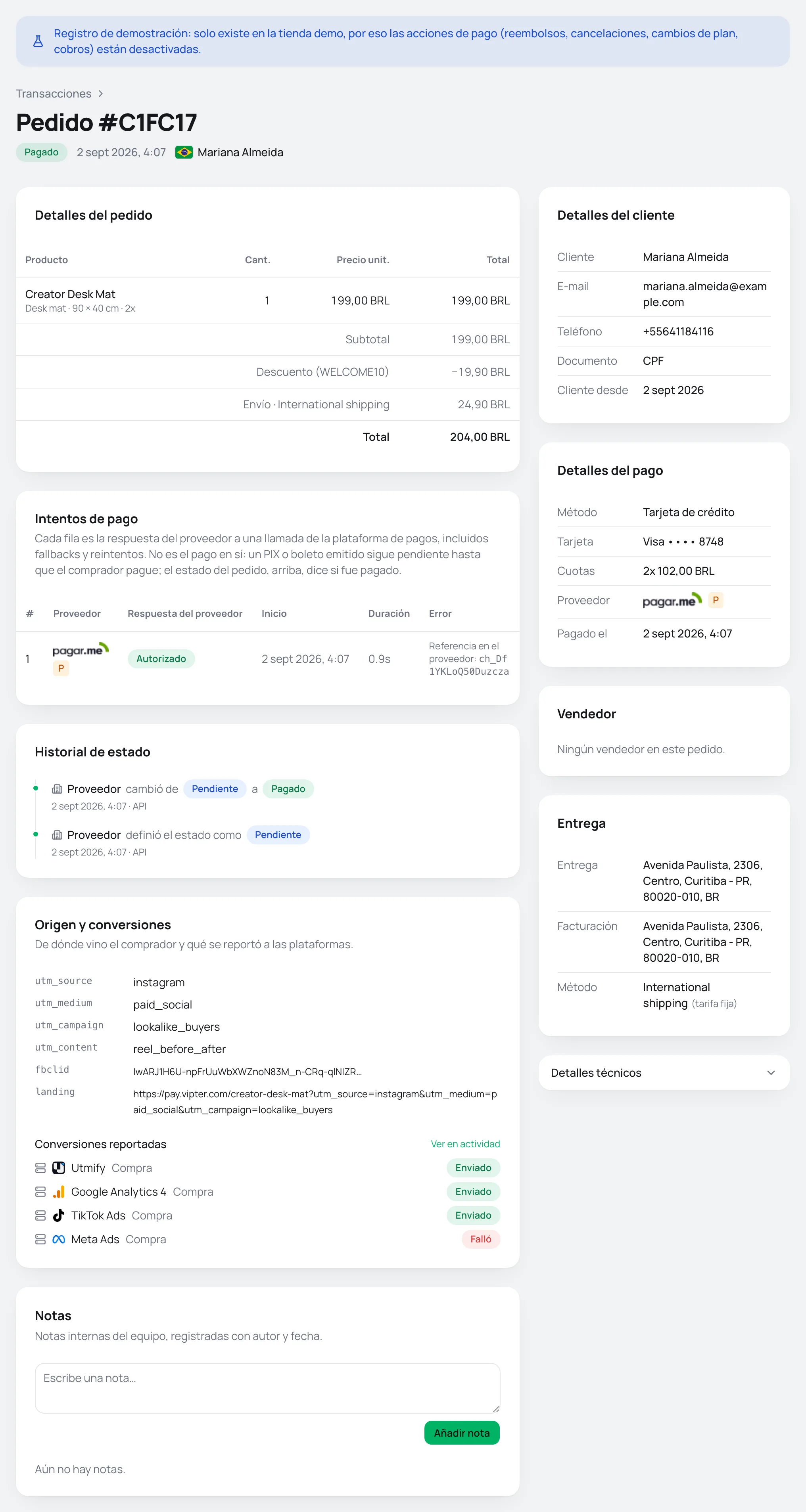
La parte superior de la página
El título es el número corto del pedido, como #C1FC17. En un cobro extra de suscripción, el título es la descripción del cobro. Al lado aparecen:
- el estado del pedido;
- la etiqueta Manual, cuando alguien del equipo definió el estado a mano. Consulta Cambiar el estado manualmente;
- la etiqueta Reintento, cuando el pago necesitó más de un intento o pasó a una cuenta de fallback;
- la fecha y la hora del pedido y el nombre del comprador, que lleva a la página del cliente.
A la derecha están los botones de acción. Cuáles aparecen depende del estado y de tu rol:
| Botón | Cuándo aparece | Quién lo ve |
|---|---|---|
| Cambiar estado | Pedidos únicos pendientes, rechazados o cancelados, y pedidos que el equipo ya marcó como pagados o cancelados. | Ventas, Admin y Propietario |
| Reembolsar | Pedidos pagados o reembolsados en parte, mientras quede un valor por devolver. | Admin y Propietario |
| Capturar y Anular | Pedidos Preautorizado. | Admin y Propietario |
| Resincronizar | Todo pedido con un pago registrado. Vuelve a buscar en la plataforma de pagos el estado, los intentos y los reembolsos del pedido. | Admin y Propietario |
Los tres primeros se explican en Reembolsar, capturar y anular y Cambiar el estado manualmente.
Con el proyecto suspendido, la página queda solo de lectura para todos los roles.
Pedidos de demostración
En la tienda de demostración, los pedidos de ejemplo muestran el aviso Registro de demostración: solo existe en la tienda demo, por eso las acciones de pago (reembolsos, cancelaciones, cambios de plan, cobros) están desactivadas. y no tienen botones de acción.
Si el equipo marcó el pedido como pagado y el proveedor también registró el pago, aparece una alerta amarilla Posible pago duplicado debajo del título. Mira qué hacer en Cambiar el estado manualmente.
Detalles del pedido
La tarjeta Detalles del pedido lista lo que se compró:
- cada producto, con la oferta, el paquete (Paquete: 3 unidades) y las cuotas, cuando las hay. El order bump aparece con la etiqueta Order bump;
- Cant., Precio unit. y Total de cada línea;
- cuando los hay, Subtotal, Descuento con los códigos de los cupones, Envío con el método de envío (o Gratis) e Interés de las cuotas con el número de cuotas;
- el total cobrado y, si hubo reembolso, el valor Reembolsado.
Intentos de pago
La tarjeta Intentos de pago muestra cada llamada hecha al proveedor para cobrar este pedido, en orden.
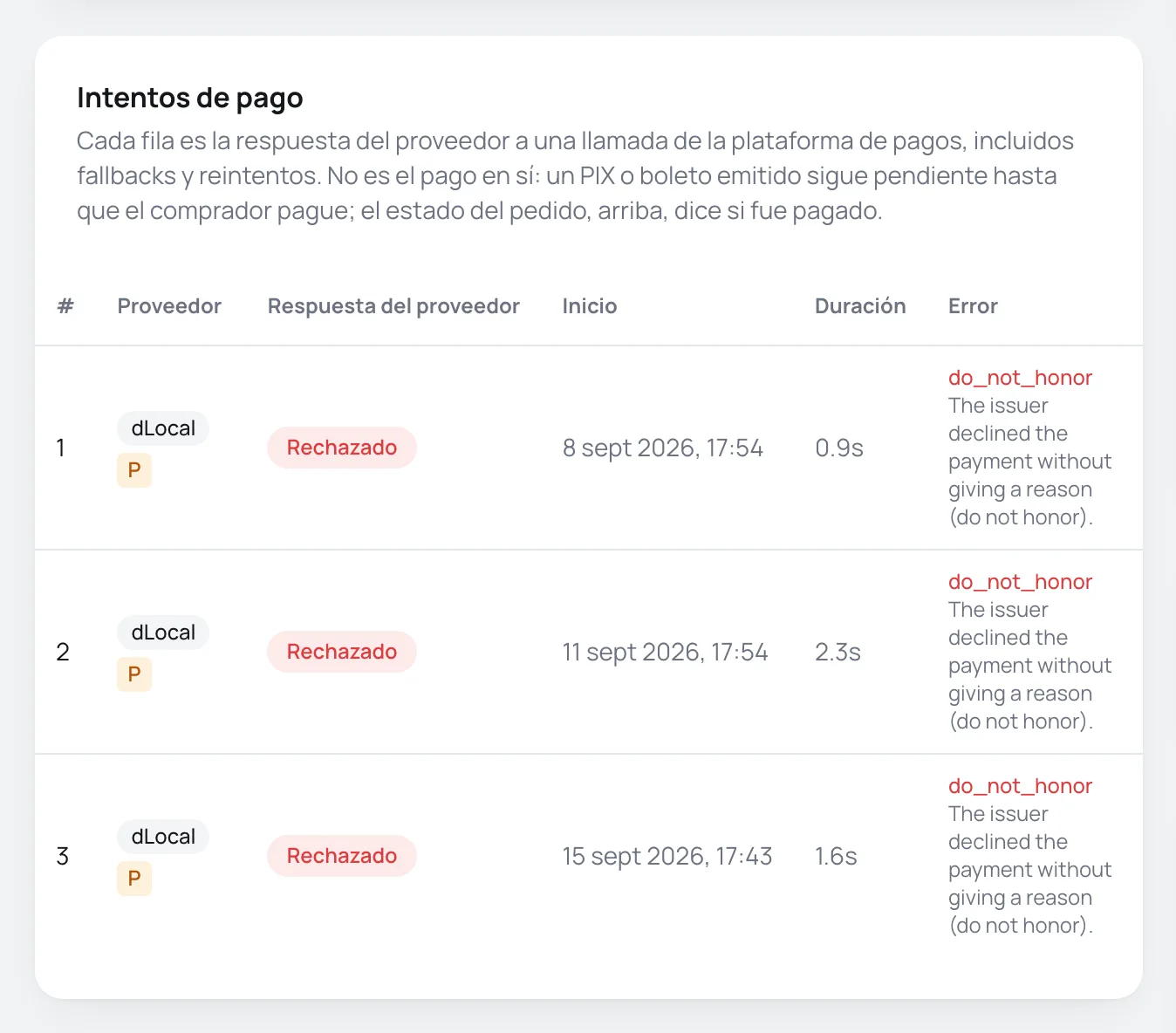
| Columna | Qué muestra |
|---|---|
| # | El número del intento. La etiqueta Fallback marca el intento hecho en una cuenta de fallback después de que falló el primero. Consulta Flujos de pago. |
| Proveedor | La cuenta que recibió la llamada. La etiqueta T indica una conexión en modo de prueba. |
| Respuesta del proveedor | Autorizado, Rechazado, Error, PIX emitido o Boleto emitido. Cuando hubo autenticación del banco, aparece el resultado del 3DS. |
| Inicio y Duración | Cuándo empezó la llamada y cuánto tardó el proveedor en responder. |
| Error | En un rechazo, el código y el mensaje del proveedor. En un éxito, la Referencia en el proveedor, el código del pago en el panel del proveedor. |
La respuesta del proveedor no es el pago en sí. Un PIX (pago instantáneo de Brasil) emitido aparece como PIX emitido y el pedido sigue Pendiente hasta que el comprador pague. Lo que dice si el pedido se pagó es el estado en la parte superior de la página.
Reembolsos
La tarjeta Reembolsos solo aparece después del primer reembolso. Cada fila tiene la fecha, el código del reembolso, el estado y el valor devuelto. Un reembolso registrado a mano, fuera de la plataforma, también aparece aquí.
Historial de estados
La tarjeta Historial de estado junta, del más nuevo al más antiguo, los cambios hechos por el proveedor y los hechos por el equipo:
- los del proveedor aparecen como Proveedor, con el origen: API, Sistema o Proveedor;
- los del equipo aparecen con el correo de quien lo cambió y el motivo escrito;
- un cambio del proveedor que llegó después de un estado manual y no cambió nada aparece con el aviso Ignorado: el estado manual sigue vigente. No se disparó nada.
Descargas
La tarjeta Descargas aparece cuando el producto tiene archivos para descargar. Lista los archivos liberados, el estado del acceso (Activo, Vencido o Terminado), el plazo y cuántas veces se descargó cada archivo. El botón de copiar da el enlace del archivo.
Admin y Propietario también ven Terminar acceso, Restaurar acceso, Quitar vencimiento y, cuando la tienda envía correos, Enviar por correo, que le manda los enlaces de nuevo al comprador. El reembolso total y el contracargo terminan el acceso solos. Consulta Descargas digitales.
Facturas
La tarjeta Facturas aparece cuando la tienda tiene un emisor de facturas conectado. Muestra cada factura del pedido, con el tipo, el emisor, el estado, el número y los enlaces del PDF y del XML. Actualizar busca el estado actual en el emisor.
Admin y Propietario también pueden Cancelar factura y emitir una factura a mano, eligiendo el emisor y el tipo y haciendo clic en Emitir factura. La emisión manual solo funciona en pedidos pagados. Consulta Facturas.
Correos
La tarjeta Correos aparece cuando la tienda envía correos por su propio proveedor de correo. Lista lo que se le envió al comprador sobre este pedido, como la confirmación de la compra y el aviso de reembolso, con el estado de cada envío. Admin y Propietario pueden Reenviar un correo. Consulta Correos de la tienda.
Origen y conversiones
La tarjeta Origen y conversiones solo aparece para Admin y Propietario. Muestra de dónde vino el comprador: el código de vendedor del enlace (v), los parámetros UTM, los identificadores de clic de los anuncios, la página de origen y la primera visita. Debajo, en Conversiones reportadas, lista los eventos enviados a las plataformas de anuncios y de analítica por este pedido, con el estado de cada envío. Ver en actividad abre la actividad completa. Consulta Seguimiento de conversiones.
Notas
La tarjeta Notas guarda notas internas del equipo, con autor y fecha. El comprador nunca las ve. Cualquier rol puede Añadir nota, con hasta 4.000 caracteres. Cada persona borra sus propias notas, y Admin y Propietario borran las de cualquiera.
Las tarjetas de la derecha
- Detalles del cliente: nombre, correo, teléfono, tipo de documento y la fecha de registro. El nombre lleva a la página del cliente.
- Detalles del pago: método, tarjeta, Cuotas con el valor de cada cuota, intereses de las cuotas con el Precio del producto, proveedor y Pagado el. En un pedido con estado manual, también muestra el Estado en el proveedor.
- Vendedor: quién vendió, el Origen (Enlace, Venta en el panel, Manual, Upsell o Renovación) y la Comisión. Admin y Propietario cambian el vendedor con Atribuir o Cambiar. Consulta Comisiones de vendedores.
- Detalles de la suscripción: solo en pedidos de suscripción. Muestra la oferta, que lleva a la suscripción, su estado, el tipo de cobro (Primer cobro, Renovación, No programado o Cobro extra), el Próximo cobro y los nuevos intentos de un cobro rechazado.
- Entrega: en productos físicos, las direcciones de entrega y de facturación y el método de envío.
- Detalles técnicos: cerrada por defecto. Tiene el ID del pedido completo, el código de la Transacción, el Tipo del pedido y el ID externo, cada uno con un botón de copiar. Es lo que pide el soporte para encontrar el pedido.
Qué hace cada rol en la página
| Acción | Ventas | Admin | Propietario |
|---|---|---|---|
| Ver todas las tarjetas, menos Origen y conversiones | ✅ | ✅ | ✅ |
| Ver Origen y conversiones | ❌ | ✅ | ✅ |
| Cambiar estado | ✅ | ✅ | ✅ |
| Agregar notas y borrar las propias | ✅ | ✅ | ✅ |
| Borrar notas de otras personas | ❌ | ✅ | ✅ |
| Reembolsar, Capturar, Anular y Resincronizar | ❌ | ✅ | ✅ |
| Emitir y cancelar facturas | ❌ | ✅ | ✅ |
| Reenviar correos y enlaces de descarga, terminar y restaurar descargas | ❌ | ✅ | ✅ |
| Asignar o cambiar el vendedor | ❌ | ✅ | ✅ |
Qué hacer después
- Devuelve el dinero de una venta en Reembolsar, capturar y anular.
- Registra un pago hecho por fuera en Cambiar el estado manualmente.
Transacciones: buscar y filtrar
Encuentra un pedido por el número o por el correo del comprador, filtra por estado, vendedor y período y lee cada columna de la lista.
Reembolsar, capturar y anular
Devuelve el valor de una venta, completo o en parte, captura o anula un pago preautorizado y descubre qué cambia después para el comprador, las integraciones y las comisiones.