Crear una cuenta e iniciar sesión
Crea tu cuenta en Vipter con correo o Google, confirma el correo, recupera la contraseña y acepta una invitación al equipo de una tienda.
La cuenta es tuya y personal: con ella creas tiendas o entras a las tiendas a las que te invitaron. Puedes usar correo y contraseña o tu cuenta de Google.
Crear la cuenta con correo y contraseña
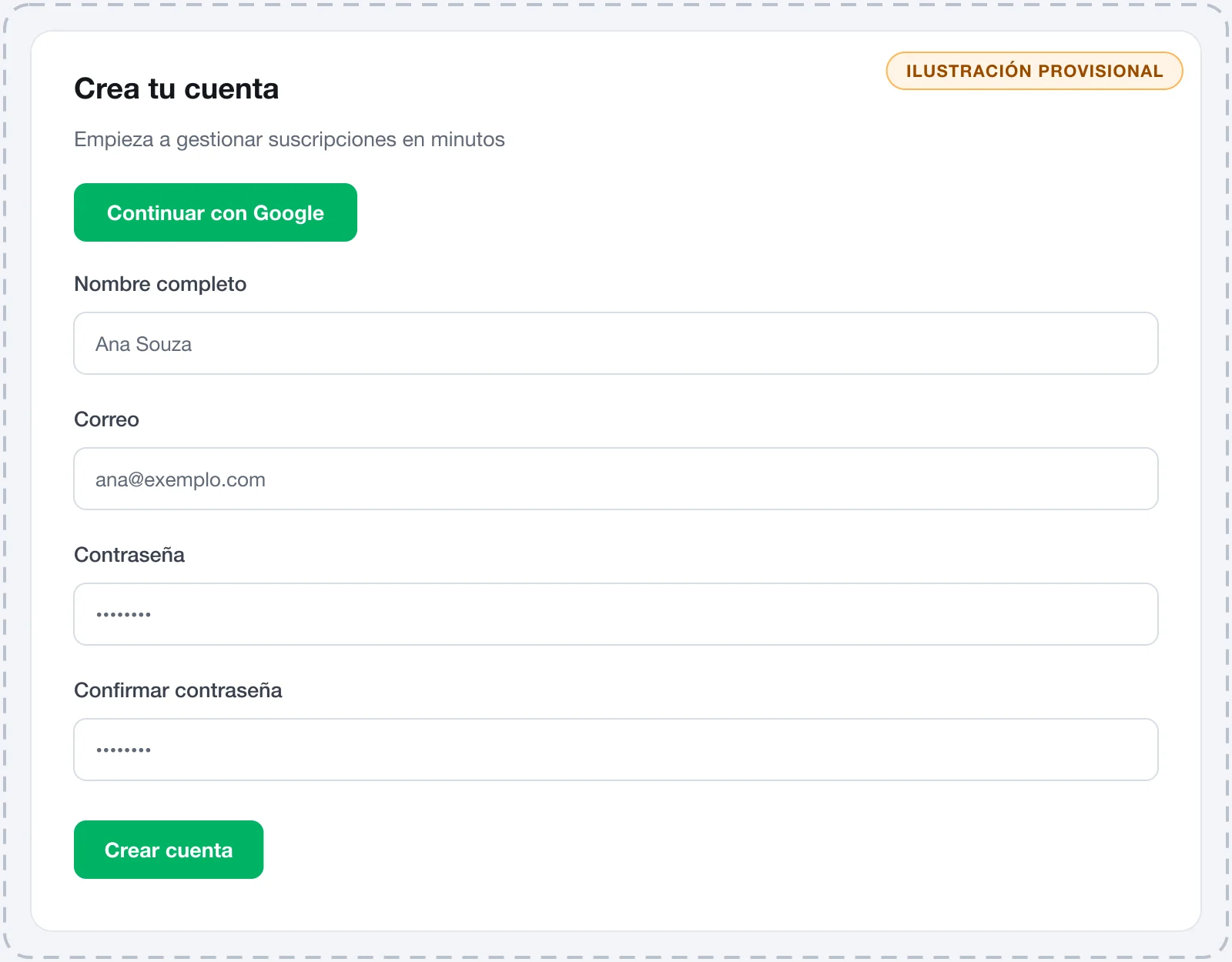
- Abre la página de registro de Vipter y completa Nombre completo, Correo, Contraseña y Confirmar contraseña. La contraseña debe tener al menos 8 caracteres.
- Haz clic en Crear cuenta.
- La pantalla cambia a Revisa tu bandeja de entrada. Abre el correo de confirmación que envió Vipter y haz clic en el enlace.
Después de confirmar, ya entras al panel. Si todavía no tienes tienda, vas directo a crear tu primer proyecto.
Si el correo no llega en unos minutos, revisa la carpeta de spam y usa el botón Reenviar correo en la misma pantalla.
Entrar con Google
En las páginas de registro y de inicio de sesión, haz clic en Continuar con Google y elige la cuenta de Google. No hace falta confirmar el correo: Google ya confirma que es tuyo. Si todavía no existe una cuenta de Vipter con ese correo, se crea en ese momento.
Iniciar sesión
En la página de inicio de sesión, ingresa Correo y Contraseña y haz clic en Iniciar sesión, o usa Google. Vipter abre la última tienda en la que trabajaste.
Recuperar la contraseña
- En la página de inicio de sesión, haz clic en ¿Olvidaste tu contraseña?.
- Ingresa el correo de la cuenta y haz clic en Enviar enlace. Por seguridad, la respuesta es la misma exista o no una cuenta con ese correo.
- Abre el enlace del correo. En la pantalla Elige una nueva contraseña, completa Nueva contraseña y Confirmar nueva contraseña y haz clic en Actualizar contraseña.
Para cambiar la contraseña desde dentro del panel, usa Mi perfil en el menú de tu foto, en la parte superior de la pantalla.
Aceptar una invitación al equipo
Cuando alguien te suma al equipo de una tienda, te llega un correo con el botón Aceptar invitación. El enlace vale por 7 días. Abrir el enlace es aceptar: no hay otro botón para confirmar.
- Haz clic en Crear cuenta y entrar.
- El correo ya viene completado y no se puede cambiar, porque la invitación es para él. Completa nombre y contraseña y haz clic en el botón para crear la cuenta.
- Entras directo a la tienda que te invitó, sin correo de confirmación y sin crear una tienda propia.
También puedes usar Continuar con Google, siempre que sea la cuenta de Google del correo invitado.
Funcionó si
La tienda que te invitó se abre en el panel. Con el rol Ventas, el menú muestra el inicio, las ventas y el catálogo. Con Admin, aparecen también pagos, integraciones y configuración.
Problemas comunes
-
Confirma tu correo antes de iniciar sesión.
Creaste la cuenta con contraseña y todavía no abriste el enlace de confirmación. Busca el correo de confirmación, también en la carpeta de spam, y abre el enlace.
-
Correo o contraseña inválidos.
Revisa el correo y la contraseña. Si creaste la cuenta con Google, entra con el botón de Google.
-
Ya existe una cuenta con este correo.
Ese correo ya tiene cuenta. Entra con él o recupera la contraseña.
-
Esta contraseña es fácil de adivinar. Usa una más larga que combine palabras, números o símbolos.
Elige una contraseña más larga y menos predecible.
-
Este enlace es inválido o expiró. Solicita uno nuevo.
El enlace de recuperación ya se usó o venció. Pide uno nuevo en ¿Olvidaste tu contraseña?.
-
Esta invitación expiró o fue revocada. Pide una nueva.
La invitación superó los 7 días o fue revocada. Pídele a la persona que te invitó que la reenvíe.
Qué hacer después
- Crea tu primer proyecto, si vas a armar tu propia tienda.