Crear y editar un producto
Registra lo que vendes con nombre, tipo, imagen, dirección y datos fiscales, y conoce las pestañas de la página del producto.
El producto es lo que vendes: un curso, una taza, un plan de tu sistema. El precio y el enlace de pago están en las ofertas, que creas dentro del producto. Un producto puede tener varias ofertas, como un plan mensual y uno anual.
Antes de empezar
- Rol Admin o Propietario en el proyecto de Vipter.
- Saber cuál es el tipo del producto. Si tienes dudas, consulta Tipos de producto.
- Para productos con entrega: al menos un método de envío activo en CatálogoEnvío.
Paso 1: abrir el formulario
- En el panel de Vipter, abre CatálogoProductos.
- Haz clic en Nuevo producto.
Paso 2: completar los datos
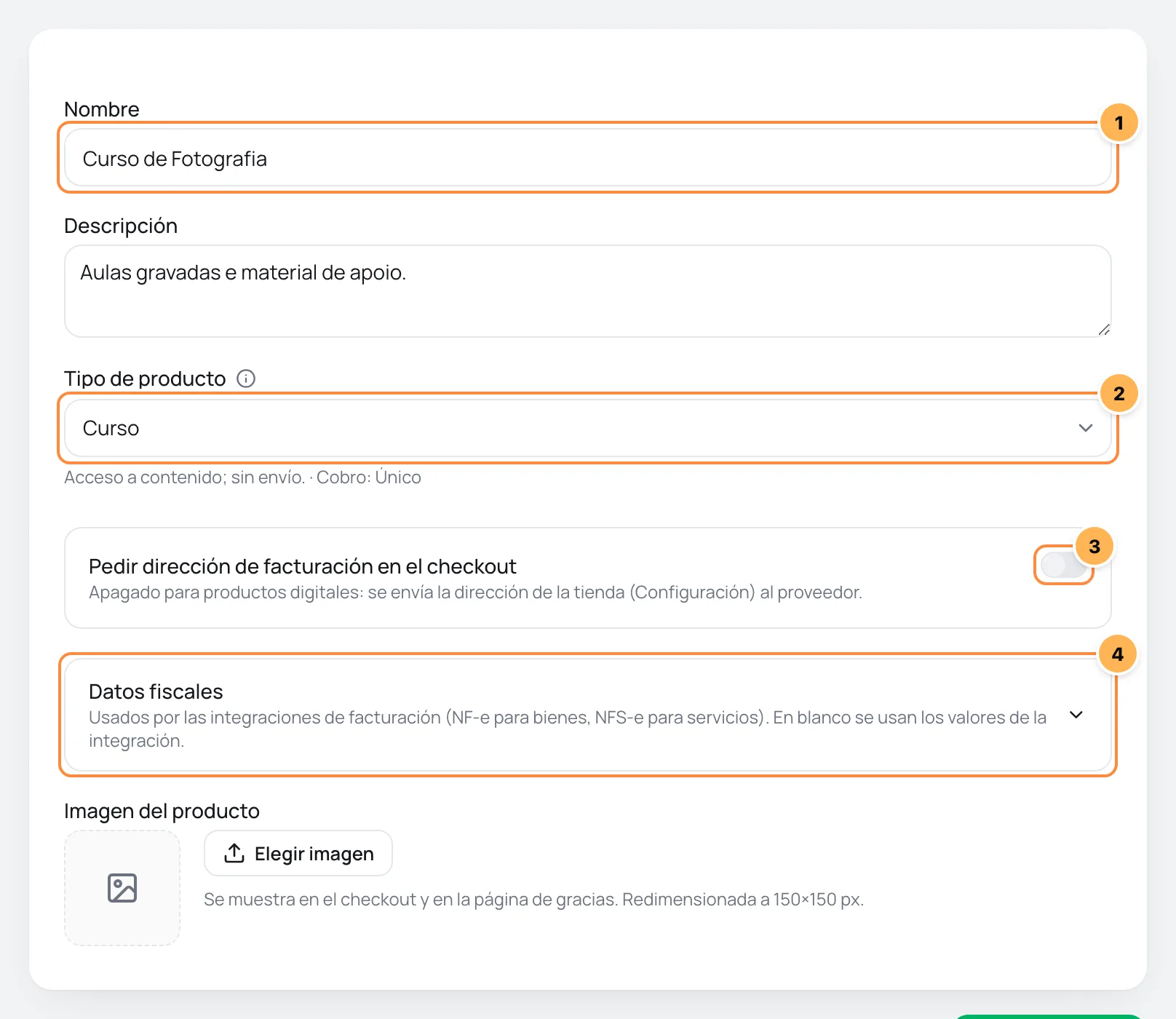
- Nombre: el nombre que el comprador ve en el checkout y en la página de agradecimiento. Usa de 2 a 120 caracteres. La Descripción, justo debajo, es opcional.
- Tipo de producto: decide el cobro, la dirección, el envío, las descargas y la factura. El cobro (pago único o recurrente) no cambia después de crear el producto.
- Pedir dirección de facturación en el checkout: aparece en los tipos sin entrega. Apagado, el checkout no pide dirección y Vipter usa la Dirección de la tienda de la configuración. Enciéndelo si necesitas la dirección de facturación del comprador.
- Datos fiscales: códigos que usan las integraciones de facturas. Consulta Datos fiscales más abajo.
Al final del formulario está la Imagen del producto, opcional. Sube un PNG, JPEG o WebP de hasta 5 MB. Vipter reduce la imagen para que quepa en 150×150 px y la muestra en el checkout y en la página de agradecimiento.
El formulario cambia según el tipo:
- Los tipos con entrega cambian el punto 3 por el bloque Envío: peso en gramos, largo, ancho y alto en centímetros y la Clase de envío, que cambia el costo del envío en los métodos que cobran por clase.
- Las suscripciones suman el campo Familia de productos, opcional. Usa una familia solo cuando el suscriptor pueda cambiar de este plan a otro (upgrade y downgrade). Al elegir una familia, indica también el Orden de tier: el número mayor es el plan superior.
Paso 3: crear el producto
Haz clic en Crear producto. Vipter abre la página del producto, todavía sin ofertas.
Funcionó si
El producto aparece en CatálogoProductos con el tipo elegido y el estado Activo.
Un producto sin oferta todavía no tiene enlace de pago. El siguiente paso es crear una oferta.
La página del producto
Haz clic en el nombre del producto en la lista para abrir su página. Las pestañas cambian según el tipo:

- Ofertas: las ofertas del producto, con el ciclo, los precios, el enlace de pago y el estado de cada una. El botón Nueva oferta está aquí.
- Cambio de plan: solo en suscripciones. Define la familia del producto y el nivel del plan, que permiten al suscriptor cambiar de plan.
- Descargas: solo en Producto digital y Curso. Los enlaces de los archivos que se entregan después del pago.
- Editar detalles: el mismo formulario de la creación, para cambiar los datos.
- Seguimiento: qué cuentas de conversión (Meta, Google y otras) reciben los eventos de las ventas de este producto.
Editar un producto
- En la página del producto, abre la pestaña Editar detalles.
- Cambia lo que necesites y haz clic en Guardar producto.
Puedes cambiar el nombre, la descripción, la imagen, la dirección, el envío y los datos fiscales. El campo Tipo de producto solo ofrece tipos con el mismo cobro del producto: un producto de pago único no pasa a ser suscripción, ni al revés. La familia y el nivel de una suscripción están en la pestaña Cambio de plan.
Datos fiscales
La sección Datos fiscales empieza plegada. Haz clic en ella para abrirla. Los campos dependen del tipo:
- Tipos con entrega (NF-e, la factura electrónica de Brasil para mercancías): NCM (código de clasificación de productos de Brasil), CFOP (código fiscal de operación de Brasil), Unidad, Origen (0–8) y CEST (código de sustitución tributaria de Brasil).
- Demás tipos (NFS-e, la factura electrónica de Brasil para servicios): Ítem LC 116, Código municipal, CNAE (código de actividad económica de Brasil) y Alícuota ISS (%) (el ISS es el impuesto municipal de Brasil sobre servicios; la LC 116 es la lista nacional de servicios).
- Todos: Descripción en la factura, el texto que va en la factura.
Todo es opcional. Un campo en blanco usa el valor por defecto configurado en la integración de facturas, en GeneralIntegracionesFacturas. Revisa los códigos con tu contador.
Archivar un producto
Arriba en la página del producto, haz clic en Archivar y confirma. El panel avisa: ¿Archivar este producto? Sus ofertas dejan de aceptar compras. El estado del producto cambia a Archivado. Para deshacerlo, haz clic en Desarchivar.
Problemas comunes
-
La creación de nuevos elementos está pausada hasta resolver el pago del plan.
El pago de tu plan Vipter está atrasado. Regularízalo en Plan Vipter para volver a crear productos y ofertas. Los que ya existen se pueden seguir editando.
-
Indica el nivel del plan en la familia.
Elegiste una familia para la suscripción, pero no indicaste el Orden de tier. Completa el número o deja el campo Familia de productos en Sin familia (independiente).
-
Ningún método de envío activo: configura Envío antes de vender este producto.
El producto tiene entrega, pero la tienda no tiene ningún método de envío activo. Crea uno en CatálogoEnvío.
-
Completa la dirección de la tienda en Configuración para que los cobros de productos digitales tengan dirección de facturación.
Aparece en la lista de productos cuando algún producto no pide dirección y la tienda no tiene dirección registrada. Completa la Dirección de la tienda en GeneralConfiguraciónGeneral.
Qué hacer después
- Crea una oferta con precio y enlace de pago.
- En productos digitales y cursos, registra los archivos en la pestaña Descargas.