Correo transaccional: cómo funciona
Entiende cómo Vipter envía los correos de la tienda por tu propia cuenta de correo, qué hace cada campo del remitente y cómo comprobar que todo está llegando.
Los correos que el comprador recibe de tu tienda, como la confirmación del pedido, el aviso de PIX pendiente de pago (PIX es el pago instantáneo de Brasil) y el aviso de reembolso, salen por la cuenta de correo de la propia tienda. Conectas un proveedor (SendGrid, Postmark, Mailgun, Resend o cualquier servidor SMTP) y Vipter envía por él, con tu nombre y tu dominio.
Sin proveedor, el comprador no recibe correos de la tienda
Vipter no envía correos a compradores con remitente propio. Elige el servicio que usa tu tienda: La única excepción es el código de acceso al portal del cliente: sin proveedor conectado, o si el envío por el proveedor falla, sale por el remitente de Vipter para que el comprador pueda entrar.
Un proveedor por proyecto
Cada proyecto usa un proveedor a la vez. Los proveedores están en GeneralIntegracionesCorreo, y cada uno tiene su página de conexión:
- SendGrid
- Postmark
- Mailgun
- Resend
- SMTP, para Amazon SES, Brevo, Zoho Mail, Google Workspace y otros servidores
Si guardas otro proveedor con uno ya conectado, Vipter pide confirmación y cambia la conexión: los correos pasan a salir por la nueva cuenta y las credenciales de la anterior se borran.
Las credenciales se guardan cifradas. Una vez guardadas, la clave o la contraseña no vuelve a aparecer: el campo solo muestra el final, y dejar el campo en blanco mantiene la que está guardada.
El remitente
Los tres primeros campos del formulario valen para cualquier proveedor:
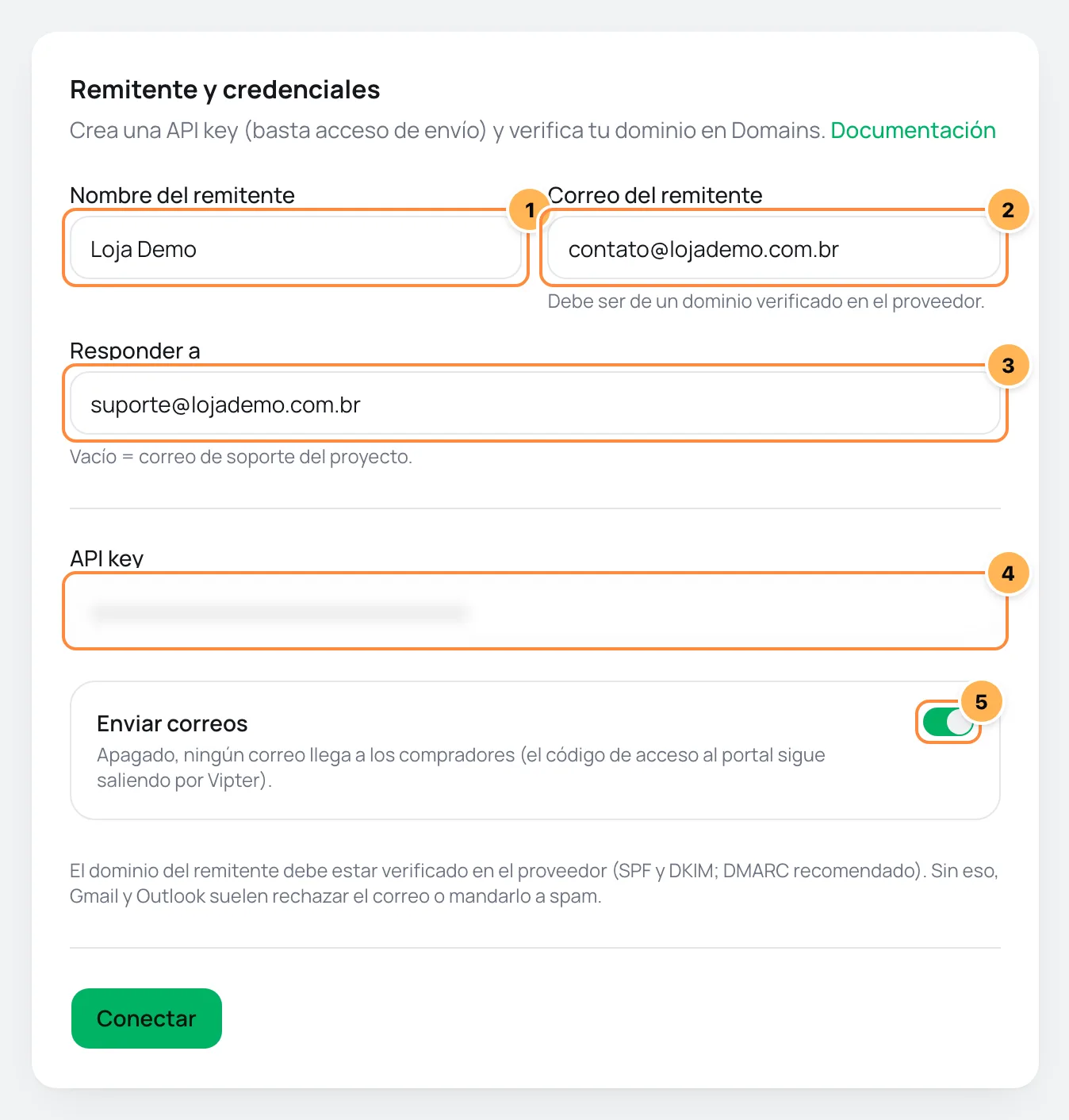
- Nombre del remitente: el nombre que aparece en la bandeja de entrada, como el nombre de la tienda. En blanco, Vipter usa el nombre del proyecto.
- Correo del remitente: la dirección que envía. Debe ser de un dominio verificado en el proveedor. Si el dominio no está verificado, el proveedor rechaza el envío o los correos caen en spam. Consulta cómo verificar el dominio de envío.
- Responder a: adónde van las respuestas del comprador. Vacío = correo de soporte del proyecto.
Debajo de las credenciales, el interruptor Enviar correos pausa todos los correos a los compradores sin desconectar el proveedor. Apagado, ningún correo llega a los compradores (el código de acceso al portal sigue saliendo por Vipter).
Qué pasa al guardar
- Vipter verifica las credenciales con el proveedor en el momento. Si algo está mal, la conexión se guarda igual, aparece el aviso Conexión guardada, pero la verificación falló: con el motivo y el estado queda en Con error.
- Verifica el dominio del remitente (ver abajo).
- En la primera conexión, o cuando cambias el correo del remitente, el estado queda en No verificado hasta que envíes un correo de prueba.
Enviar un correo de prueba
Después de guardar, la columna de la derecha muestra el estado de la conexión, la prueba, el dominio y, para los proveedores con API, el webhook.
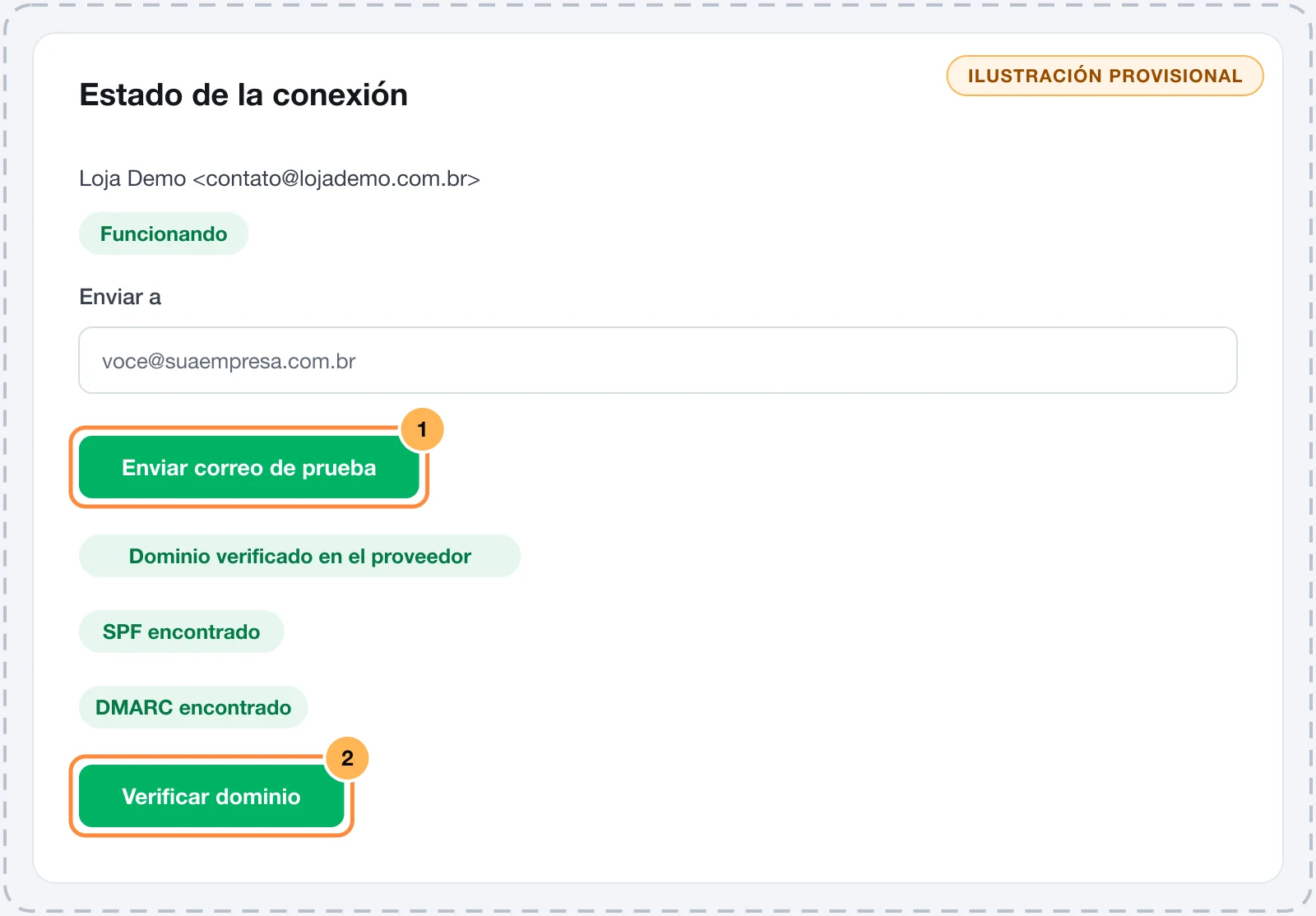
- En Enviar correo de prueba, completa Enviar a. Viene completado con tu correo, pero puede ser cualquier dirección.
- Haz clic en Enviar correo de prueba. Un correo de ejemplo con la plantilla de confirmación de pedido, para ver cómo llega a la bandeja.
Si el envío funciona, el estado pasa a Funcionando y la tarjeta muestra la fecha de la prueba. Si el proveedor lo rechaza, aparece El proveedor rechazó el envío: con su respuesta, y el estado pasa a Con error.
Verificar el dominio
La tarjeta del dominio muestra si el dominio del remitente tiene SPF y DMARC en el DNS y, cuando la API del proveedor lo permite, si está verificado en el proveedor. La verificación se ejecuta sola al guardar; para repetirla después de cambiar el DNS, haz clic en Verificar dominio. Los detalles están en verificar el dominio de envío.
El webhook de estado de entrega
SendGrid, Postmark, Mailgun y Resend le avisan a Vipter qué pasó con cada correo después del envío. Cada proyecto tiene su propia URL, con el formato /api/webhooks/email/{proyecto}/{código}, que aparece en la tarjeta Estado de entrega (entregado, rebotado, spam) después de guardar el proveedor. Registras esa URL en el proveedor, como explica la página de cada uno.
Con el webhook registrado:
- El historial de correos muestra Entregado, Rebotado o Marcado como spam en lugar de solo Enviado.
- Una dirección que no existe (rebote definitivo) o que marcó un correo como spam entra en la lista de direcciones bloqueadas, y la tienda deja de enviarle correos. Seguir enviando a esas direcciones perjudica la reputación de tu dominio.
El código al final de la URL identifica tu proyecto, así que no hay secreto que copiar. Aun así, registra la URL solo en tu proveedor. Los servidores SMTP no envían estos avisos, y por eso la página de SMTP no muestra la tarjeta.
Qué correos salen
La lista de correos, los textos de cada uno y la lista de direcciones bloqueadas están en las plantillas de correo de la Configuración, en GeneralConfiguraciónCorreos. Estos vienen encendidos:
| Correo | Cuándo sale |
|---|---|
| Pedido confirmado | Compra aprobada o primer cobro de suscripción. Incluye artículos, totales, pago y descargas. |
| PIX pendiente de pago | PIX generado en el checkout, con el código copia y pega y el vencimiento. |
| Renovación cobrada | Recibo de cada cobro recurrente aprobado. |
| Problema con el cobro de la suscripción | Falló el cobro de la renovación; botón para actualizar el pago en el portal. |
| Suscripción cancelada | Cancelación o fin de la suscripción. |
| Reembolso | Reembolso total o parcial del pedido. |
| Tus descargas | Enviado desde el botón del pedido, con los enlaces de descarga. |
| Código de acceso al portal | Código y enlace de acceso al área de cliente. |
Los demás empiezan apagados: Renovación próxima, PIX vencido, Plan cambiado, Forma de pago cambiada, Factura emitida y los avisos para el equipo.
Los correos del comprador salen en su idioma. Un evento de más de 24 horas nunca genera correo, así que conectar el proveedor después no dispara correos de ventas antiguas.
Cuando el proveedor rechaza un envío por un problema pasajero, Vipter lo intenta de nuevo después de 1, 5, 30 y 120 minutos. Si el rechazo es definitivo, como una clave inválida, el correo queda como Falló y la conexión pasa a Con error, con el error en la tarjeta de estado.
Problemas comunes
-
Conecta primero un proveedor de correo en Integraciones.
No hay ningún proveedor conectado o está pausado. Conecta un proveedor o enciende Enviar correos.
-
El comprador dice que no recibió nada
Revisa el historial del pedido. Bloqueado quiere decir que la dirección está en la lista de bloqueo; No enviado trae el motivo, como El correo estaba apagado. Si aparece Enviado o Entregado, pídele al comprador que revise el spam y revisa el dominio de envío.
-
Modo de prueba: todos los correos van a tu@tuempresa.com.
La dirección de prueba de la configuración de correo está completa, y todos los correos van a ella en lugar de al comprador. Borra la dirección cuando termines de probar.
Qué hacer después
Conectar PlugNotas
Emite NFS-e y NF-e con PlugNotas en cada pedido pagado, prueba en el sandbox antes de pasar a producción y cancela en el reembolso.
Conectar SendGrid
Envía los correos de la tienda por tu cuenta de Twilio SendGrid, con tu dominio, y recibe en Vipter el estado de entrega de cada mensaje.