Nueva venta con la tarjeta guardada
Vende una oferta del catálogo con la tarjeta que el cliente ya guardó, en cuotas, directo desde el panel.
La Nueva venta cobra la tarjeta guardada de un cliente por una oferta del catálogo, sin que pase por el checkout. Sirve para cerrar una venta por teléfono o WhatsApp con alguien que ya compró, como un upsell acordado por el vendedor. La venta se convierte en un pedido normal, con correo de confirmación, integraciones y estadísticas, y queda a nombre de quien cobró.
Para cobrarle un valor libre a un suscriptor, sin una oferta del catálogo, usa el Cobro extra en la suscripción.
Antes de empezar
- Un cliente con tarjeta guardada. La tarjeta queda guardada cuando el cliente se suscribe a una oferta recurrente, o cuando paga con tarjeta una oferta que tiene upsell de 1 clic. En VentasClientes, el filtro Con tarjeta guardada muestra quién la tiene.
- Una oferta de pago único activa, con precio. Las ofertas de suscripción no aparecen: las suscripciones solo empiezan en el checkout.
- La tienda con el pago del plan Vipter al día.
- Cualquier rol del proyecto, incluido Ventas.
- Un acuerdo con el cliente. El cobro se hace sin que esté presente, y un cobro que no reconoce puede terminar en una disputa.
La tarjeta se cobra por la misma cuenta de pago de la compra que la guardó. Solo los proveedores que guardan la tarjeta para cobros futuros guardan tarjetas en Vipter: Stripe, Pagar.me, Asaas y Paystack lo hacen, y Mercado Pago no. Consulta Funciones por proveedor.
Paso 1: abrir la venta
- Abre VentasClientes y haz clic en el cliente.
- En la sección Instrumentos de pago, haz clic en Nueva venta. El diálogo carga el catálogo y muestra Cargando el catálogo… por unos instantes.
Paso 2: elegir qué vender
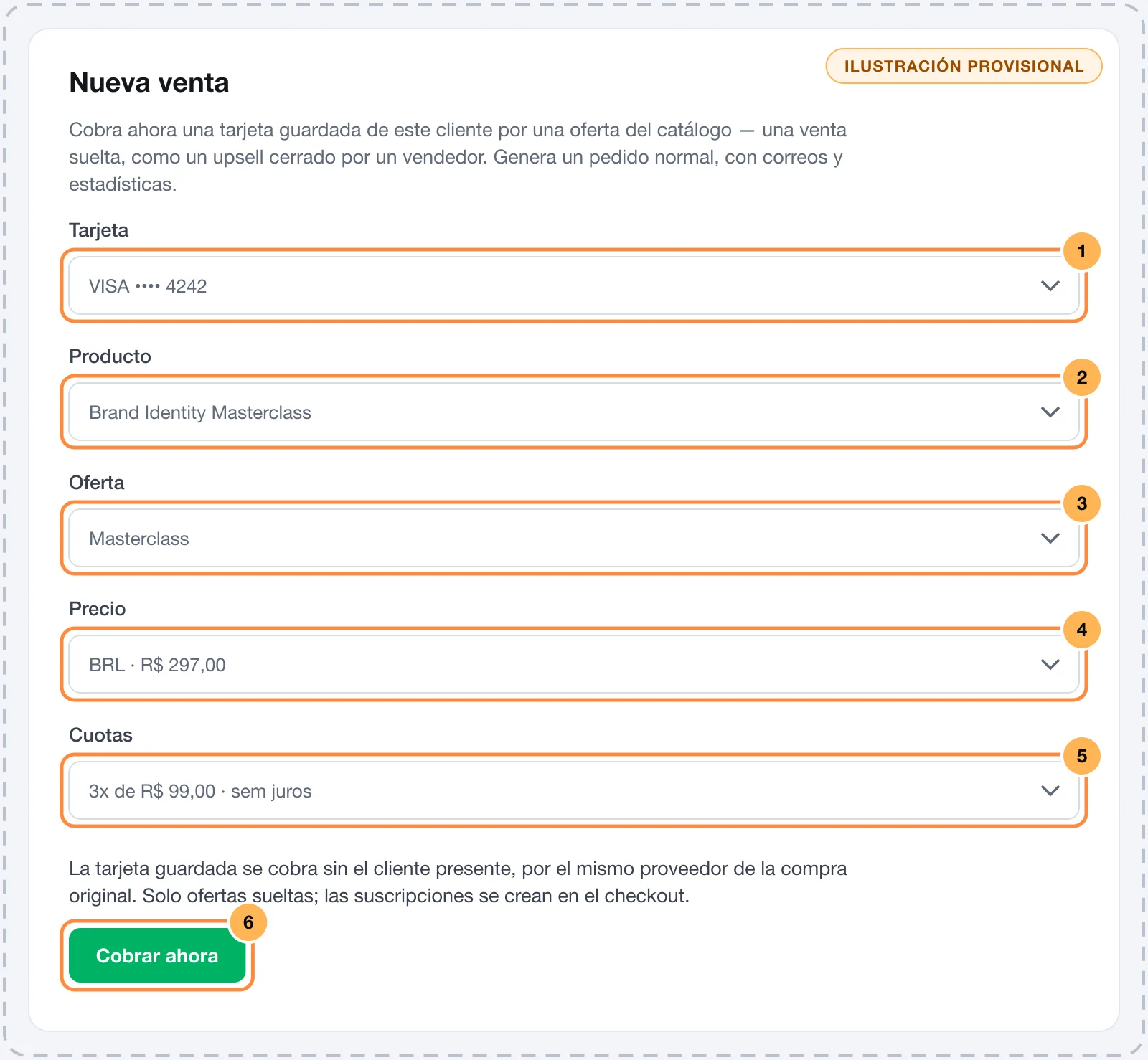
- Tarjeta: solo aparece cuando el cliente tiene más de una tarjeta guardada. Viene marcada la tarjeta predeterminada.
- Producto: los productos con alguna oferta de pago único activa y con precio.
- Oferta: las ofertas de ese producto. La primera viene elegida.
- Precio: un precio por moneda de la oferta. Viene elegido el precio predeterminado.
- Cuotas: solo aparece cuando se puede pagar en cuotas (mira abajo). Cada opción muestra el valor de la cuota y si es sin interés. Con intereses, la opción muestra el total.
Paso 3: cobrar
- Haz clic en Cobrar ahora. El botón muestra el total, ya con los intereses de las cuotas, si los hay.
El panel muestra el resultado, con el botón Ver pedido:
| Mensaje | Qué significa |
|---|---|
| Venta de R$ 297,00 aprobada. | Se cobró la tarjeta. |
| Venta de R$ 297,00 esperando la confirmación del proveedor. | El proveedor todavía no confirmó. El pedido queda pendiente hasta que llegue la respuesta. |
| Venta rechazada: … | La tarjeta fue rechazada. El motivo viene del proveedor. Consulta Motivos de rechazo de pago. |
Cuándo se puede pagar en cuotas
Las cuotas siguen la misma regla del checkout. Solo aparecen cuando se cumplen tres condiciones:
- El precio está en reales (BRL).
- La regla de cuotas de venta única de la tienda está activada, en PagosCuotas. Las opciones, el mínimo por cuota y los intereses vienen de esa regla. Consulta Cuotas e intereses.
- La cuenta de pago de la tarjeta acepta cuotas. Si Vipter no puede saber con qué cuenta se guardó la tarjeta, la venta sale solo en un pago.
Con un precio en reales que no se puede dividir en cuotas, el diálogo explica el motivo: Sin cuotas: la regla de cuotas para ventas sueltas de esta tienda está apagada (al guardarla, el conector de la tarjeta queda habilitado para cuotas). o Sin cuotas: el importe no alcanza el mínimo por cuota de esta tienda..
Qué queda registrado
- Un pedido en VentasTransacciones, con el producto, la oferta y, en cuotas, las cuotas y los intereses, como una venta del checkout.
- En la página del cliente, el pedido aparece en Pedidos vinculados.
- Cuando se aprueba, la venta sigue el camino de cualquier venta pagada: correo Pedido confirmado al cliente (si la tienda envía correos), acceso al área de miembros, factura, automatizaciones y webhooks.
- Vendedor: el pedido queda a nombre de quien hizo clic en Cobrar ahora, con el origen Venta en el panel. Si esa persona es un vendedor activo y hay una regla de comisión para ella, propia o la predeterminada de la tienda, la comisión se calcula en el momento. Consulta Comisiones y enlaces de vendedor.
- Cuota del plan: cada venta aprobada cuenta como un pedido en la cuota de tu plan Vipter. Consulta Cuota de pedidos y excedente.
Cada clic en Cobrar ahora es un cobro nuevo. Antes de volver a cobrar, revisa en Pedidos vinculados que el primero no se haya aprobado.
Problemas comunes
-
El botón Nueva venta no aparece
El cliente no tiene tarjeta guardada activa, la tienda está suspendida o el cliente es un registro de ejemplo de la tienda de demostración. Si el botón aparece desactivado, el pago del plan Vipter está atrasado.
-
No hay ofertas sueltas activas con precio para vender.
La tienda no tiene una oferta de pago único activa con precio. Crea una en Crear una oferta.
-
Esta tarjeta ya no está disponible para cobrar.
La tarjeta se quitó o dejó de valer después de que se abrió el diálogo. Cierra el diálogo y vuelve a abrirlo.
-
Esta oferta o precio ya no está disponible.
La oferta se archivó o se quitó el precio. Elige otra oferta.
-
Este plan de cuotas no está disponible para esta venta.
La regla de cuotas cambió después de que se abrió el diálogo. Ciérralo, vuelve a abrirlo y elige otra opción.
-
El importe es menor que el mínimo que acepta el proveedor.
El valor queda por debajo del mínimo que el proveedor acepta para un cobro. Elige una oferta de mayor valor.
-
La creación de nuevos elementos está pausada hasta resolver el pago del plan.
El pago de tu plan Vipter está atrasado. Regularízalo en Plan Vipter.
Qué hacer después
- Sigue la venta en Comisiones y enlaces de vendedor.
- Consulta Clientes: registro y edición para encontrar quién tiene tarjeta guardada.
Clientes: registro y edición
Encuentra clientes, mira quién tiene tarjeta guardada, registra un cliente a mano y corrige datos de contacto, documento y dirección.
Comisiones y enlaces de vendedor
Sigue las ventas y comisiones de cada vendedor, comparte enlaces que atribuyen la venta y entiende cómo se calcula y se revierte la comisión.