Conectar Google Ads
Registra las compras y los demás pasos del checkout como conversiones de Google Ads, con una etiqueta de conversión por evento.
Con Google Ads conectado, la etiqueta de Google se carga en el checkout y en la página de agradecimiento y registra una conversión por cada evento que tiene una etiqueta de conversión. En Google Ads, creas una acción de conversión para cada paso que quieres medir, como la compra, y pegas su etiqueta en Vipter.
Antes de empezar, conviene leer cómo funciona el seguimiento de conversiones.
Antes de empezar
- Una cuenta de Google Ads con acceso de administrador o estándar.
- Rol Admin o Propietario en el proyecto de Vipter.
- Al menos un producto creado en Vipter.
Google Ads solo recibe desde el navegador
Esta plataforma solo recibe eventos desde el navegador: un PIX pagado después de que el comprador cerró la página no se cuenta. Para contar esas ventas, conecta también Google Analytics 4 con el API secret e importa sus conversiones en Google Ads.
Paso 1: crear las acciones de conversión en Google Ads
- En Google Ads, abre ObjetivosConversionesResumen y crea una acción de conversión de tipo sitio web para cada paso que quieras medir. La más importante es la compra.
- Abre la acción creada y la configuración de la etiqueta. Elige la opción de usar Google Tag Manager: muestra el ID de conversión y la etiqueta de conversión.
- Anota el ID de conversión, que es el mismo para todas las acciones de la cuenta, y la etiqueta de cada acción.
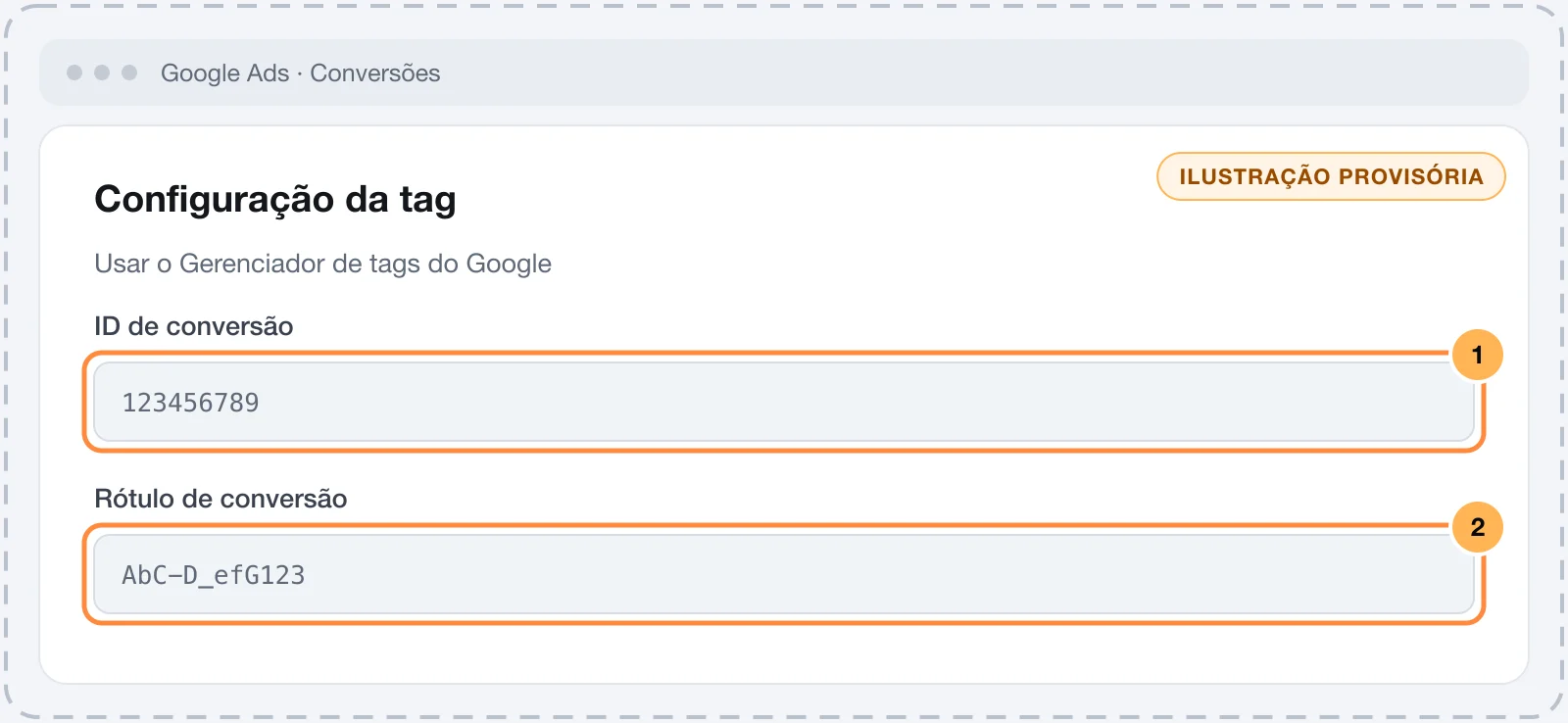
En la etiqueta de Google, los dos aparecen juntos en send_to, como AW-123456789/AbC-D_efG123. El ID es la parte antes de la barra, y la etiqueta, la parte después.
Paso 2: conectar la cuenta en Vipter
- En el panel de Vipter, abre GeneralConversionesCuentas y haz clic en Conectar cuenta. Elige Google Ads.
- Completa los campos numerados.
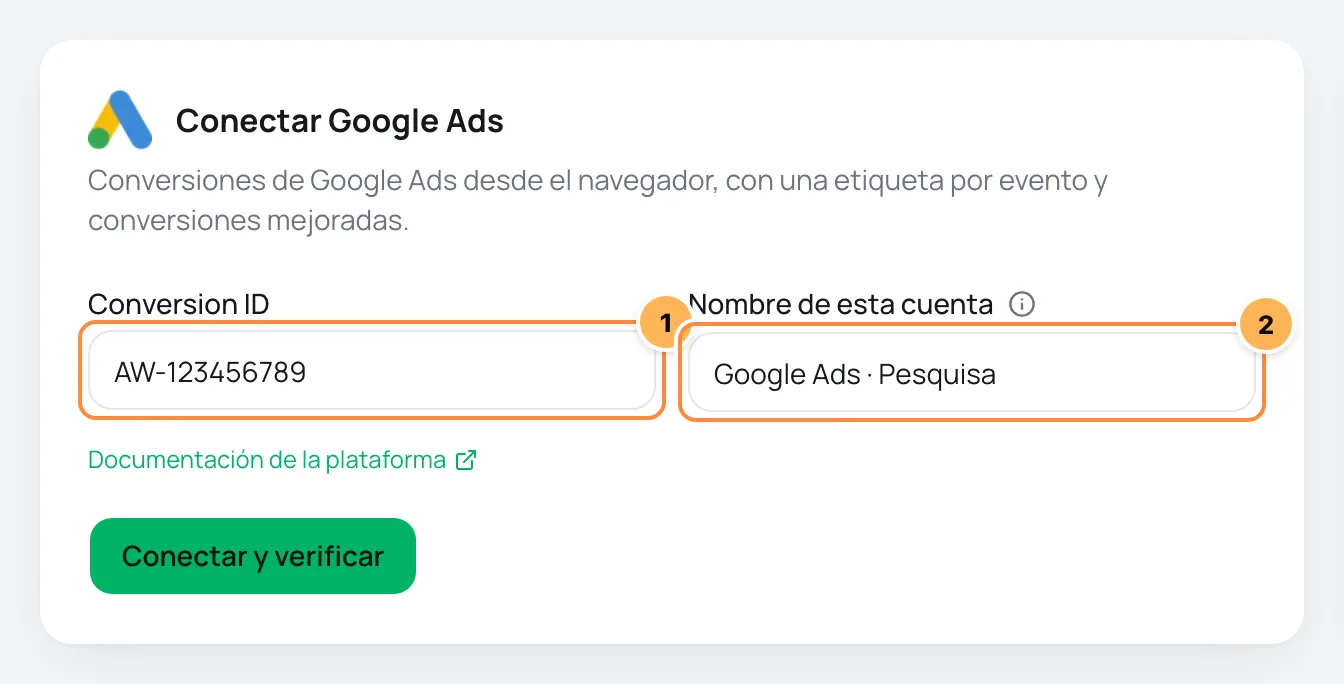
| # | Campo | Qué pegar |
|---|---|---|
| 1 | Conversion ID | El ID de conversión con el prefijo AW-, como AW-123456789. Si Google Ads muestra solo los números, escribe AW- antes de ellos. |
| 2 | Nombre de esta cuenta | Un nombre para reconocer la cuenta, como "Google Ads de la tienda". Si queda en blanco, se llama "Google Ads". |
- Haz clic en Conectar y verificar y después en Continuar.
- Marca los productos en los que deben registrarse las conversiones y haz clic en Terminar. Activa Usar automáticamente en productos nuevos para incluir los productos creados después.
Paso 3: pegar las etiquetas de conversión
Sin etiqueta, el evento no se convierte en conversión. Las etiquetas están en la pestaña Qué enviar de la cuenta.
- Abre la cuenta en Cuentas y ve a la pestaña Qué enviar.
- En Etiquetas de conversión de Google Ads, pega la etiqueta de cada acción de conversión junto al evento correspondiente. Deja en blanco los eventos que no quieras medir.
- Haz clic en Guardar.
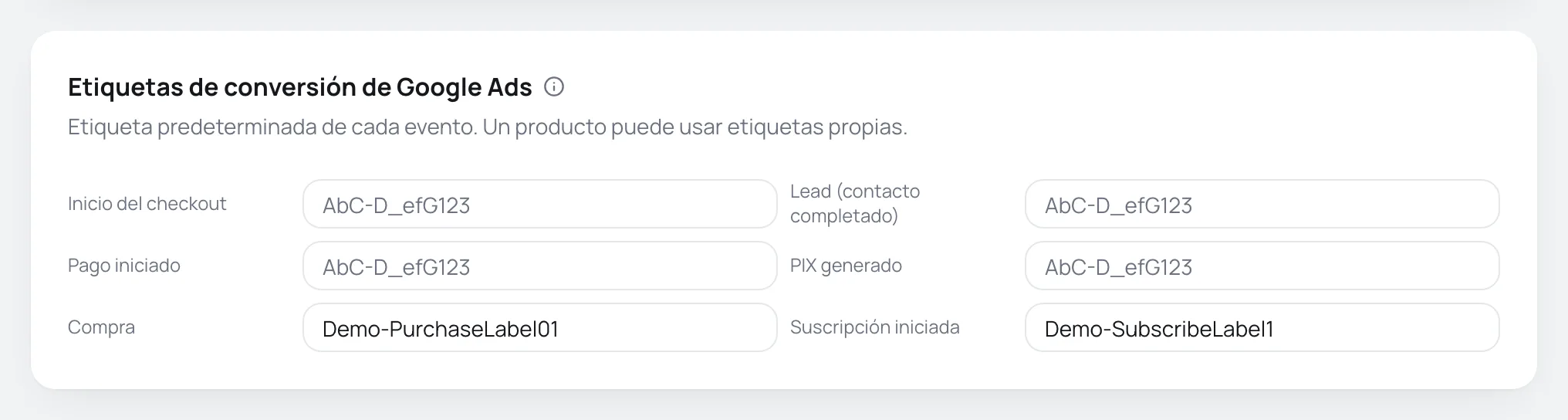
El campo de un evento queda bloqueado cuando el evento está desactivado en Eventos enviados, arriba en la misma pestaña. Un producto puede usar etiquetas propias: en GeneralConversionesVista general, haz clic en la celda del producto y elige Ajustar en este producto….
Paso 4: probar
Google Ads no tiene envío desde el servidor, así que la cuenta no tiene el botón de evento de prueba.
- Abre el checkout de un producto vinculado a la cuenta y haz una compra de prueba.
- Sigue la acción de conversión en Google Ads. Una acción nueva solo muestra conversiones después de recibir la primera.
- En Vipter, la pestaña Conexión de la cuenta muestra cuándo se recibió el primer evento, después de que alguien completa sus datos en el checkout.
Funcionó si
La verificación muestra ID en el formato esperado y, después de que alguien completa sus datos en el checkout, el primer evento recibido. La compra de prueba aparece en GeneralConversionesActividad, en el canal Navegador, y en la acción de conversión de la compra en Google Ads.
Qué envía Vipter a Google Ads
Cada evento con etiqueta se convierte en una conversión de la acción de esa etiqueta.
| Evento en Vipter | Conversión en Google Ads |
|---|---|
| Inicio del checkout | La acción de la etiqueta de este evento |
| Lead (contacto completado) | La acción de la etiqueta de este evento |
| Pago iniciado | La acción de la etiqueta de este evento |
| PIX generado | La acción de la etiqueta de este evento |
| Compra | La acción de la etiqueta de este evento |
| Suscripción iniciada | La acción de la etiqueta de este evento |
- Google Ads no recibe Vista de página, Envío elegido, Renovación ni Reembolso / contracargo.
- Cada conversión lleva valor y moneda. La compra lleva el ID del pedido como ID de la transacción, y Google Ads usa ese ID para no contar la misma compra dos veces.
- Con E-mail activado en Datos de coincidencia, la etiqueta recibe el correo del comprador (y el teléfono, si Teléfono está activado) para las conversiones avanzadas. Para usar estos datos, activa las conversiones avanzadas en la configuración de conversiones de Google Ads.
- En Qué enviar, elige también el Valor de la conversión y la Moneda del valor. Consulta eventos y valores.
Problemas comunes
-
Formato inválido en el campo del ID
El ID debe empezar con
AW-seguido solo de números. No pegues la etiqueta ni elsend_toentero. -
No aparece ninguna conversión en Google Ads
El evento no tiene etiqueta o está desactivado. Revisa las etiquetas en Qué enviar y, si el producto tiene ajustes, las etiquetas del producto.
-
Las ventas con PIX aparecen menos que en Vipter
El comprador pagó el PIX (el pago instantáneo de Brasil) en la app del banco y no volvió a la página de agradecimiento. Google Ads solo recibe desde el navegador. Mira el aviso al principio de esta página.
-
Las conversiones desaparecen cuando el comprador rechaza las cookies
Con el banner de consentimiento activado, la etiqueta solo se carga después de la aceptación.
Qué hacer después
- Conecta Google Analytics 4 para tener también las ventas confirmadas desde el servidor.
- Pega el script de UTMs en tu página de ventas para no perder el
gcliddel anuncio.
Conectar Pinterest Ads
Envía las visitas, los leads y las compras del checkout a tu etiqueta de Pinterest, desde el navegador y por la API de Conversiones, incluso el PIX pagado con la página cerrada.
Conectar Google Analytics 4
Envía las visitas, el checkout y las compras a GA4, desde el navegador y por el Measurement Protocol, con renovaciones y reembolsos.