Conectar Fathom
Registra las visitas al checkout y los eventos de checkout, lead, PIX generado y compra, con el valor, en tu sitio de Fathom Analytics.
Con Fathom conectado, el script de Fathom Analytics se carga en el checkout y en la página de agradecimiento, cuenta las visitas y registra eventos con el valor de cada uno. Fathom crea el evento la primera vez que llega, así que no hay nada que configurar de su lado además del sitio.
Antes de empezar, conviene leer cómo funciona el seguimiento de conversiones.
Antes de empezar
- Un sitio registrado en Fathom Analytics.
- Rol Admin o Propietario en el proyecto de Vipter.
- Al menos un producto creado en Vipter.
Fathom solo recibe desde el navegador
Paso 1: copiar el Site ID en Fathom
En Fathom, abre la configuración del sitio. Copia el Site ID, el código en letras mayúsculas que también aparece en el script de Fathom, en el atributo data-site.
Paso 2: conectar la cuenta en Vipter
- En el panel de Vipter, abre GeneralConversionesCuentas y haz clic en Conectar cuenta. Elige Fathom Analytics.
- Completa los campos numerados.
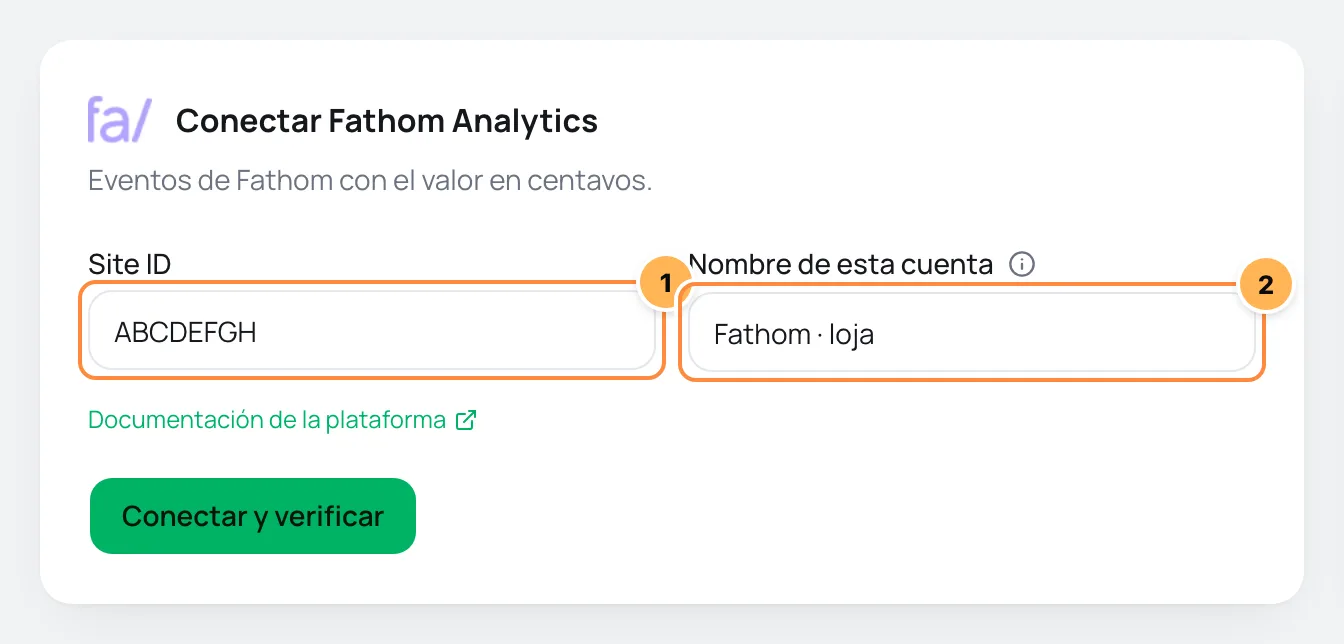
| # | Campo | Qué pegar |
|---|---|---|
| 1 | Site ID | El Site ID del paso 1, como ABCDEFGH. |
| 2 | Nombre de esta cuenta | Un nombre para reconocer la cuenta, como "Fathom de la tienda". Si queda en blanco, se llama "Fathom Analytics". |
- Haz clic en Conectar y verificar y después en Continuar.
- Marca los productos en los que debe cargarse el script y haz clic en Terminar. Activa Usar automáticamente en productos nuevos para incluir los productos creados después.
Paso 3: probar
- Abre el checkout de un producto vinculado a la cuenta.
- En el panel de Fathom, la visita aparece entre los visitantes del momento, y el evento
checkoutaparece en la lista de eventos. - En Vipter, la pestaña Conexión de la cuenta muestra cuándo se recibió el primer evento, después de que alguien completa sus datos en el checkout.
Funcionó si
Fathom muestra la visita al checkout y el evento checkout. Después de la primera venta, el evento purchase aparece con el valor.
Qué envía Vipter a Fathom
| Evento en Vipter | Evento en Fathom |
|---|---|
| Vista de página | Visita, registrada por el propio script de Fathom |
| Inicio del checkout | checkout |
| Lead (contacto completado) | lead |
| PIX generado | pix generated |
| Compra | purchase |
- Cada evento lleva el valor en centavos, calculado según el Valor de la conversión elegido en Qué enviar. Vipter envía solo el número; Fathom muestra el valor en la moneda configurada en su sitio. Si vendes en más de una moneda, elige la moneda del proyecto en Moneda del valor. Consulta eventos y valores.
- Fathom no recibe Envío elegido, Pago iniciado, Suscripción iniciada, Renovación ni Reembolso / contracargo.
Problemas comunes
-
No aparece ninguna visita en Fathom
El Site ID está mal o es de otro sitio. Cópialo de nuevo en la configuración del sitio en Fathom y corrígelo en Conexión.
-
Dos cuentas de Fathom en el mismo producto, y solo una recibe
El checkout carga un único sitio de Fathom por producto. Deja una cuenta de Fathom en cada producto.
-
No llega nada cuando el comprador rechaza las cookies
Con el banner de consentimiento activado, el script solo se carga después de la aceptación.
Qué hacer después
- Pega el script de UTMs en tu página de ventas para mantener el origen de la visita hasta el checkout.
- Consulta también Conectar Plausible.
Conectar Plausible
Registra las visitas al checkout y los objetivos de checkout, lead, PIX generado y compra con ingresos en tu sitio de Plausible.
Conectar Utmify
Envía los pedidos de Vipter a Utmify desde el servidor, con UTMs, src y sck, desde el PIX generado hasta el pago, el reembolso y el contracargo.