Conectar Membox
Registra al comprador en Membox cuando se aprueba la venta y quita el acceso en reembolsos, contracargos o cancelaciones.
Con Membox conectado, cada venta aprobada de una oferta con regla registra al comprador en Membox y lo agrega al producto que indicaste. Cuando la venta se reembolsa, sufre un contracargo o la suscripción se cancela o vence, Vipter le pide a Membox que quite el acceso. Para entender las reglas en general, mira Cómo funcionan las áreas de miembros.
Antes de empezar
- Una cuenta de Membox con los cursos ya creados.
- Rol Admin o Propietario en el proyecto de Vipter.
- Un producto con al menos una oferta en Vipter, normalmente del tipo Curso.
Paso 1: crear la integración por webhook en Membox
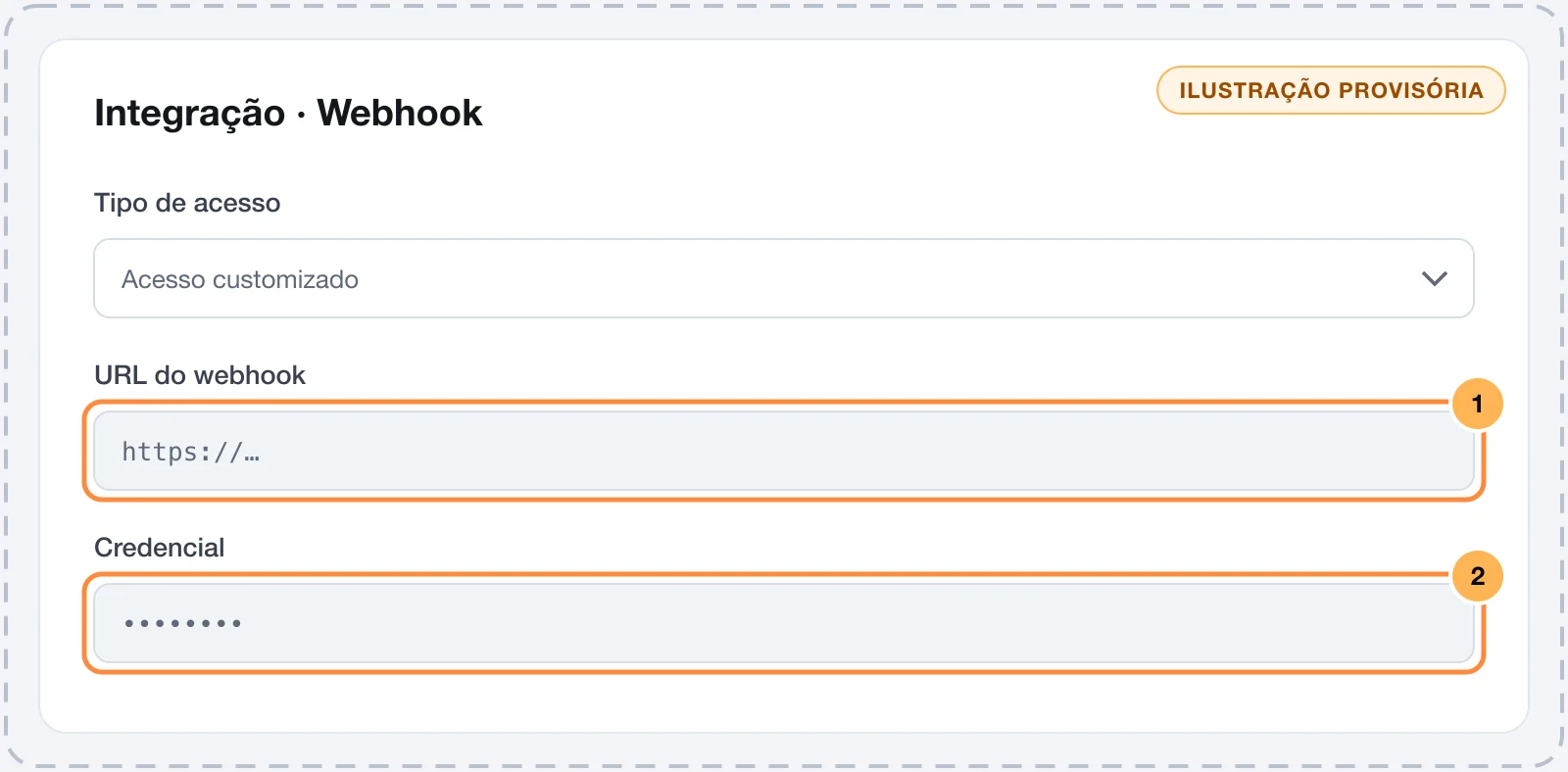
- En Membox, abre IntegraçõesAdicionar nova (Integraciones › Agregar nueva) y elige Webhook.
- Define el tipo de acceso. Con acceso personalizado, elige los cursos que libera esta integración.
- Haz clic en Criar integração (Crear integración).
- Copia la URL do webhook (URL del webhook) y la credencial da integração (credencial de la integración) y guárdalas para el paso 2.
Una conexión de Membox por proyecto
Membox recomienda una integración por producto vendido. Vipter guarda una URL y una credencial por proyecto, así que todas las reglas de este proyecto van a la misma integración de Membox. Si vendes productos que liberan cursos distintos, consulta con el soporte de Membox cómo trata la integración el nombre del producto antes de vincular más de una oferta.
Paso 2: pegar la URL y la credencial en Vipter
- En el panel de Vipter, abre GeneralIntegracionesÁreas de miembrosMembox.io.
- En Conexión, completa los campos numerados y deja encendido Activo — enviar accesos a esta plataforma.
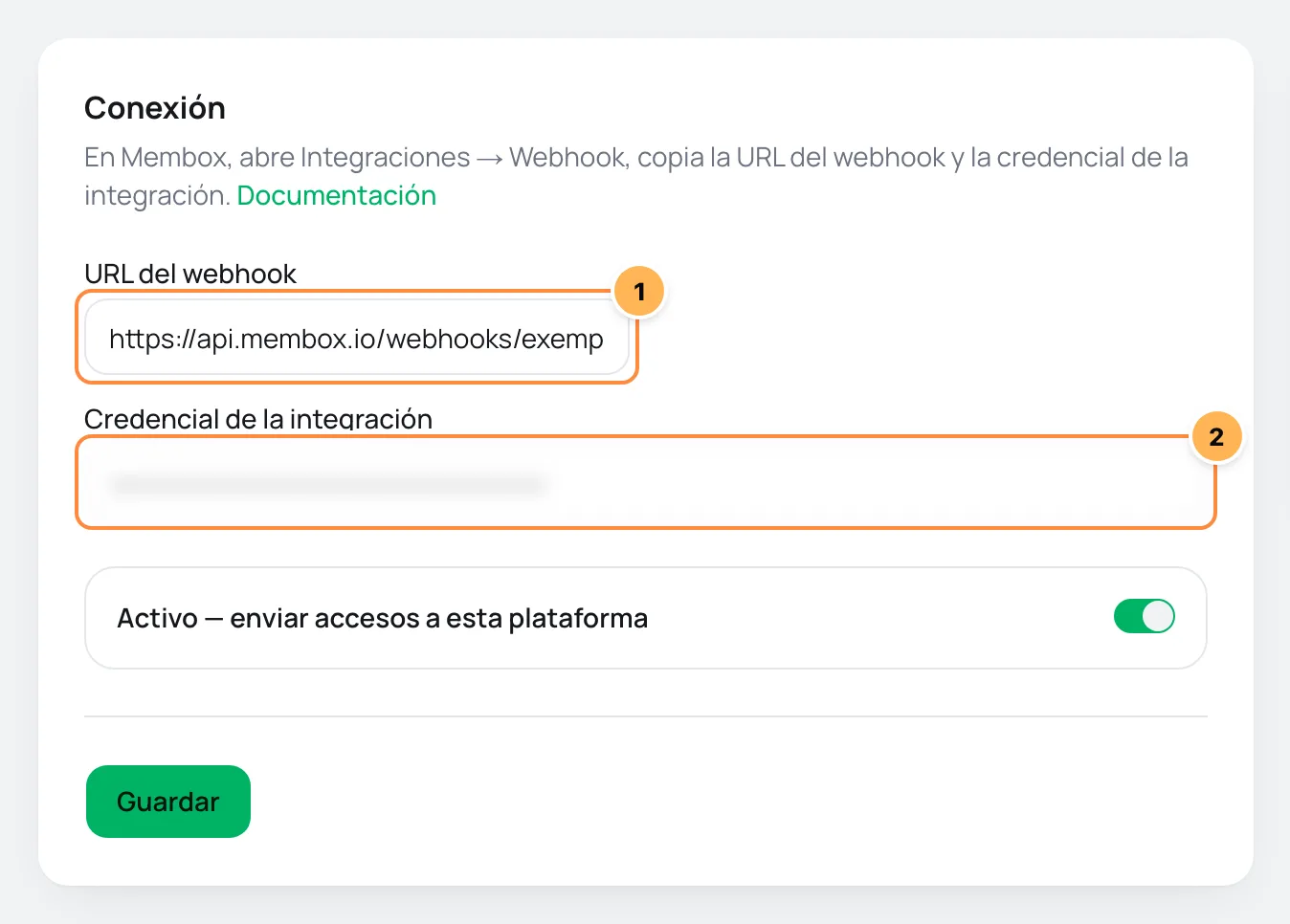
| # | Campo | Qué pegar |
|---|---|---|
| 1 | URL del webhook | La URL del webhook que copiaste en el paso 1. Debe empezar con https://. |
| 2 | Credencial de la integración | La credencial de la integración, del mismo lugar. Una vez guardada, no vuelve a aparecer: el campo solo muestra el final. |
- Haz clic en Guardar.
Paso 3: vincular cada oferta al producto de Membox
Vipter solo envía ventas de las ofertas que tienen regla.
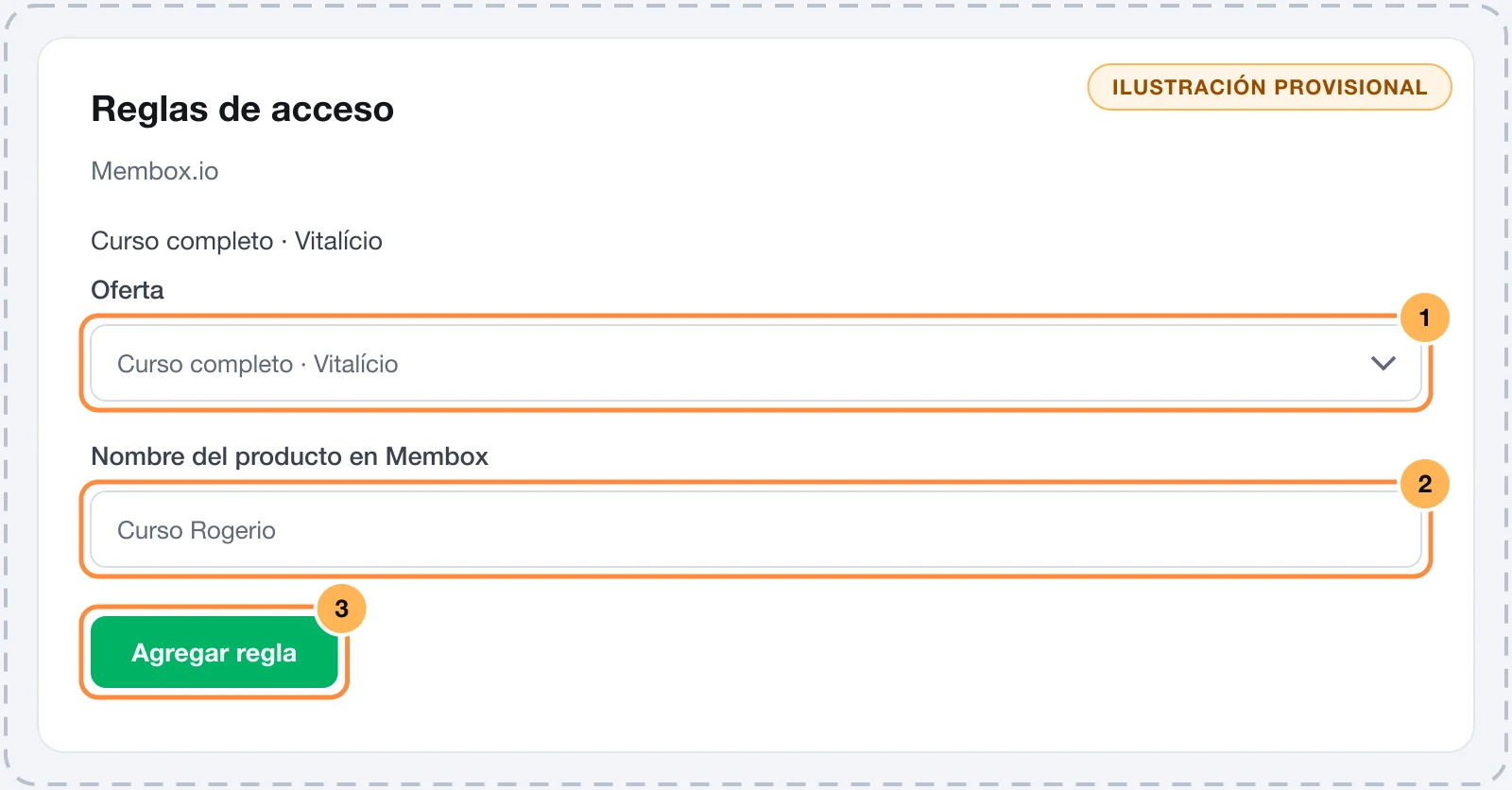
- En Reglas de acceso, elige la Oferta.
- En Nombre del producto en Membox, escribe el nombre del producto exactamente como está registrado en Membox, con las mismas mayúsculas, tildes y espacios.
- Haz clic en Agregar regla. Repite para cada oferta que da acceso.
Paso 4: probar con una compra
Membox no ofrece una forma de revisar las credenciales sin registrar a alguien, así que la página de Membox en Vipter no tiene botón de prueba. Haz una compra de prueba de una oferta con regla. Mira Probar tu tienda.
Funcionó si
La compra aparece en Envíos recientes como Acceso otorgado, sin error en rojo, y el comprador aparece como alumno en Membox con acceso al curso.
Después de la prueba, si reembolsas la compra, revisa que el acceso se haya quitado en Membox.
Cómo funciona después
- Venta aprobada: Vipter envía un registro (
insert) con el nombre, el correo, el teléfono y el CPF o CNPJ (número de contribuyente de Brasil, de persona o de empresa) del comprador, el nombre del producto de la regla y la credencial. El teléfono y el documento van en blanco cuando el cliente no los tiene. - Reembolso, contracargo, suscripción cancelada o vencida: Vipter envía una eliminación (
remove) con el nombre, el correo y el mismo nombre de producto. - Una oferta con varias reglas: Vipter hace un envío por cada nombre de producto.
- Renovación pagada: el acceso sigue. Mira los demás casos en Cómo funcionan las áreas de miembros.
Problemas comunes
-
Debe ser una URL https://
La URL del webhook debe empezar con
https://. Copia la URL de nuevo en la integración de Membox. -
El envío aparece en rojo en Envíos recientes
Lee la respuesta de Membox justo debajo. Los motivos más comunes son una credencial incorrecta y un nombre de producto distinto del registrado en Membox. Corrige la regla y registra a ese comprador a mano en Membox: Vipter no repite el envío.
-
La venta se aprobó, pero no aparece nada en Envíos recientes
La oferta vendida no tiene regla o el interruptor Activo — enviar accesos a esta plataforma estaba apagado en el momento de la venta.
Qué hacer después
- Mira Cómo funcionan las áreas de miembros para las reglas por oferta y lo que pasa en cada caso.
- Si el curso también tiene archivos para descargar, configura la entrega digital en el producto.
Conectar Cademí
Otorga el acceso en Cademí cuando se aprueba la venta y quítalo cuando hay reembolso, contracargo o cancelación de la suscripción.
Facturas: cómo funcionan
Entiende cuándo Vipter emite y cancela NF-e y NFS-e con Notazz, eNotas o PlugNotas, qué valores fiscales configurar y cómo seguir las facturas de cada pedido.