Conectar por SMTP
Envía los correos de la tienda por cualquier servidor SMTP, como Amazon SES, Brevo, Zoho Mail o Google Workspace, usando tu dominio.
Por SMTP, la tienda envía los correos por cualquier servicio que ofrezca un servidor SMTP con usuario y contraseña. Es el camino para Amazon SES, Brevo, Zoho Mail, Google Workspace y para el hosting de correo de tu dominio. Antes de empezar, conviene leer cómo funciona el correo transaccional.
Antes de empezar
- La dirección del servidor SMTP, el puerto, el usuario y la contraseña de tu servicio de correo.
- Un remitente en un dominio verificado en ese servicio.
- Rol Admin o Propietario en el proyecto de Vipter.
Sin estado de entrega
Los servidores SMTP no le avisan a Vipter si el correo se entregó, rebotó o se marcó como spam. El historial solo muestra Enviado, y las direcciones que no existen no entran solas en la lista de bloqueo. Si necesitas ese control, mejor usa SendGrid, Postmark, Mailgun o Resend.
Paso 1: obtener los datos del servidor
Cada servicio tiene su propia dirección y su propia forma de generar la contraseña. Vipter acepta los puertos 587 y 2525 (con STARTTLS) y 465 (con SSL).
- Servidor:
email-smtp.<región>.amazonaws.com, con la región en la que está configurado SES, comoemail-smtp.us-east-1.amazonaws.com. - Puerto: 587 o 465.
- Usuario y contraseña: las credenciales SMTP creadas en la consola de SES. Son distintas de las claves de acceso de AWS.
- Verifica el dominio del remitente como identidad en SES. Mientras la cuenta esté en el sandbox de SES, solo envía a direcciones verificadas: pide el acceso de producción antes de vender.
La página de ayuda de tu servicio de correo siempre trae estos datos; busca "SMTP".
Paso 2: conectar en Vipter
- En el panel de Vipter, abre GeneralIntegracionesCorreoSMTP.
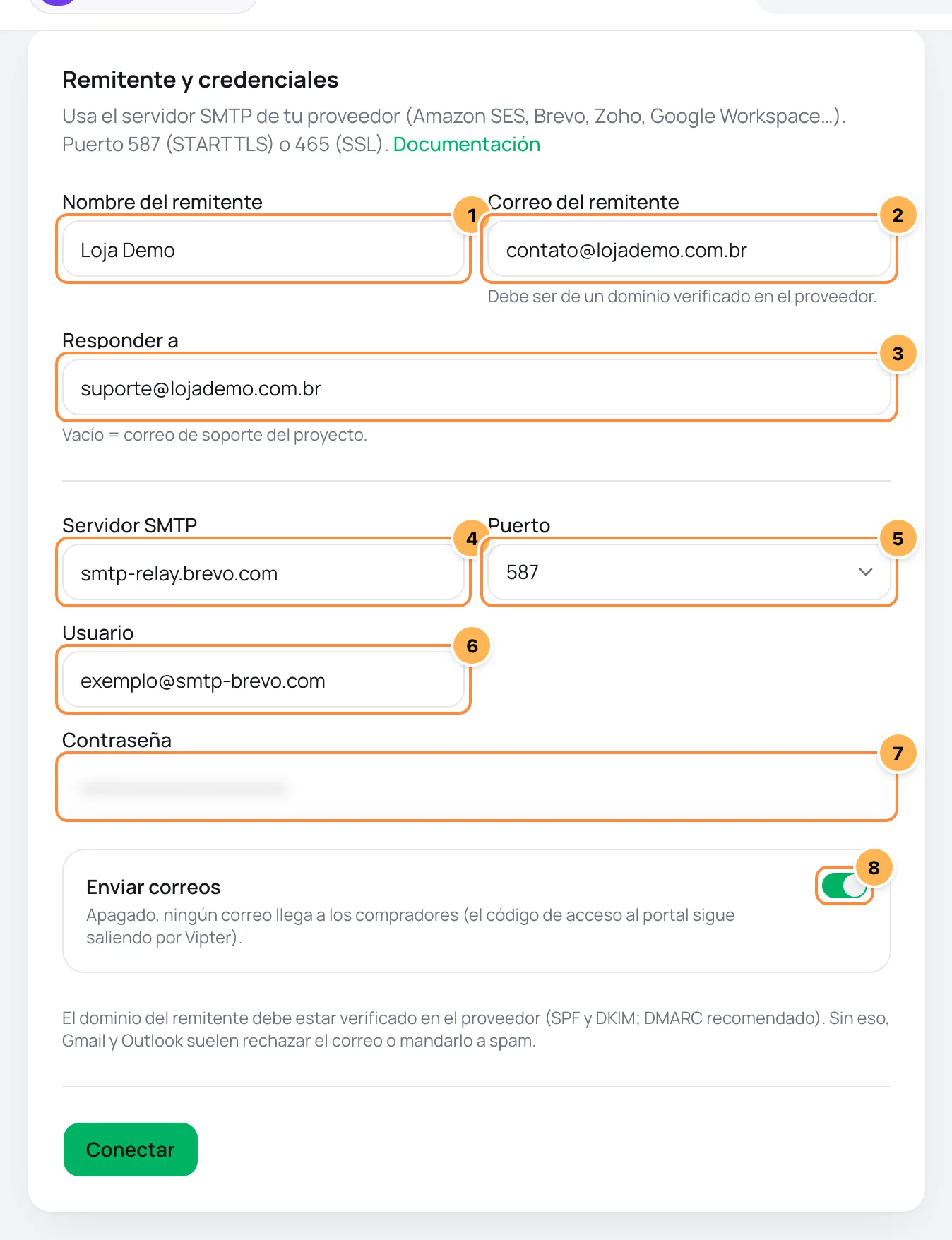
- En Remitente y credenciales, completa los campos numerados:
| # | Campo | Qué pegar |
|---|---|---|
| 1 | Nombre del remitente | El nombre que el comprador ve en la bandeja de entrada, como el nombre de la tienda. En blanco, se usa el nombre del proyecto. |
| 2 | Correo del remitente | Una dirección que el servidor acepte como remitente, en un dominio verificado en él. |
| 3 | Responder a | Adónde van las respuestas del comprador, como tu correo de atención. En blanco, se usa el correo de soporte del proyecto. |
| 4 | Servidor SMTP | La dirección del servidor del paso 1, como smtp-relay.brevo.com. Solo el nombre, sin smtp:// ni puerto. No se aceptan direcciones IP. |
| 5 | Puerto | 587 en la mayoría de los servicios. Usa 465 si el servicio pide SSL, o 2525 si el 587 está bloqueado. |
| 6 | Usuario | El usuario SMTP del paso 1. |
| 7 | Contraseña | La contraseña o clave SMTP del paso 1. Una vez guardada, déjala en blanco para mantener la actual. |
| 8 | Enviar correos | Déjalo encendido. Apagado, no sale ningún correo a los compradores. |
- Haz clic en Conectar. Vipter se conecta al servidor e inicia sesión con el usuario y la contraseña, sin enviar nada.
Paso 3: probar
- En Enviar correo de prueba, revisa la dirección en Enviar a y haz clic en Enviar correo de prueba.
- Abre la bandeja de entrada de esa dirección.
Funcionó si
Aparece el mensaje Correo de prueba enviado a tu@tuempresa.com., el estado cambia a Funcionando y el correo llega fuera del spam.
Con SMTP, la tarjeta del dominio muestra El proveedor no informa la verificación con esta clave: Vipter solo revisa SPF y DMARC en el DNS. Consulta verificar el dominio de envío.
Problemas comunes
-
Indica un dominio válido (ej.: smtp.tudominio.com).
El servidor se escribió con
smtp://, puerto, espacio o como dirección IP. Indica solo el nombre, comosmtp.gmail.com. -
Ese servidor apunta a una dirección interna y no se puede usar.
El nombre apunta a una dirección de red interna, a la que Vipter no accede. Usa la dirección pública del servidor SMTP de tu servicio.
-
La verificación falla con
Invalid logino código535Usuario o contraseña incorrectos. En Google Workspace y en Zoho con verificación en dos pasos, usa una contraseña de aplicación. En Brevo, usa la clave SMTP, no la clave de API.
-
La verificación falla por tiempo agotado o conexión rechazada
El puerto no es el que usa el servidor, o el servidor bloquea conexiones externas. Cambia entre 587 y 465 y revisa la dirección.
-
La prueba llega, pero con otro remitente, o el servidor la rechaza
El servidor no acepta el Correo del remitente. Usa la dirección de la propia cuenta, un alias suyo o una dirección de un dominio verificado en el servicio.
Qué hacer después
- Verifica el dominio de envío y agrega un registro DMARC.
- Revisa qué correos salen y los textos de cada uno en GeneralConfiguraciónCorreos.
Conectar Resend
Envía los correos de la tienda por tu cuenta de Resend, con tu dominio, y recibe en Vipter el estado de entrega de cada mensaje.
Verificar el dominio de envío (SPF, DKIM y DMARC)
Entiende los registros DNS que prueban que los correos de la tienda son tuyos, dónde conseguir cada uno y cómo leer la verificación de dominio de Vipter.