Crear una oferta
Define el precio, las monedas, el ciclo de cobro, el período de prueba y el primer cobro, y configura el enlace de pago de la oferta.
La oferta es la forma de vender un producto: cuánto cuesta, en qué monedas y, en las suscripciones, cada cuánto cobra. Cada oferta tiene su propio enlace de pago. Un curso puede tener una oferta de lanzamiento y otra de precio completo, y un sistema puede tener un plan mensual y uno anual.
Antes de empezar
- Un producto creado. Consulta Crear y editar un producto.
- Rol Admin o Propietario en el proyecto de Vipter.
- Un proveedor de pago conectado que reciba en la moneda de los precios. El checkout solo muestra las monedas que alguna conexión de la tienda puede recibir.
Paso 1: abrir el formulario
- Abre CatálogoProductos y haz clic en el producto.
- En la pestaña Ofertas, haz clic en Nueva oferta.
Paso 2: completar los detalles
En la tarjeta Detalles de la oferta:
- Nombre: aparece en el checkout, debajo del nombre del producto, y en los recibos. Usa de 2 a 120 caracteres.
- Slug: un identificador de la oferta, que se genera a partir del nombre si queda vacío. No cambia la dirección del enlace de pago, que defines en el paso 6.
- Descripción: opcional.
- Oferta predeterminada de este producto: marca la oferta como predeterminada en la lista de ofertas del producto.
Paso 3: definir el ciclo (suscripciones)
En productos de pago único, el formulario muestra la tarjeta Precio único, sin opciones de ciclo. Pasa al paso 4.
En suscripciones, la tarjeta Ciclo de cobro define cómo se repite el cobro:
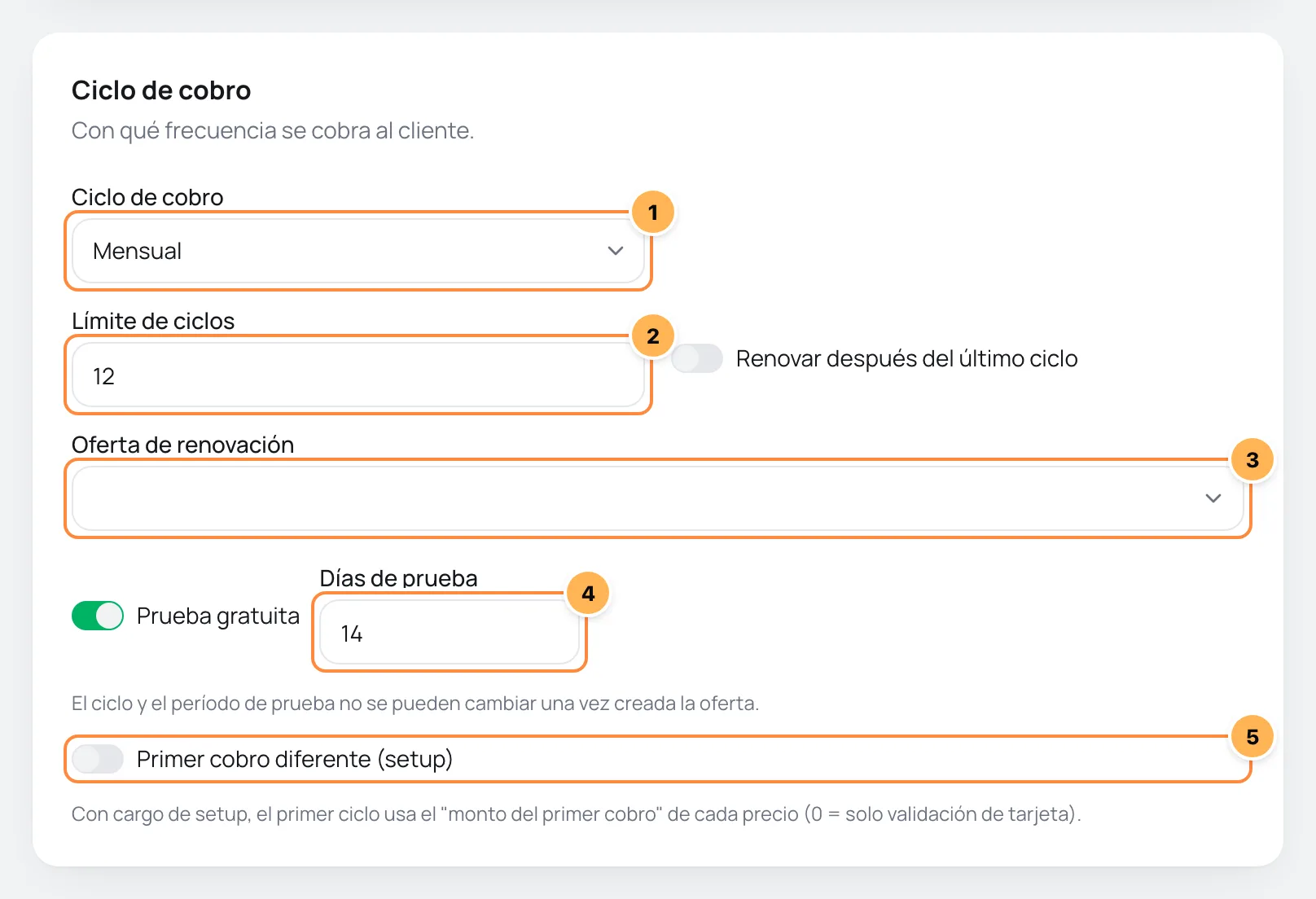
- Ciclo de cobro: Mensual, Anual, Trimestral, Semestral, Cada 2 semanas, Diario o Personalizado. En el personalizado, indica los Días por ciclo.
- Límite de ciclos: cuántos cobros hace la suscripción. Vacío es Ilimitado: la suscripción se renueva hasta que se cancela. Con límite, el checkout le avisa al comprador cuántos ciclos son.
- Con un límite completado, aparecen Renovar después del último ciclo y Oferta de renovación, que deciden qué pasa después del último ciclo. La lista de ofertas de renovación muestra las otras ofertas de este mismo producto.
- Prueba gratuita: enciéndelo e indica los Días de prueba (el valor por defecto es 14). El checkout avisa que la tarjeta se valida ese día y se cobra solo después de la prueba.
- Primer cobro diferente (setup): el primer cobro usa un monto distinto del precio del ciclo. Con esta opción encendida, cada precio suma la columna Monto del primer cobro. Vacío cobra el monto normal, y
0solo valida la tarjeta.
El ciclo y la prueba quedan fijos
Después de crear la oferta, no puedes cambiar el ciclo, el límite de ciclos ni el período de prueba, ni encender o apagar el primer cobro diferente. Los montos de los precios se pueden seguir editando. Para cambiar lo demás, crea otra oferta y archiva la antigua.
Paso 4: registrar los precios
En la tarjeta Precios, registra un precio por moneda:
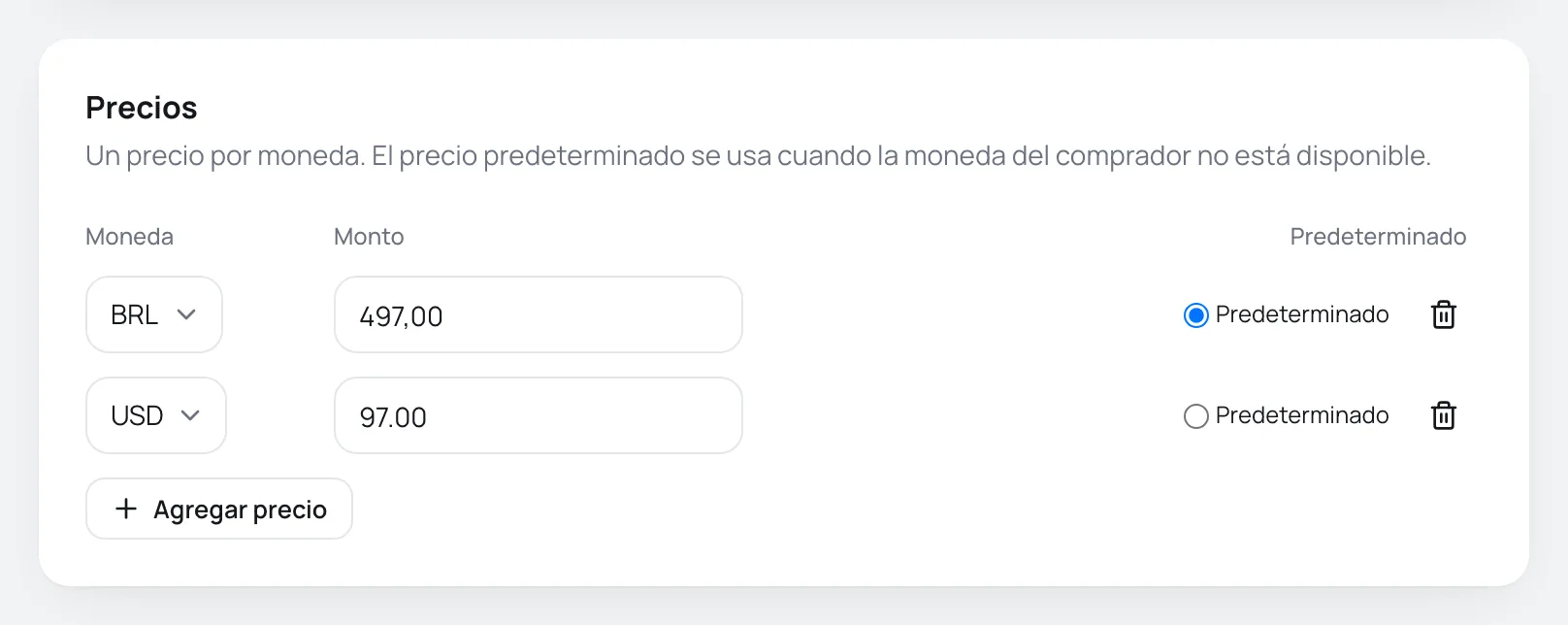
- Elige la Moneda y escribe el Monto. La coma o el punto sirven como separador decimal.
- Para vender en otra moneda, haz clic en Agregar precio. Cada moneda aparece una sola vez.
- Marca cuál precio es el Predeterminado.
El checkout abre en la moneda del enlace, si tiene ?currency=. Si no, abre en la moneda de la tienda cuando la oferta tiene precio en ella y, si no, en la moneda del precio predeterminado. Con más de un precio disponible, el comprador puede cambiar la moneda en el resumen del pedido.
Solo entran las monedas que la tienda recibe
Un precio en una moneda que ninguna conexión activa de la tienda recibe no aparece en el checkout. Si ningún precio de la oferta se puede recibir, el enlace muestra la página de enlace no disponible.
Paso 5: crear la oferta
Haz clic en Crear oferta. Vipter abre la página de la oferta.
Paso 6: configurar el enlace de pago
Arriba en la página de la oferta, la tarjeta Enlace de pago muestra la dirección que compartes, con botones para copiarla y para Abrir.
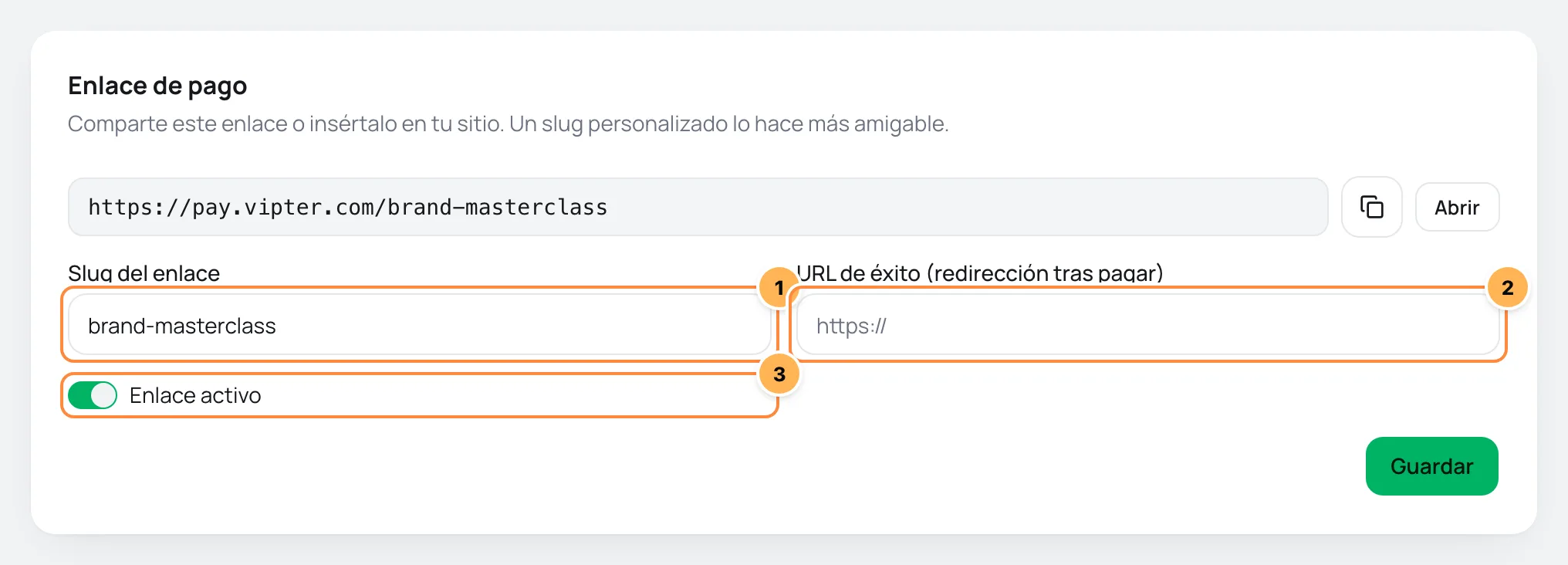
- Slug del enlace: la parte final de la dirección, como
pay.vipter.com/curso-fotografia. Usa de 3 a 61 letras minúsculas, números y guiones, empezando por letra o número. Sin slug, el enlace usa el código de la oferta. - URL de éxito (redirección tras pagar): adónde va el comprador después de pagar. Primero aparece la página de agradecimiento, que redirige después de 30 segundos, con un botón para seguir al instante. Si el producto tiene archivos para descargar, no hay redirección automática: el comprador solo ve el botón. Vacío, vale la URL de éxito predeterminada de la configuración de la tienda.
- Enlace activo: apagado, el enlace muestra la página de enlace no disponible y la oferta aparece como Enlace desactivado en la lista del producto.
Haz clic en Guardar.
Funcionó si
Al hacer clic en Abrir, el checkout abre con el nombre del producto, el nombre de la oferta y el precio.
Para armar enlaces con cupón, paquete, vendedor, idioma o UTM, consulta Enlace de pago y parámetros de URL.
Después de crearla
En la página de la oferta, todavía puedes:
- Cambiar precios: en la tarjeta Precios, agrega una moneda con Agregar precio, edita un monto, usa Hacer predeterminado o quita un precio. La oferta debe mantener al menos un precio.
- Cambiar los detalles: en la tarjeta Detalles de la oferta, cambia el nombre, la descripción y la oferta predeterminada. En suscripciones con límite de ciclos, también Renovar después del último ciclo y Oferta de renovación.
- Vender más en la misma compra: las ofertas de pago único tienen las tarjetas Paquetes y Order bumps. Cualquier oferta tiene la tarjeta One-click Upsell, con las ofertas que se muestran justo después del pago.
- Cambio de plan: en suscripciones, la tarjeta Cambio de plan lleva a la pestaña del producto donde están la familia y el nivel del plan.
Archivar o eliminar una oferta
- Archivar: el enlace de pago deja de funcionar y el historial de ventas se mantiene. Usa Desarchivar para volver a vender.
- Eliminar: borra la oferta para siempre y solo funciona en una oferta que nunca se vendió. Sus paquetes se borran con ella.
Problemas comunes
-
Este slug ya está en uso.
Otro enlace de Vipter ya usa ese slug. Elige otro, por ejemplo con el nombre de la tienda al inicio.
-
Los slugs que empiezan con "ofr_" están reservados
El slug no puede empezar con
ofr_. Elige otro. -
Cada moneda solo puede aparecer una vez
Hay dos precios en la misma moneda. Quita uno de ellos.
-
Ingresa un monto válido para cada precio
Algún precio está vacío o no es un número. Revisa el monto de cada fila.
-
El enlace muestra "el enlace de pago no está disponible"
La oferta se archivó, Enlace activo está apagado o ningún precio está en una moneda que la tienda recibe. Revisa los tres y, si es la moneda, conecta un proveedor que reciba en ella.
-
La creación de nuevos elementos está pausada hasta resolver el pago del plan.
El pago de tu plan Vipter está atrasado. Regularízalo en Plan Vipter.
Qué hacer después
- Mira cómo ve el comprador el checkout.
- Prueba la tienda antes de difundir el enlace.
Crear y editar un producto
Registra lo que vendes con nombre, tipo, imagen, dirección y datos fiscales, y conoce las pestañas de la página del producto.
Precios en varias monedas
Registra un precio por moneda en una oferta, entiende en qué moneda abre el checkout y cómo convierte Vipter los montos en los informes.