Elegir el plan y activar la cuenta
Elige el plan de Vipter, paga el primer mes y sigue la activación de la cuenta de pagos de la tienda.
Después de crear el proyecto, la tienda necesita un plan para funcionar. Con el plan pagado, Vipter prepara por sí solo la cuenta de pagos de la tienda: es la activación. Mientras no termina, puedes recorrer el panel, pero no registrar productos ni vender.
Antes de empezar
- Un proyecto creado.
- Ser el Propietario del proyecto. Solo el propietario elige y paga el plan.
- Una tarjeta de crédito. La mensualidad y los pedidos por encima de la cuota se cobran en ella.
Cómo se cobra el plan
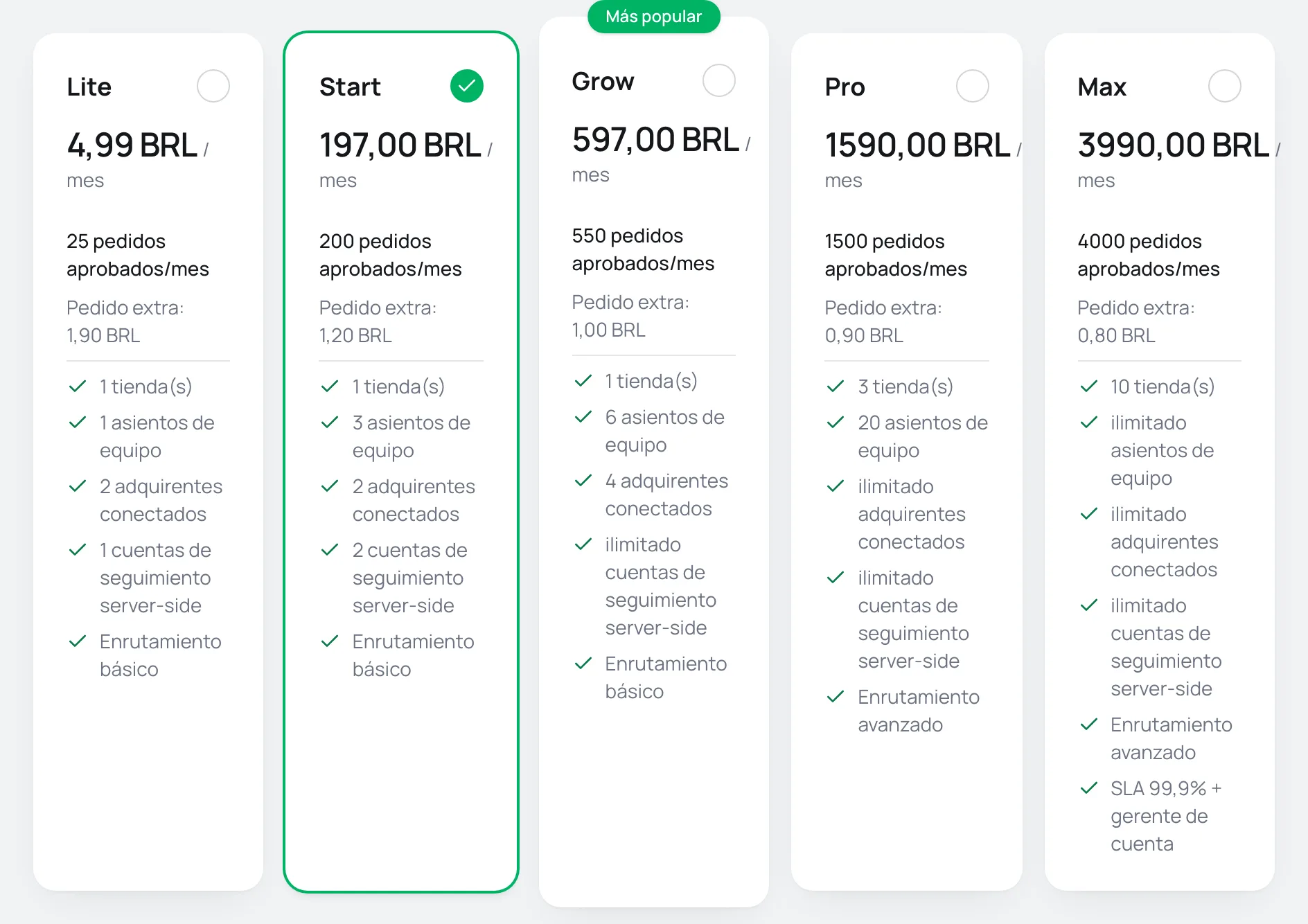
El plan es una mensualidad en reales con una cuota de pedidos aprobados por mes. Superada la cuota, cada pedido extra tiene precio fijo. No hay período de prueba: el primer mes se cobra el día de la contratación.
El plan es de tu cuenta, no de una tienda. Vale para todas tus tiendas, y la cuota suma los pedidos aprobados de todas ellas.
| Plan | Mensualidad | Pedidos aprobados por mes | Pedido extra | Tiendas | Personas en el equipo | Proveedores conectados por tienda |
|---|---|---|---|---|---|---|
| Lite | R$ 4,99 | 25 | R$ 1,90 | 1 | 1 | 2 |
| Start | R$ 197,00 | 200 | R$ 1,20 | 1 | 3 | 2 |
| Grow | R$ 597,00 | 550 | R$ 1,00 | 1 | 6 | 4 |
| Pro | R$ 1.590,00 | 1.500 | R$ 0,90 | 3 | 20 | ilimitado |
| Max | R$ 3.990,00 | 4.000 | R$ 0,80 | 10 | ilimitado | ilimitado |
Valores de septiembre de 2026. La pantalla de planes siempre muestra los actuales, junto con los límites de seguimiento, de enrutamiento y el SLA de cada uno.
Qué cuenta como pedido aprobado: una venta única, el primer cobro de una suscripción, cada renovación, cada compra aceptada en el upsell de 1 clic y cada cobro extra. El order bump no cuenta aparte, porque entra en el mismo pedido. Los reembolsos y los contracargos no devuelven cuota.
Excedente: los pedidos por encima de la cuota se cobran en la tarjeta cada 50 pedidos. Lo que sobre se cobra al cierre del ciclo.
Paso 1: elegir el plan
- En el panel de la tienda, haz clic en Elegir plan en la franja superior o en la tarjeta Primeros pasos.
- En la pantalla Elige un plan para tu tienda, haz clic en la tarjeta del plan. La tabla Qué separa los planes, justo abajo, compara los planes lado a lado.
- Haz clic en Continuar al pago.
Paso 2: pagar el primer mes
Vipter abre el checkout seguro con el plan elegido y tus datos. Paga con la tarjeta. En cuanto se aprueba el pago, vuelves solo a la pantalla de activación.
Paso 3: seguir la activación
La pantalla Configurando tu tienda muestra cada etapa con una señal de completada. Suele tardar pocos segundos. Cuando termina la última etapa, Activar proyecto, el panel de la tienda se abre solo.
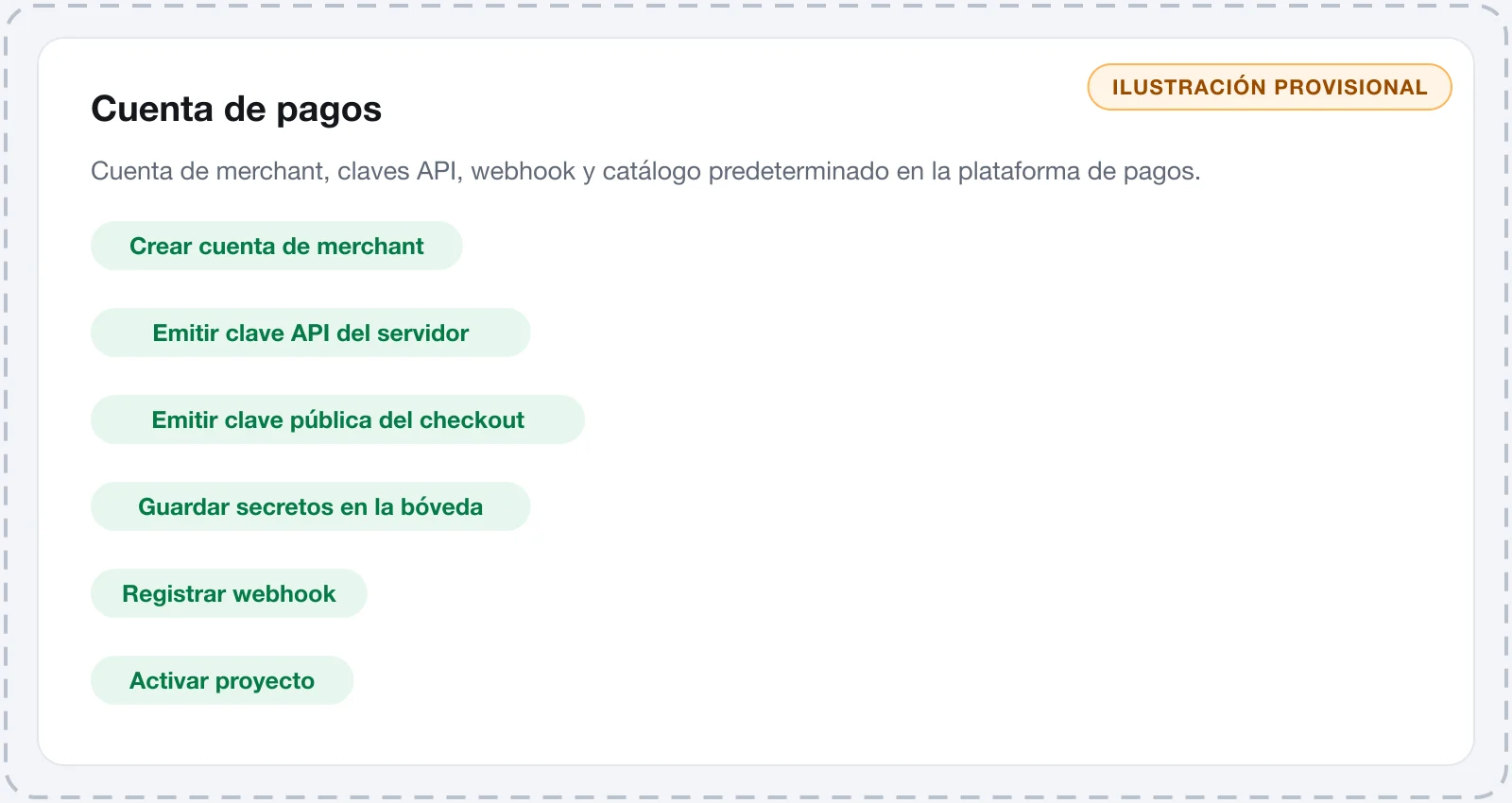
Si cierras la pantalla, la activación continúa. Para volver a ella, usa el botón Ver progreso en la tarjeta Primeros pasos.
Funcionó si
La franja superior desaparece y, en la tarjeta Primeros pasos, los pasos Elige un plan y Espera la activación de la cuenta aparecen tachados.
Si la activación falla
La pantalla muestra El aprovisionamiento falló (intento N de 8). y el botón Reintentar.
- Haz clic en Reintentar para intentarlo de nuevo al instante. Cada etapa se retoma desde donde se detuvo, sin duplicar nada.
- Si no haces nada, Vipter vuelve a intentarlo solo cada pocos minutos.
- Después de 8 intentos, la pantalla muestra Se agotaron los reintentos automáticos. Nuestro equipo fue notificado. y el proyecto queda con el estado Error de aprovisionamiento. En ese caso, habla con el soporte de Vipter.
Los estados del proyecto
La franja en la parte superior del panel muestra el estado de la tienda cuando no es Activo:
- Aprovisionando: la activación todavía no terminó o el plan no se pagó. Los productos y las ventas quedan bloqueados.
- Error de aprovisionamiento: la activación agotó los intentos. Mira la sección anterior.
- Pendiente: hay un problema de pago en el plan. La tienda sigue vendiendo, pero la creación de nuevos elementos queda en pausa hasta regularizarlo. Si los cobros de excedente siguen rechazados, la franja pasa a mostrar Ventas pausadas: hay un cobro de excedente abierto. Actualiza la tarjeta para volver a vender. y el checkout deja de aceptar ventas. Para cambiar la tarjeta registrada, habla con el soporte.
- Suspendido: el plan se canceló o venció. El panel queda en solo lectura y los enlaces de pago dejan de funcionar.
Cambiar o cancelar el plan
Abre Plan Vipter en el menú de tu foto, en la parte superior de la pantalla. La página muestra el plan, la cuota usada en el ciclo y el historial de cobros.
- Cambiar plan: la diferencia entra en la próxima factura. Un plan menor solo se acepta si tus tiendas y tu equipo caben en él.
- Cancelar suscripción: la cancelación vale al final del período ya pagado. Después, las tiendas quedan en solo lectura.
Problemas comunes
-
Salí del pago sin pagar y la franja ya no muestra el enlace del plan
Abre Plan Vipter y haz clic en Elegir plan para volver a elegir el plan.
-
Creé una segunda tienda y está en activación
Si la cuenta ya tiene plan, la segunda tienda usa el mismo plan y la activación empieza sola en pocos minutos. No hace falta pagar de nuevo.
-
Lo que usas de tiendas no cabe en ese plan. Redúcelo antes de cambiar.
Usas más tiendas o más personas en el equipo de las que permite el plan elegido. Redúcelas antes de cambiar.
Qué hacer después
- Sigue la lista hasta la primera venta: conectar un proveedor, crear un producto y probar la tienda.