Cómo ve el comprador el checkout
El recorrido del comprador desde el enlace hasta la página de agradecimiento, los idiomas y las monedas, y lo que cambia según la configuración de tu tienda.
Cuando alguien abre el enlace de pago de una oferta, ve el checkout de tu tienda en pay.vipter.com o en tu dominio propio. Es una sola página: el resumen del pedido está a la izquierda y los pasos de compra a la derecha. En el celular, el resumen aparece primero y los pasos justo debajo.
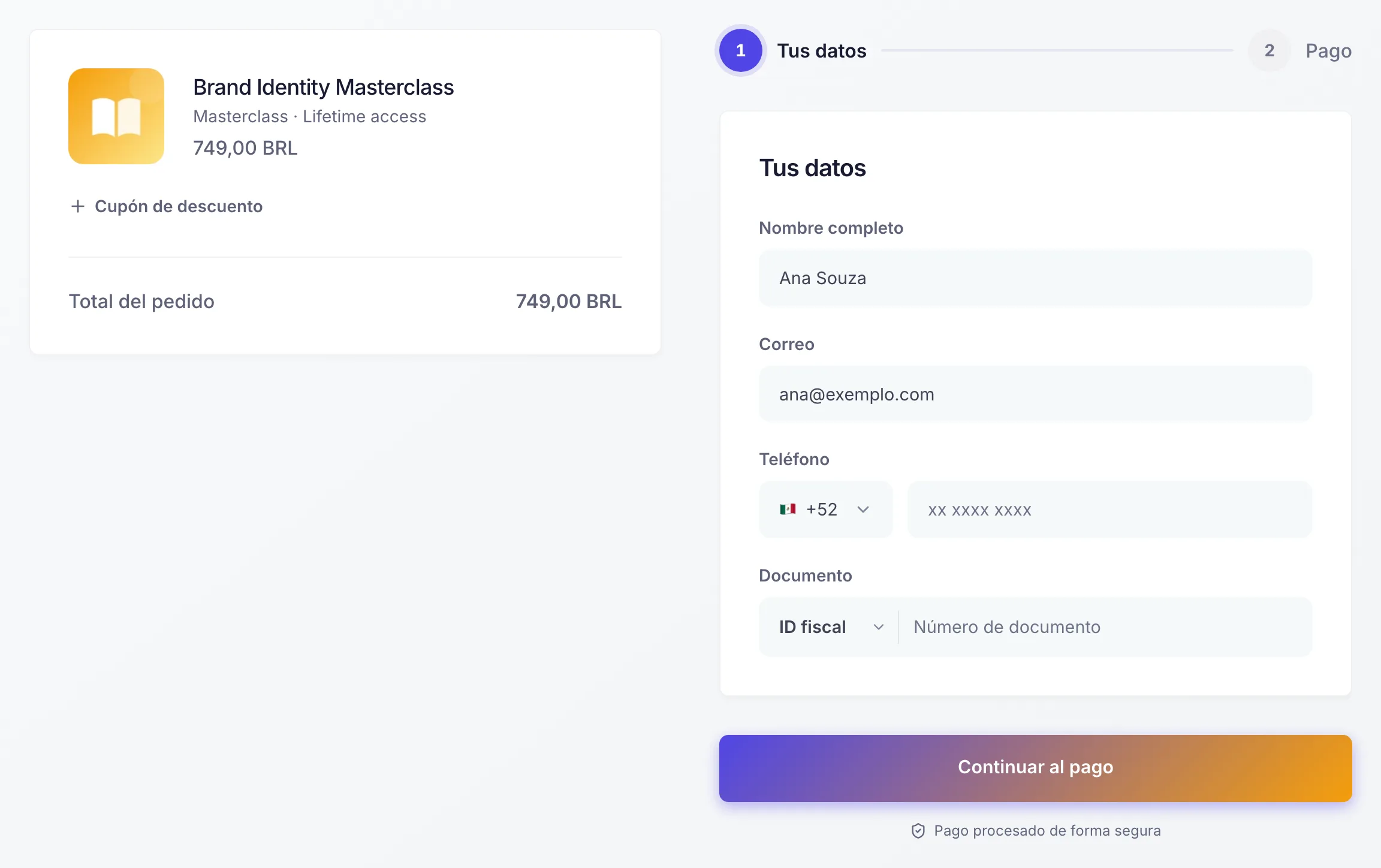
La compra tiene dos pasos, numerados arriba: primero los datos del comprador y después el pago.
El resumen del pedido
La tarjeta de la izquierda muestra:
- La imagen del producto, el nombre del producto, el nombre de la oferta y el precio. En un enlace de paquete (
?pack=), muestra el paquete, su precio y el valor por unidad. - En suscripciones, avisos sobre el período de prueba, el primer cobro diferente y el límite de ciclos, cuando la oferta los tiene.
- La moneda, con la opción de cambiarla, cuando la oferta tiene precio en más de una moneda que la tienda recibe.
- El campo de cupón, plegado hasta que el comprador hace clic en él. Las suscripciones no aceptan cupones, así que el campo no aparece en ellas.
- Subtotal, descuento, envío y total del pedido.
Paso 1: datos del comprador
El comprador indica su nombre completo, correo, teléfono y documento. El país define el prefijo del teléfono y el tipo de documento: CPF (número de contribuyente de Brasil para personas) o CNPJ (número de contribuyente de Brasil para empresas) para Brasil, con los dígitos verificadores comprobados al instante, e ID fiscal o pasaporte para los demás países.
El país inicial viene de la ubicación del comprador o del país de la tienda, según la opción Ubicación predeterminada del cliente en GeneralConfiguraciónGeneral.
La dirección solo se pide cuando el producto la necesita:
- Productos con entrega: el comprador indica la dirección de entrega y elige la forma de envío. Las opciones de envío aparecen cuando la dirección está completa. Que la dirección de entrega vaya antes o después de la de facturación depende de Dirección en el checkout, en la configuración de la tienda.
- Productos sin entrega: la dirección de facturación solo aparece si el producto tiene Pedir dirección de facturación en el checkout activado.
En Brasil, al escribir el CEP (código postal de Brasil), el checkout completa la calle, el barrio, la ciudad y el estado, y el comprador agrega el número. Si el CEP no se encuentra, completa la dirección a mano. Los países aceptados siguen lo configurado en Lugares de venta y entrega de la tienda.
El botón de continuar lleva al paso de pago. Los datos siguen siendo editables ahí: el comprador puede corregir el correo o la dirección sin volver atrás.
Paso 2: pago
El comprador elige entre tarjeta y PIX, cuando ambos están disponibles:
- Tarjeta: nombre en la tarjeta y los campos seguros de número, vencimiento y CVV. Con las cuotas activadas en la tienda, aparece la elección de cuotas, solo en reales. Consulta Cuotas.
- PIX: solo en compras de pago único. El comprador ve para qué documento se emitirá el PIX y genera el código. Consulta Recibir con PIX.
En suscripciones, solo aparece la tarjeta, y el checkout avisa que la tarjeta queda guardada para los próximos cobros. El texto del botón de pago cambia según el caso: pagar, suscribirse o generar el código PIX.
Los métodos disponibles dependen de los flujos de pago activos de la tienda. Sin ninguno, el checkout avisa que no hay método de pago disponible.
Order bumps
Si la oferta tiene order bumps, las casillas aparecen justo encima del botón de pago. El comprador marca la casilla y el artículo entra en el mismo pedido y en el mismo cobro. Los order bumps solo existen en ofertas de pago único.
Cuando el pago no pasa
- Tarjeta rechazada o datos incompletos: una ventana explica el problema en lenguaje sencillo, como una tarjeta vencida o un CVV faltante, y el comprador vuelve a intentarlo.
- Tarjeta en revisión: algunos pagos quedan en revisión en el banco o en el proveedor. El checkout muestra que el pago está en revisión y se actualiza solo cuando llega la respuesta.
- Checkout abierto por mucho tiempo: después de 24 horas, el checkout vence. Una ventana ofrece empezar de nuevo, con los datos ya completados.
Después del pago
- Ofertas poscompra: si la oferta tiene pasos de One-click Upsell, el comprador ve cada uno justo después de pagar. Aceptar cobra en el momento, en la tarjeta de la compra o con un PIX nuevo. Rechazar lleva al siguiente paso o a la página de agradecimiento.
- Página de agradecimiento: confirma el pago y muestra el número de pedido, el total y el correo de soporte de la tienda. Cuando el producto tiene archivos, los enlaces de descarga aparecen aquí. La página solo promete un correo de confirmación cuando la tienda envía correos a los compradores.
- Redirección: si la oferta o la tienda tiene una URL de éxito, la página de agradecimiento lleva al comprador hasta ella después de 30 segundos. Con archivos para descargar, solo muestra el botón para seguir. Consulta Crear una oferta.
Con PIX, el comprador pasa por las ofertas poscompra y por la página de agradecimiento después de que se confirma el pago.
Idiomas
El checkout, la página de agradecimiento y el portal del cliente hablan 10 idiomas: portugués, inglés, español, francés, alemán, italiano, japonés, coreano, ruso y chino.
El idioma se elige en este orden:
- El parámetro
?lang=del enlace, si lo hay. - El idioma que el comprador eligió antes, en el selector.
- Los idiomas del navegador.
- El idioma del país del comprador.
- Inglés.
El selector de idioma está arriba de la página. Si la tienda vende a un solo país en Vender a, el checkout usa el idioma de ese país y oculta el selector. Aun así, un enlace con ?lang= se abre en el idioma pedido.
Los campos seguros de la tarjeta (número, vencimiento y CVV) aparecen en portugués cuando el checkout está en portugués y en inglés en los demás idiomas.
Monedas
El checkout se abre en la moneda del enlace (?currency=), si la oferta tiene precio en ella. Si no, se abre en la moneda de la tienda y, si la oferta no tiene precio en ella, en la moneda del precio predeterminado. El comprador cambia la moneda en el resumen del pedido. Si la cambia en el paso de pago, vuelve al paso 1 para continuar en la nueva moneda.
Solo aparecen las monedas que alguna conexión activa de la tienda puede recibir.
Lo que depende de la configuración de la tienda
| Lo que ve el comprador | Dónde configurarlo |
|---|---|
| Logo, colores de los botones, favicon y títulos de las páginas | GeneralConfiguraciónGeneral, tarjeta Marca y checkout |
| Países aceptados, país inicial y orden de las direcciones | GeneralConfiguraciónGeneral, tarjeta Lugares de venta y entrega |
| Formas de envío y costo de envío | CatálogoEnvío |
| Tarjeta, PIX y qué cuenta cobra | PagosFlujos de pago |
| Cuotas | PagosCuotas |
| Cupones | CatálogoCupones |
| Correo de confirmación y de PIX | GeneralConfiguraciónCorreos |
| Dirección del checkout | GeneralConfiguraciónDominio propio |
| Imagen, dirección y descargas del producto | La página del producto. Consulta Crear y editar un producto. |
| Precios, ciclo, URL de éxito, paquetes, order bumps y upsell | La página de la oferta. Consulta Crear una oferta. |
Qué hacer después
- Arma enlaces con cupón, paquete y UTM en Enlace de pago y parámetros de URL.
- Prueba la tienda haciendo una compra de principio a fin.
Datos fiscales del producto
Completa NCM, CFOP, el ítem de la LC 116, la alícuota de ISS y otros códigos en el producto para que su factura use valores propios en lugar de los predeterminados de la integración.
Enlace de pago y parámetros de URL
Entiende el formato del enlace de pago y arma enlaces con paquete, cupón, vendedor, idioma, moneda, datos del comprador y UTM.