Conectar TikTok Ads (Píxel y Events API)
Envía las visitas, los leads y las compras del checkout a tu píxel de TikTok, desde el navegador y por la Events API, incluso el PIX pagado con la página cerrada.
Con TikTok Ads conectado, el píxel de TikTok se dispara en el checkout y en la página de agradecimiento, y la Events API envía los mismos eventos desde el servidor. La compra se reporta cuando se confirma el pago, incluso el PIX (el pago instantáneo de Brasil) pagado después de que el comprador cerró la página. Los dos envíos llevan el mismo identificador, y TikTok cuenta cada venta una vez.
Antes de empezar, conviene leer cómo funciona el seguimiento de conversiones.
Antes de empezar
- Un píxel de TikTok creado en el administrador de eventos (Events Manager) de TikTok Ads y acceso de administrador a él.
- Rol Admin o Propietario en el proyecto de Vipter.
- Al menos un producto creado en Vipter.
Paso 1: copiar el código del píxel y generar el token en TikTok
- En TikTok Ads Manager, abre el administrador de eventos (Events Manager) y elige tu píxel web.
- Copia el código del píxel (Pixel code). Tiene letras mayúsculas y números, como
C0ABCDEFGHIJKLMN0000. - En la configuración del píxel, genera un access token de la Events API y copia el token.
- Para probar antes de vender, abre la pestaña de prueba de eventos (Test events) del mismo píxel y copia el código de prueba, como
TEST12345.
Guarda el token con cuidado
Con el token, cualquier persona puede enviar eventos a tu píxel. Pega el token solo en Vipter. Una vez guardado, queda cifrado y no vuelve a aparecer; la pantalla solo muestra el final.
Paso 2: conectar la cuenta en Vipter
- En el panel de Vipter, abre GeneralConversionesCuentas y haz clic en Conectar cuenta. Elige TikTok Ads.
- Completa los campos numerados. El código de prueba está en Avanzado: modo de prueba.
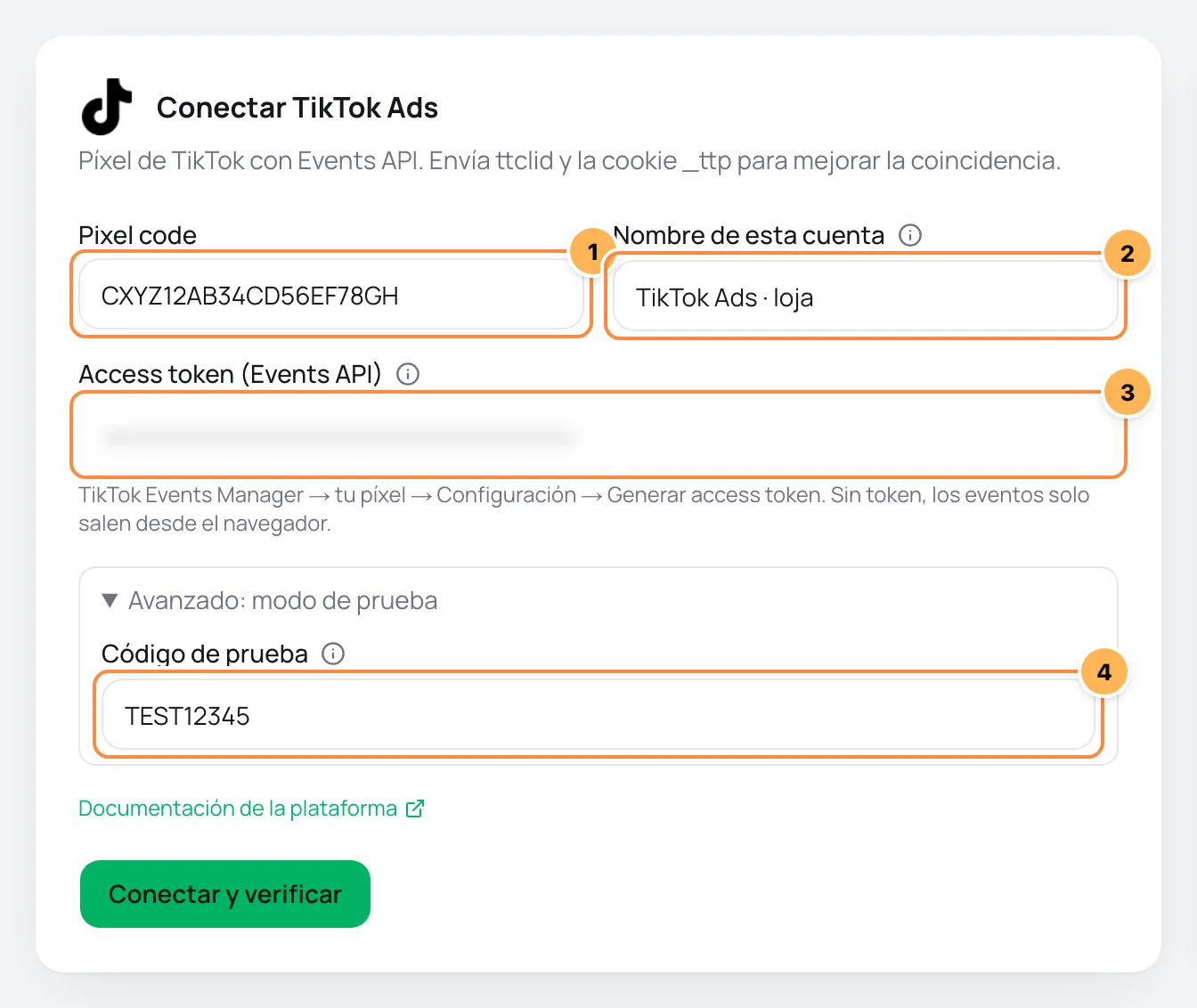
| # | Campo | Qué pegar |
|---|---|---|
| 1 | Pixel code | El código del píxel del paso 1, solo letras mayúsculas y números. |
| 2 | Nombre de esta cuenta | Un nombre para reconocer la cuenta, como "TikTok de la tienda" o "Afiliado Juan". Si queda en blanco, se llama "TikTok Ads". |
| 3 | Access token (Events API) | El access token de la Events API del paso 1. Sin él, los eventos salen solo desde el navegador y el PIX pagado con la página cerrada no se cuenta. |
| 4 | Código de prueba | El código de la pestaña de prueba de eventos, solo mientras pruebas. Bórralo cuando termines. |
- Haz clic en Conectar y verificar. Vipter guarda la cuenta y comprueba el formato del código. Con el código de prueba completo, también envía un evento de prueba para confirmar el token.
- Haz clic en Continuar, marca los productos en los que debe dispararse el píxel y haz clic en Terminar. Activa Usar automáticamente en productos nuevos para incluir los productos creados después.
Sin código de prueba, el token se confirma en la primera venta
Paso 3: probar
- Con el código de prueba guardado, abre la cuenta en Cuentas, en la pestaña Conexión.
- Abre la pestaña de prueba de eventos del píxel en TikTok y haz clic en Enviar evento de prueba en Vipter. Vipter envía una compra de prueba de 1,00 en la moneda del proyecto, que aparece solo como prueba.
- Borra el código de prueba en Conexión y haz clic en Guardar.
Funcionó si
La verificación muestra Token aceptado por la plataforma, la prueba muestra Evento de prueba aceptado por la plataforma (HTTP 200). y la compra de prueba aparece en la pestaña de prueba de TikTok. Después de la primera venta real, la lista también muestra el primer evento recibido y la primera venta enviada desde el servidor.
Qué envía Vipter a TikTok
| Evento en Vipter | Nombre en TikTok |
|---|---|
| Vista de página | Pageview |
| Inicio del checkout | InitiateCheckout |
| Lead (contacto completado) | SubmitForm |
| Pago iniciado | AddPaymentInfo |
| PIX generado | PlaceAnOrder |
| Compra | CompletePayment |
| Suscripción iniciada | Subscribe |
- TikTok no recibe Envío elegido, Renovación ni Reembolso / contracargo.
- Los eventos llevan valor, moneda, los artículos del pedido y, en la compra, el ID del pedido.
- Desde el servidor, Vipter también manda el
ttcliddel anuncio y la cookie_ttp, además de los datos marcados en Datos de coincidencia, con hash SHA-256. El script de UTMs lleva estos datos de tu página de ventas hasta el checkout. - En Qué enviar, elige los eventos, el Valor de la conversión y la Moneda del valor. Los detalles de cada evento están en eventos y valores.
Problemas comunes
-
Formato inválido en el campo del código del píxel
El código tiene letras minúsculas o espacios, o se copió a medias. Copia de nuevo el Pixel code en el administrador de eventos.
-
Completa y guarda primero el código de prueba: sin él, la prueba cuenta como una conversión real.
Sin código de prueba, la compra de prueba contaría como una venta real. Guarda el código de la pestaña de prueba de eventos e inténtalo de nuevo.
-
Token rechazado por la plataforma
El token se revocó o es de otro píxel. Genera otro token en la configuración del píxel y pégalo en Conexión. La respuesta de TikTok aparece debajo del elemento.
-
Tu plan no permite otra cuenta con envío desde el servidor. Mejora el plan para conectar una más.
El plan llegó al límite de cuentas con envío desde el servidor. Quita el token de una cuenta que ya no usas o cambia de plan en Plan Vipter.
Qué hacer después
- Pega el script de UTMs en tu página de ventas para no perder el
ttcliddel anuncio. - Conecta también Meta Ads.
Conectar Meta Ads (Píxel y API de Conversiones)
Envía las visitas, los leads y las compras del checkout a tu Píxel de Meta, desde el navegador y por la API de Conversiones, incluso el PIX pagado con la página cerrada.
Conectar Pinterest Ads
Envía las visitas, los leads y las compras del checkout a tu etiqueta de Pinterest, desde el navegador y por la API de Conversiones, incluso el PIX pagado con la página cerrada.