Conectar Postmark
Envía los correos de la tienda por un servidor de Postmark, con tu dominio, y recibe en Vipter el estado de entrega de cada mensaje.
Con Postmark conectado, la confirmación del pedido, el aviso de PIX pendiente de pago (PIX es el pago instantáneo de Brasil) y los demás correos de la tienda salen por un servidor de tu cuenta de Postmark, con tu nombre y tu dominio. Antes de empezar, conviene leer cómo funciona el correo transaccional.
Antes de empezar
- Una cuenta de Postmark con un servidor creado.
- La cuenta aprobada por Postmark. Mientras no llega la aprobación, Postmark solo entrega correos a direcciones de los dominios que registraste y verificaste, y los compradores no reciben nada.
- Acceso al DNS del dominio que va a enviar los correos.
- Rol Admin o Propietario en el proyecto de Vipter.
Paso 1: verificar el dominio en Postmark
Postmark solo envía desde direcciones verificadas.
- En Postmark, abre Sender Signatures (firmas de remitente) y agrega el dominio del remitente, como
tudominio.com. - Crea en tu DNS los registros que muestre Postmark (DKIM y Return-Path) y confirma la verificación en Postmark.
Con el dominio verificado, cualquier dirección de ese dominio puede enviar. Qué hace cada registro está en verificar el dominio de envío.
Paso 2: copiar el Server API Token
- Abre Servers(tu servidor)API Tokens (Servidores › tu servidor › Tokens de API).
- Copia el Server API Token (token de API del servidor).
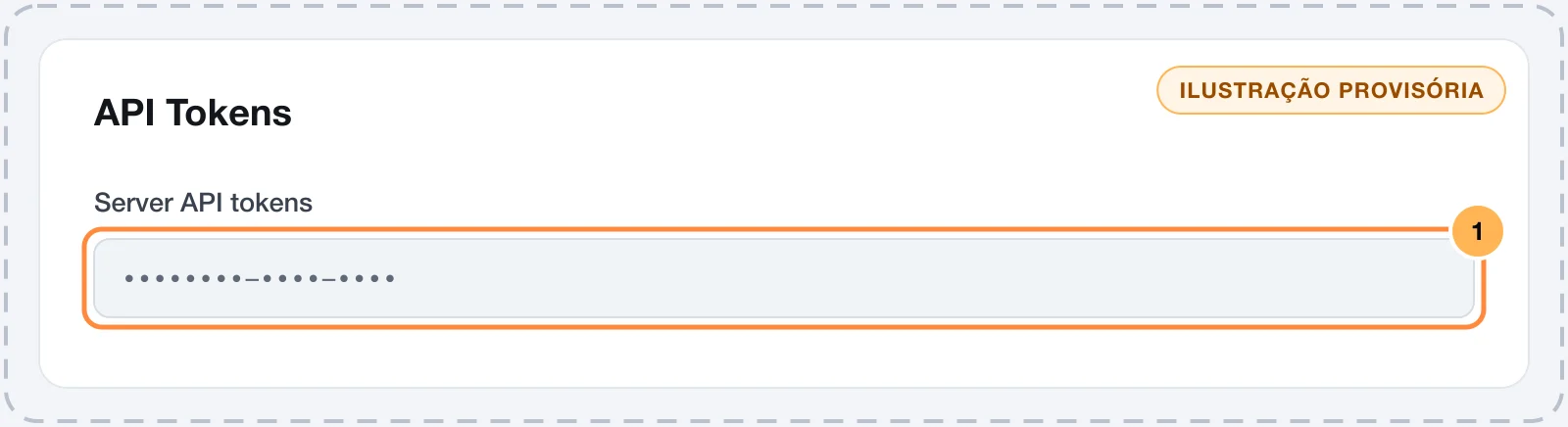
Usa el token del servidor, no el Account API Token (token de API de la cuenta): Vipter envía con el token del servidor.
Guarda el token con cuidado
Con este token se pueden enviar correos en nombre de tu tienda. Pégalo solo en Vipter. Si se filtra, genera otro en Postmark y pégalo en Vipter.
Paso 3: conectar en Vipter
- En el panel de Vipter, abre GeneralIntegracionesCorreoPostmark.
- En Remitente y credenciales, completa los campos numerados:
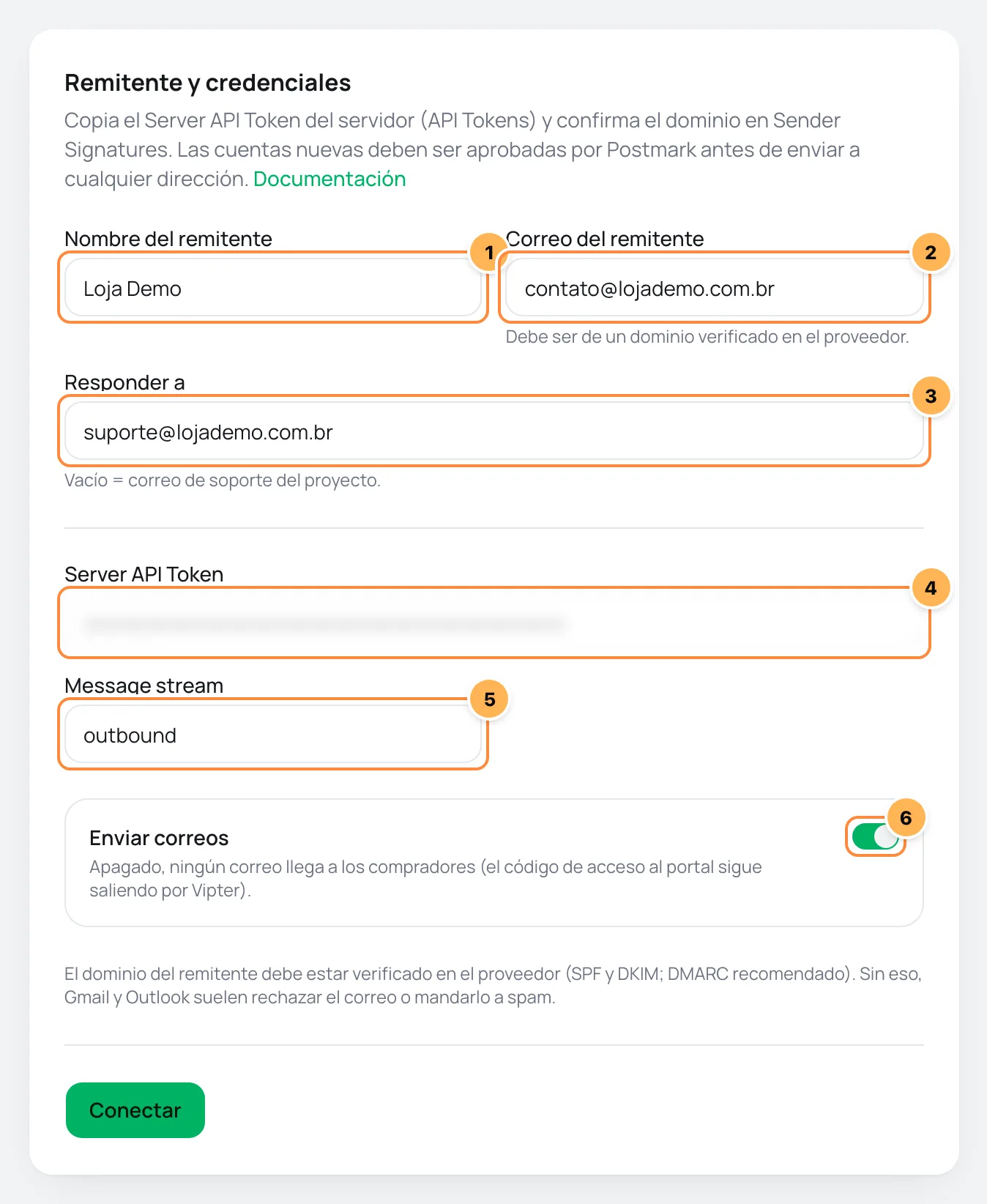
| # | Campo | Qué pegar |
|---|---|---|
| 1 | Nombre del remitente | El nombre que el comprador ve en la bandeja de entrada, como el nombre de la tienda. En blanco, se usa el nombre del proyecto. |
| 2 | Correo del remitente | Una dirección del dominio que verificaste en el paso 1, como contacto@tudominio.com. |
| 3 | Responder a | Adónde van las respuestas del comprador. En blanco, se usa el correo de soporte del proyecto. |
| 4 | Server API Token | El Server API Token del paso 2. Una vez guardado, déjalo en blanco para mantener el actual. |
| 5 | Message stream | El ID del stream transaccional del servidor. El predeterminado de Postmark es outbound; cámbialo solo si usas otro stream transaccional. No uses un stream de broadcast (envíos masivos). |
| 6 | Enviar correos | Déjalo encendido. Apagado, no sale ningún correo a los compradores. |
- Haz clic en Conectar. Vipter verifica el token con Postmark.
Paso 4: registrar el webhook de estado de entrega
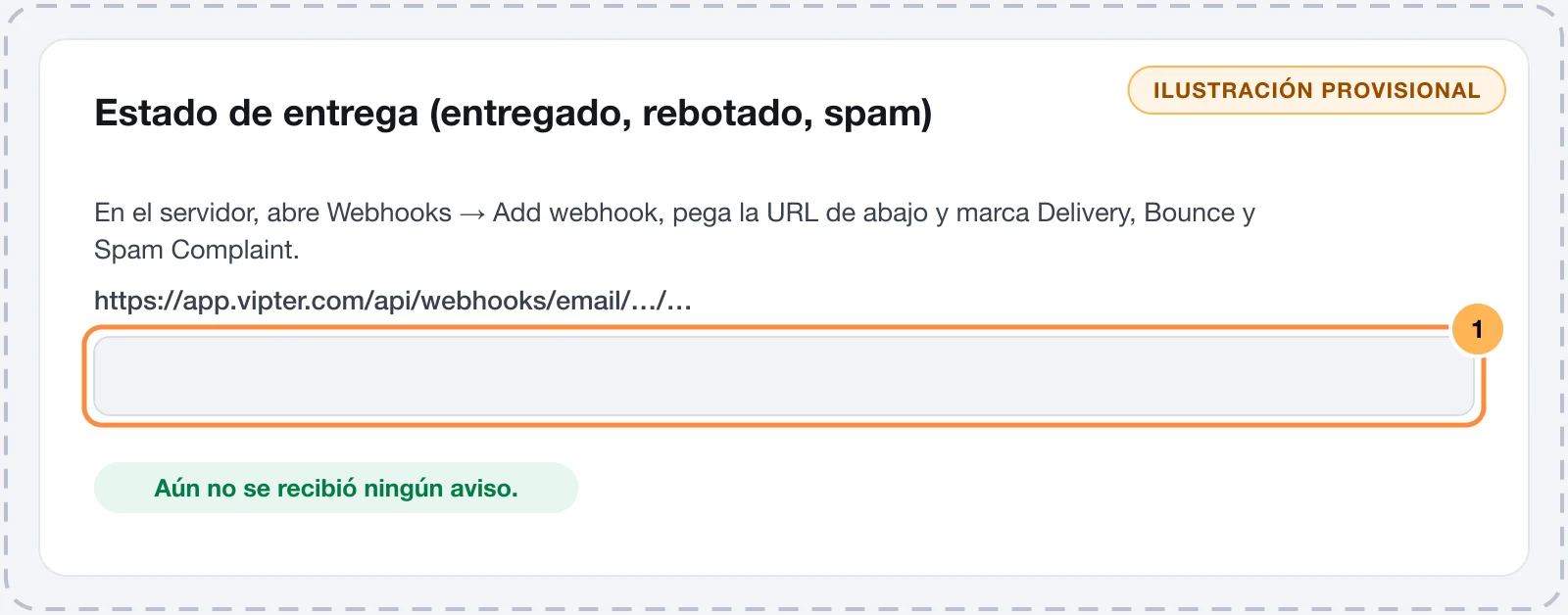
Por el webhook, Postmark le avisa a Vipter cuando un correo se entrega, rebota o se marca como spam. Sin él, el historial se queda en Enviado y las direcciones inválidas siguen recibiendo correos.
- Después de guardar, copia la URL de la tarjeta Estado de entrega (entregado, rebotado, spam), en la columna de la derecha.
- En Postmark, abre el servidor, entra en el mismo stream que indicaste en Message stream y abre la pestaña Webhooks.
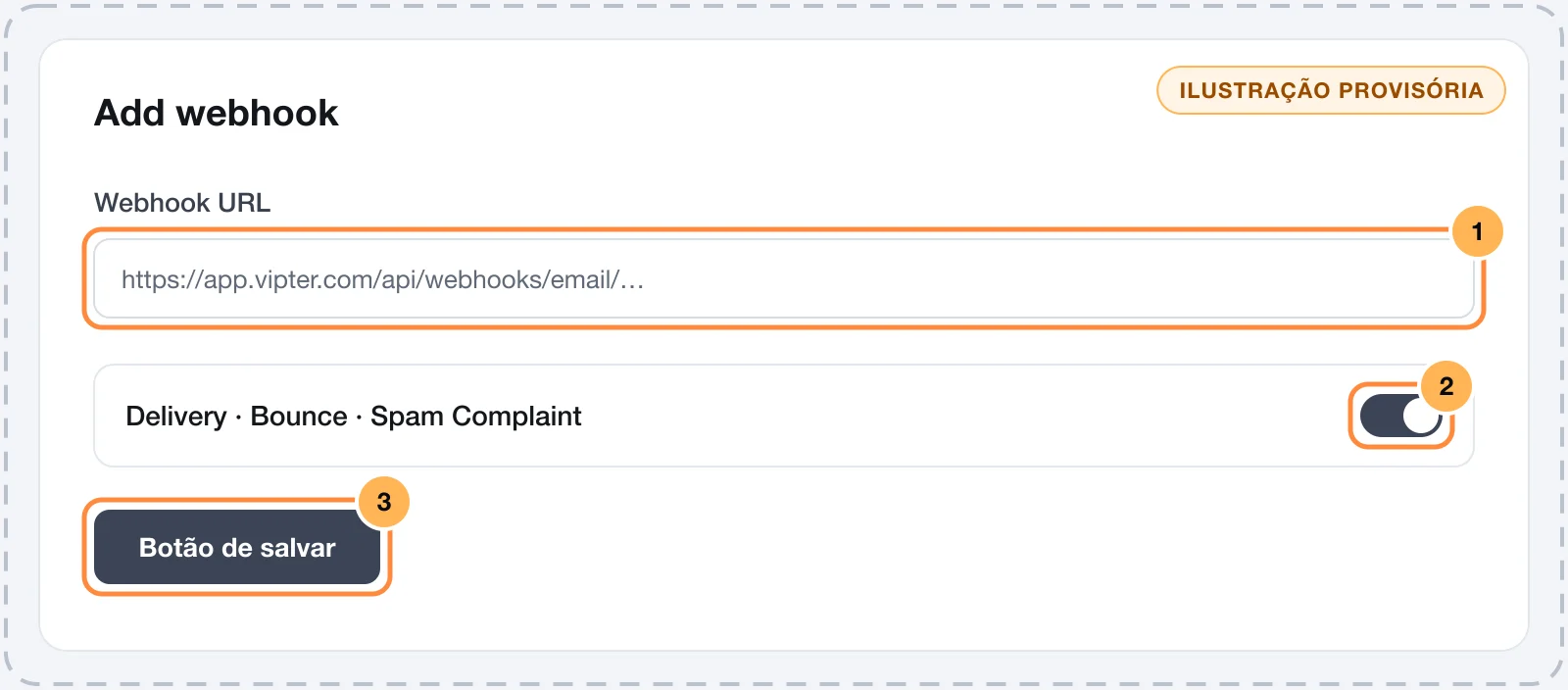
- Haz clic en Add webhook (agregar webhook) y pega la URL en Webhook URL.
- Marca Delivery, Bounce y Spam Complaint (entrega, rebote y queja de spam) y guarda. Postmark prueba la URL al guardar.
Paso 5: probar
- En Vipter, en Enviar correo de prueba, revisa la dirección en Enviar a y haz clic en Enviar correo de prueba.
- Abre la bandeja de entrada de esa dirección.
Funcionó si
Aparece el mensaje Correo de prueba enviado a tu@tuempresa.com., el estado cambia a Funcionando, el correo llega fuera del spam y, unos minutos después, la tarjeta del webhook muestra Último aviso recibido el ….
Con Postmark, la tarjeta del dominio muestra El proveedor no informa la verificación con esta clave: la verificación del dominio queda solo en el panel de Postmark, y Vipter solo revisa SPF y DMARC en el DNS.
Problemas comunes
-
La prueba te llega a ti, pero los compradores no reciben nada
Postmark todavía no aprobó la cuenta. Pide la aprobación en el panel de Postmark; hasta entonces, solo entrega a tus propios dominios.
-
La prueba falla diciendo que el remitente no tiene una Sender Signature confirmada
El Correo del remitente es de un dominio o dirección que Postmark no verificó. Termina el paso 1 o usa una dirección verificada.
-
La verificación falla con
401El token está mal o es el Account API Token. Copia el Server API Token en la pestaña API Tokens del servidor.
-
El webhook nunca recibe avisos
El webhook se creó en otro stream. Tiene que estar en el mismo stream de Message stream.
Qué hacer después
- Verifica el dominio de envío y agrega un registro DMARC.
- Revisa qué correos salen y los textos de cada uno en GeneralConfiguraciónCorreos.
Conectar SendGrid
Envía los correos de la tienda por tu cuenta de Twilio SendGrid, con tu dominio, y recibe en Vipter el estado de entrega de cada mensaje.
Conectar Mailgun
Envía los correos de la tienda por un dominio de envío de Mailgun, en la región US o EU, y recibe en Vipter el estado de entrega de cada mensaje.