Conectar Google Tag Manager
Carga tu contenedor de GTM en el checkout y recibe los eventos de compra en el dataLayer, con el estándar de comercio electrónico de GA4, para disparar tus propias etiquetas.
Con Google Tag Manager conectado, Vipter carga tu contenedor en el checkout y en la página de agradecimiento y envía cada evento al dataLayer, con el estándar de comercio electrónico de GA4. Dentro de GTM, decides qué etiquetas se disparan con cada evento. Usa GTM para plataformas que Vipter no conecta directamente o para etiquetas que ya mantienes ahí.
Antes de empezar, conviene leer cómo funciona el seguimiento de conversiones.
Antes de empezar
- Un contenedor web en Google Tag Manager, con permiso para publicar.
- Rol Admin o Propietario en el proyecto de Vipter.
- Al menos un producto creado en Vipter.
GTM solo recibe desde el navegador
Esta plataforma solo recibe eventos desde el navegador: un PIX pagado después de que el comprador cerró la página no se cuenta. Si la etiqueta es de Meta, TikTok o GA4, mejor conecta la plataforma directamente en Vipter, con envío desde el servidor.
Paso 1: copiar el ID del contenedor
En Google Tag Manager, abre el contenedor web. El ID aparece arriba del espacio de trabajo y empieza con GTM-, como GTM-AB12CD3. Copia ese ID.
Paso 2: conectar la cuenta en Vipter
- En el panel de Vipter, abre GeneralConversionesCuentas y haz clic en Conectar cuenta. Elige Google Tag Manager.
- Completa los campos numerados.
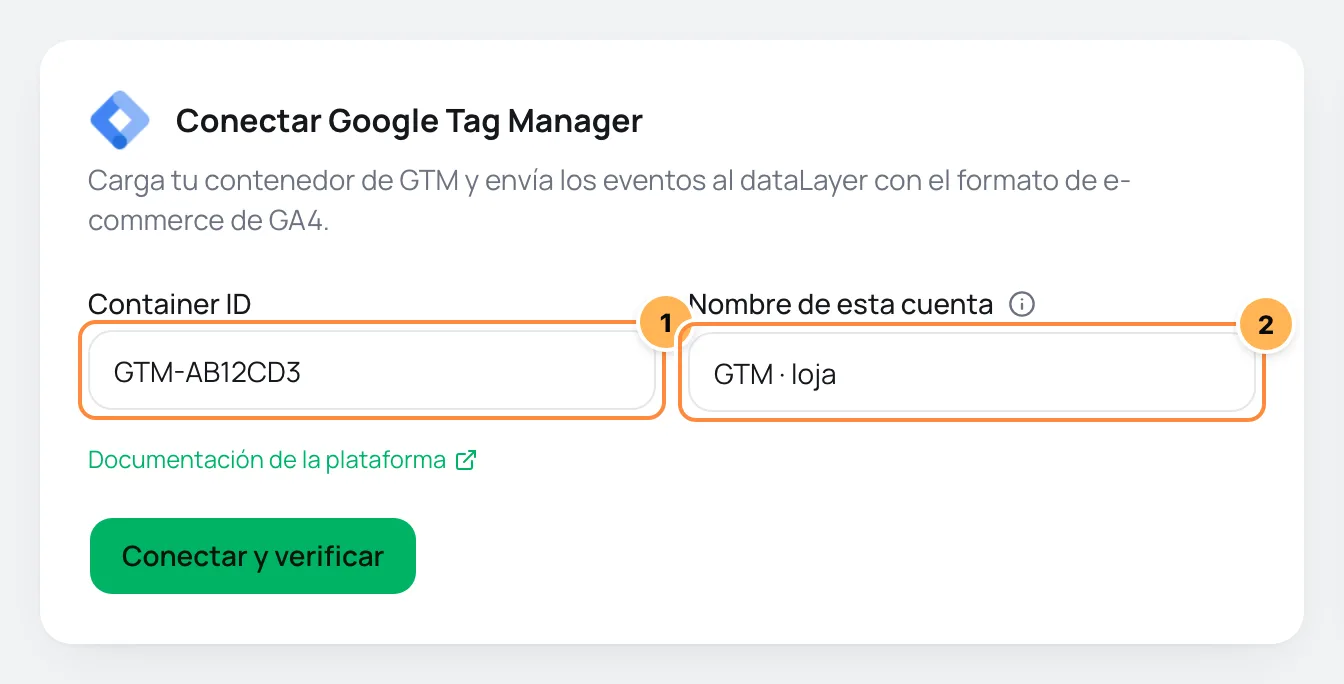
| # | Campo | Qué pegar |
|---|---|---|
| 1 | Container ID | El ID del contenedor del paso 1, con el prefijo GTM-. |
| 2 | Nombre de esta cuenta | Un nombre para reconocer la cuenta, como "GTM de la tienda". Si queda en blanco, se llama "Google Tag Manager". |
- Haz clic en Conectar y verificar y después en Continuar.
- Marca los productos en los que debe cargarse el contenedor y haz clic en Terminar. Activa Usar automáticamente en productos nuevos para incluir los productos creados después.
Paso 3: crear los activadores en GTM
Vipter no crea nada dentro de tu contenedor. Para que una etiqueta se dispare con un evento del checkout:
- En GTM, crea un activador de tipo evento personalizado con el nombre del evento, como
purchase. La lista de nombres está en la tabla de abajo. - Para leer el valor, la moneda o el ID del pedido, crea variables de capa de datos, como
ecommerce.value,ecommerce.currencyyecommerce.transaction_id. - Vincula el activador a las etiquetas que deben dispararse y publica el contenedor.
Cada evento llega al dataLayer en este formato:
dataLayer.push({ ecommerce: null }); // limpia el evento anterior
dataLayer.push({
  event: 'purchase',
  event_id: 'ord_…:purchase',
  vipter_event: 'purchase',
  payment_type: 'pix',
  ecommerce: {
    currency: 'BRL',
    value: 197,
    transaction_id: 'ord_…',
    items: [{ item_id: '…', item_name: 'Curso de ejemplo', price: 197, quantity: 1 }],
  },
  user_data: { email: 'comprador@ejemplo.com', phone_number: '…' },
});event_ides el mismo identificador que Vipter usa en los envíos desde el servidor. Úsalo como ID del evento en las etiquetas que deduplican.vipter_eventes el nombre del evento en Vipter, igual en todas las plataformas.transaction_idsolo existe cuando ya hay pedido.user_datasolo se envía con E-mail activado en Datos de coincidencia. El teléfono se envía con Teléfono activado. Los datos van tal como los escribió el comprador, sin hash.
Paso 4: probar
- En GTM, abre el modo de vista previa (Preview) e indica la dirección del checkout de un producto vinculado a la cuenta.
- Recorre el checkout. Cada evento aparece en la lista de la vista previa con los datos del
dataLayer. - En Vipter, la pestaña Conexión de la cuenta muestra cuándo se recibió el primer evento, después de que alguien completa sus datos en el checkout.
Funcionó si
La vista previa de GTM muestra begin_checkout al abrir el checkout y purchase en la página de agradecimiento, y tus etiquetas aparecen como disparadas.
Qué envía Vipter al dataLayer
| Evento en Vipter | Evento en el dataLayer |
|---|---|
| Vista de página | vipter_page_view |
| Inicio del checkout | begin_checkout |
| Lead (contacto completado) | generate_lead |
| Envío elegido | add_shipping_info |
| Pago iniciado | add_payment_info |
| PIX generado | pix_generated |
| Compra | purchase |
| Suscripción iniciada | subscribe |
- La visualización de la página va como
vipter_page_view, y no comopage_view. Usa ese nombre en el activador. - Renovación y Reembolso / contracargo no llegan a GTM, porque ocurren después de que el comprador salió del checkout.
- En Qué enviar, elige los eventos, el Valor de la conversión y la Moneda del valor. Consulta eventos y valores.
Problemas comunes
-
Formato inválido en el campo del ID
El ID debe empezar con
GTM-. No pegues el código de instalación entero ni un ID de GA4 (G-). -
Las compras aparecen duplicadas en GA4 o en Meta
La misma plataforma está conectada directamente en Vipter y también tiene una etiqueta dentro de GTM. Mantén solo uno de los dos caminos.
-
Las etiquetas no se disparan
El contenedor no se publicó después de crear los activadores, o el nombre del evento en el activador no es igual al de la tabla. Los nombres distinguen mayúsculas de minúsculas.
-
No se carga nada cuando el comprador rechaza las cookies
Con el banner de consentimiento activado, el contenedor solo se carga después de la aceptación.
Qué hacer después
- Conecta Google Analytics 4 directamente en Vipter para contar también las ventas confirmadas desde el servidor.
- Pega el script de UTMs en tu página de ventas para mantener el origen de la visita hasta el checkout.
Conectar Google Analytics 4
Envía las visitas, el checkout y las compras a GA4, desde el navegador y por el Measurement Protocol, con renovaciones y reembolsos.
Conectar Taboola
Envía las visitas y las compras del checkout a Taboola, con el píxel en el navegador y por postback del servidor cuando el comprador viene de un anuncio con tblci.