Conectar Pinterest Ads
Envía las visitas, los leads y las compras del checkout a tu etiqueta de Pinterest, desde el navegador y por la API de Conversiones, incluso el PIX pagado con la página cerrada.
Con Pinterest Ads conectado, la etiqueta de Pinterest se dispara en el checkout y en la página de agradecimiento, y la API de Conversiones de Pinterest envía los mismos eventos desde el servidor. La compra se reporta cuando se confirma el pago, incluso el PIX (el pago instantáneo de Brasil) pagado después de que el comprador cerró la página. Los dos envíos llevan el mismo identificador del evento.
Antes de empezar, conviene leer cómo funciona el seguimiento de conversiones.
Antes de empezar
- Una cuenta publicitaria en Pinterest Ads Manager con una etiqueta creada, y acceso de administrador a ella.
- Rol Admin o Propietario en el proyecto de Vipter.
- Al menos un producto creado en Vipter.
Paso 1: copiar los IDs y generar el token en Pinterest
Necesitas tres datos, todos en el área de conversiones de Pinterest Ads Manager:
- El ID de la etiqueta (Tag ID), solo números.
- El ID de la cuenta publicitaria, el número de la cuenta dueña de la etiqueta.
- El token de acceso de conversión. Genera el token en la misma área y cópialo.
Guarda el token con cuidado
Con el token, cualquier persona puede enviar conversiones a tu cuenta publicitaria. Pega el token solo en Vipter. Una vez guardado, queda cifrado y no vuelve a aparecer; la pantalla solo muestra el final.
Paso 2: conectar la cuenta en Vipter
- En el panel de Vipter, abre GeneralConversionesCuentas y haz clic en Conectar cuenta. Elige Pinterest Ads.
- Completa los campos numerados. El modo de prueba está en Avanzado: modo de prueba.
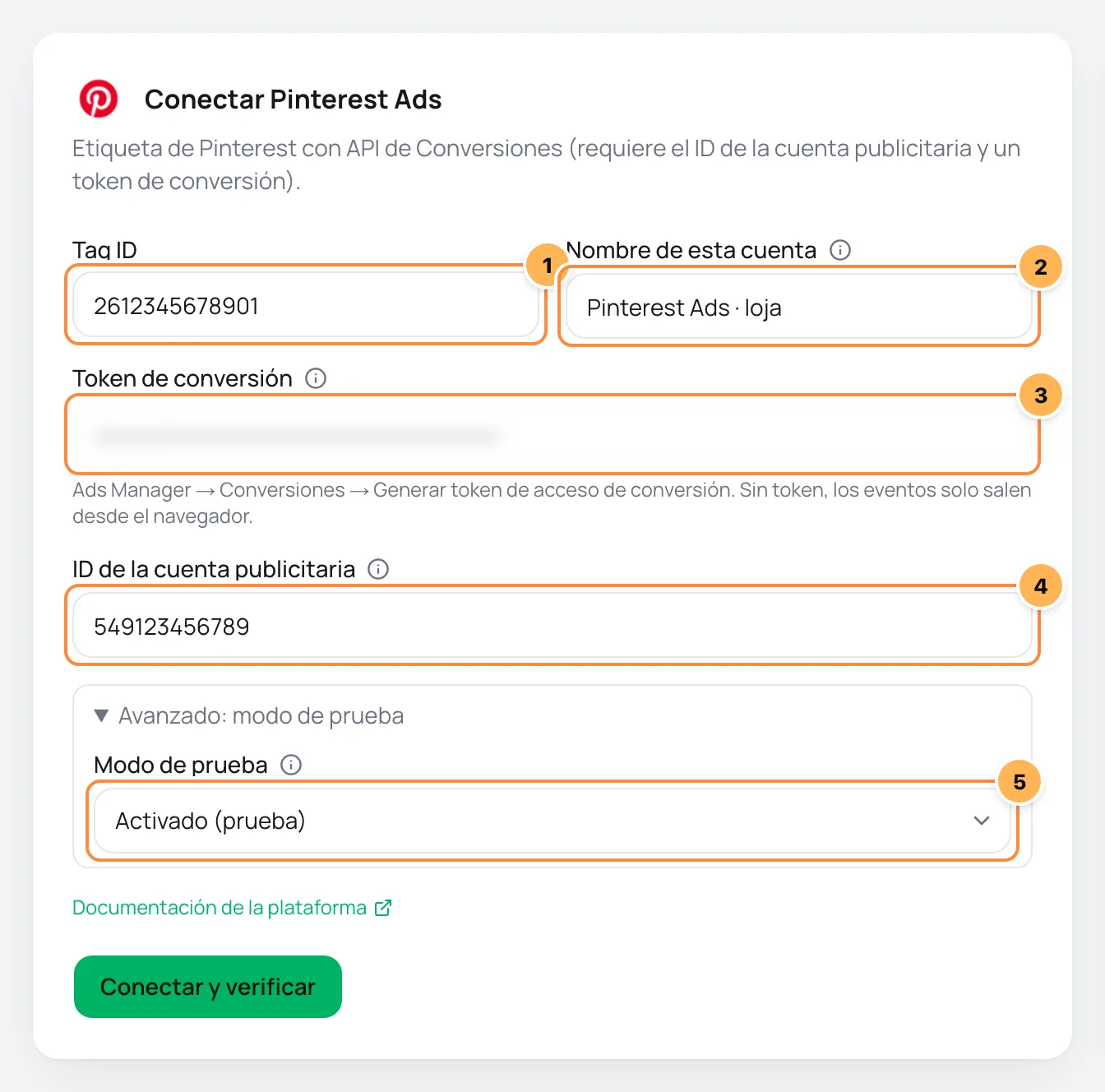
| # | Campo | Qué pegar |
|---|---|---|
| 1 | Tag ID | El ID de la etiqueta del paso 1. Solo números. |
| 2 | Nombre de esta cuenta | Un nombre para reconocer la cuenta, como "Pinterest de la tienda". Si queda en blanco, se llama "Pinterest Ads". |
| 3 | Token de conversión | El token de acceso de conversión del paso 1. Sin él, los eventos salen solo desde el navegador y el PIX pagado con la página cerrada no se cuenta. |
| 4 | ID de la cuenta publicitaria | El número de la cuenta publicitaria del paso 1. Obligatorio cuando pegas el token: sin él, no sale nada desde el servidor. |
| 5 | Modo de prueba | Activado, los eventos del servidor van marcados como prueba y Pinterest no los registra como conversiones. Déjalo desactivado para vender. |
- Haz clic en Conectar y verificar. Vipter guarda la cuenta y comprueba el formato del ID. Con el token completo, también envía un evento marcado como prueba para confirmar el token y la cuenta publicitaria. Ese evento no se convierte en conversión.
- Haz clic en Continuar, marca los productos en los que debe dispararse la etiqueta y haz clic en Terminar. Activa Usar automáticamente en productos nuevos para incluir los productos creados después.
Paso 3: verificar y probar
- Abre la cuenta en Cuentas, en la pestaña Conexión.
- Haz clic en Verificar ahora para comprobar el token de nuevo.
- Haz clic en Enviar evento de prueba. Vipter envía una compra de prueba de 1,00 en la moneda del proyecto, siempre marcada como prueba, aunque el modo de prueba esté desactivado.
Funcionó si
La verificación muestra Token aceptado por la plataforma y la prueba muestra Evento de prueba aceptado por la plataforma (HTTP 200).. Después de la primera venta real, la lista también muestra el primer evento recibido y la primera venta enviada desde el servidor.
Si activaste el modo de prueba, desactívalo en Conexión y haz clic en Guardar.
Qué envía Vipter a Pinterest
| Evento en Vipter | Nombre en Pinterest |
|---|---|
| Vista de página | page_visit |
| Inicio del checkout | add_to_cart |
| Lead (contacto completado) | lead |
| Pago iniciado | custom (evento personalizado) |
| PIX generado | custom (evento personalizado) |
| Compra | checkout |
| Suscripción iniciada | signup |
- Pinterest no recibe Envío elegido, Renovación ni Reembolso / contracargo.
- Pago iniciado y PIX generado llegan los dos como
custom, y Pinterest no los diferencia. Si quieres usar el evento personalizado en una campaña, deja solo uno de ellos activado en Qué enviar. - Los eventos llevan valor, moneda, los artículos del pedido y, en la compra, el ID del pedido. Desde el servidor, también van los datos marcados en Datos de coincidencia, con hash SHA-256.
- En Qué enviar, elige los eventos, el Valor de la conversión y la Moneda del valor. Los detalles están en eventos y valores.
Verificar el dominio en Pinterest (opcional)
Si el checkout usa un dominio propio, puedes verificarlo en Pinterest con la metaetiqueta.
- En Pinterest, empieza la verificación del dominio con la opción de metaetiqueta y copia solo el código, el valor de
content. - En Vipter, abre GeneralConversionesAjustes, pega el código en Pinterest (p:domain_verify) y haz clic en Guardar.
- Vuelve a Pinterest y termina la verificación.
Problemas comunes
-
Obligatorio en el campo ID de la cuenta publicitaria
Con el token completo, el ID de la cuenta publicitaria es obligatorio. Copia el número de la cuenta dueña de la etiqueta.
-
Indica el ID de la cuenta publicitaria.
La cuenta tiene token, pero no tiene el ID de la cuenta publicitaria. Complétalo en Conexión y haz clic en Guardar.
-
Token rechazado por la plataforma
El token se revocó o es de otra cuenta publicitaria. Genera otro y revisa que el ID de la cuenta publicitaria sea de la cuenta dueña de la etiqueta. La respuesta de Pinterest aparece debajo del elemento.
-
Dos cuentas de Pinterest en el mismo producto reciben los eventos de la otra
En el navegador, la etiqueta de Pinterest entrega cada evento a todas las etiquetas cargadas en la página. Para separar los números de dos cuentas, usa cada una en productos distintos.
-
Tu plan no permite otra cuenta con envío desde el servidor. Mejora el plan para conectar una más.
El plan llegó al límite de cuentas con envío desde el servidor. Quita el token de una cuenta que ya no usas o cambia de plan en Plan Vipter.
Qué hacer después
- Pega el script de UTMs en tu página de ventas para no perder el origen del clic.
- Conecta también Meta Ads o TikTok Ads.
Conectar TikTok Ads (Píxel y Events API)
Envía las visitas, los leads y las compras del checkout a tu píxel de TikTok, desde el navegador y por la Events API, incluso el PIX pagado con la página cerrada.
Conectar Google Ads
Registra las compras y los demás pasos del checkout como conversiones de Google Ads, con una etiqueta de conversión por evento.