Facturas: cómo funcionan
Entiende cuándo Vipter emite y cancela NF-e y NFS-e con Notazz, eNotas o PlugNotas, qué valores fiscales configurar y cómo seguir las facturas de cada pedido.
Para ventas en Brasil, Vipter puede emitir la factura (nota fiscal, el documento fiscal brasileño) de cada pedido pagado mediante un servicio de facturación que ya usas: Notazz, eNotas (Nota Gateway) o PlugNotas. La factura la emite tu empresa, en ese servicio, con el certificado digital que está allí. Vipter arma la factura con los datos del pedido, la envía, la sigue hasta la autorización y pide la cancelación cuando el pedido se reembolsa. Todo está en GeneralIntegracionesFacturas.
Una factura emitida es un documento fiscal
Toda factura que sale en el entorno de producción vale como documento fiscal, incluso la de una compra de prueba. Vipter emite para los pedidos pagados sin mirar si la cuenta de pago estaba en modo de prueba. Antes de activar la emisión, define con tu contador los códigos fiscales y prueba de la forma indicada en la página de tu servicio de facturación.
NF-e o NFS-e
- NF-e (producto): la factura electrónica brasileña de mercancías. Los productos con envío siempre generan NF-e, sea cual sea el valor predeterminado de la integración.
- NFS-e (servicio): la factura electrónica de servicios, emitida ante el municipio. Los demás tipos, como curso, producto digital y suscripción de servicio, usan el Tipo de factura por defecto de la integración. Empieza en NFS-e (servicio).
El tipo del producto se elige al crear el producto. Mira Tipos de producto.
Cuándo se emite y se cancela la factura
| Lo que pasa | Lo que hace Vipter |
|---|---|
| Pedido pagado, incluida cada renovación de suscripción | Emite la factura, si Emitir al pagar está encendido |
| Reembolso total del pedido | Pide la cancelación, si Cancelar en el reembolso está encendido |
| Contracargo | Pide la cancelación, si Cancelar en el reembolso está encendido |
| Reembolso parcial | Nada. La factura sigue siendo válida |
Después del envío, la factura queda en Procesando hasta que el servicio responde. Vipter consulta el servicio cada 10 minutos y guarda el número, el código de verificación, los enlaces del PDF y del XML y el estado final: Emitida, Rechazada o Cancelada.
Deja solo un servicio de facturación activo
Vipter emite en cada integración activa con Emitir al pagar encendido. Con dos servicios activos, el mismo pedido recibe dos facturas.
Vipter tampoco separa las ventas fuera de Brasil. Con la emisión automática encendida, intenta emitir para cualquier pedido pagado. Si vendes al exterior, acuerda con tu contador cómo tratar esas ventas antes de encenderla.
Qué va en la factura
- Cliente: nombre, correo, teléfono, CPF o CNPJ (número de contribuyente de Brasil, de persona o de empresa) y dirección del registro del cliente. En la NF-e va la dirección de envío. En la NFS-e, la de facturación.
- Valor: lo que pagó el comprador, sin el envío y sin los intereses de las cuotas. El descuento va por separado, y el envío también, en la NF-e.
- Order bumps: entran en la misma factura, cada uno en una línea con los datos fiscales de su propio producto. El producto principal decide si la factura es NF-e o NFS-e.
- Descripción: la Descripción en la factura del producto. Sin ella, la Descripción del servicio de la integración. Sin las dos, el nombre del producto y de la oferta con el número del pedido.
Para emitir, el cliente necesita una dirección con calle, CEP (código postal de Brasil), ciudad y estado. La NF-e exige también CPF o CNPJ. Sin estos datos, la factura queda como Falló con el motivo. Cuando falta el barrio y la consulta del CEP no lo encuentra, la factura sale con el barrio "Centro". Cuando falta el número, sale "S/N" (sin número). Para que el checkout pida la dirección en productos sin envío, activa la recolección de dirección en el producto.
Valores fiscales de la integración
En la página de cada servicio de facturación, las tarjetas de valores predeterminados valen para todos los productos. Un campo en blanco queda fuera de la factura, salvo cuando la tabla indica un valor que se usa en su lugar. Revisa los códigos con tu contador.
Valores de NFS-e
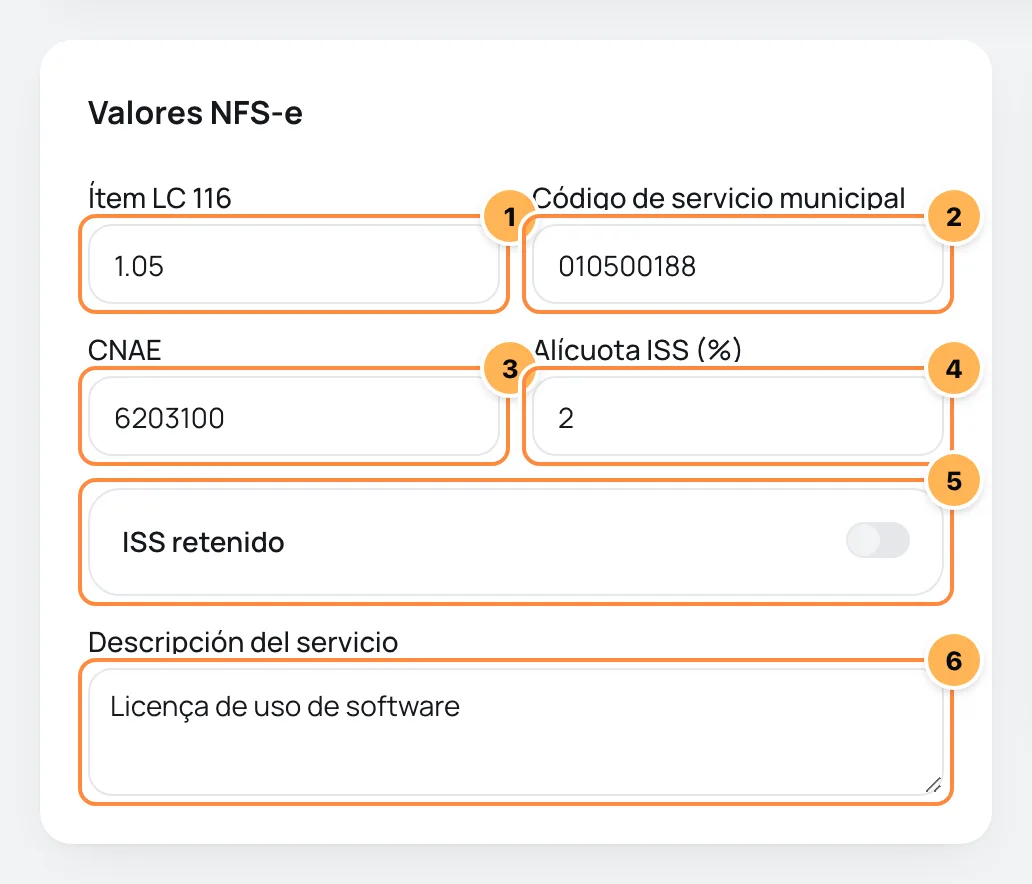
| # | Campo | Qué completar |
|---|---|---|
| 1 | Ítem LC 116 | El ítem de la lista de servicios de la Ley Complementaria 116 (LC 116, la lista federal de servicios gravados), con el punto, como 1.05. |
| 2 | Código de servicio municipal | El código del servicio en tu municipio. |
| 3 | CNAE | La actividad de tu empresa (código brasileño de actividad económica) vinculada al servicio, solo números. |
| 4 | Alícuota ISS (%) | La alícuota del ISS (impuesto municipal sobre servicios) en porcentaje, como 2. |
| 5 | ISS retenido | Enciéndelo solo si el ISS lo retiene quien contrata el servicio. Vale para todas las facturas; no existe en el producto. |
| 6 | Descripción del servicio | El texto de la factura cuando el producto no tiene descripción propia. |
Valores de NF-e
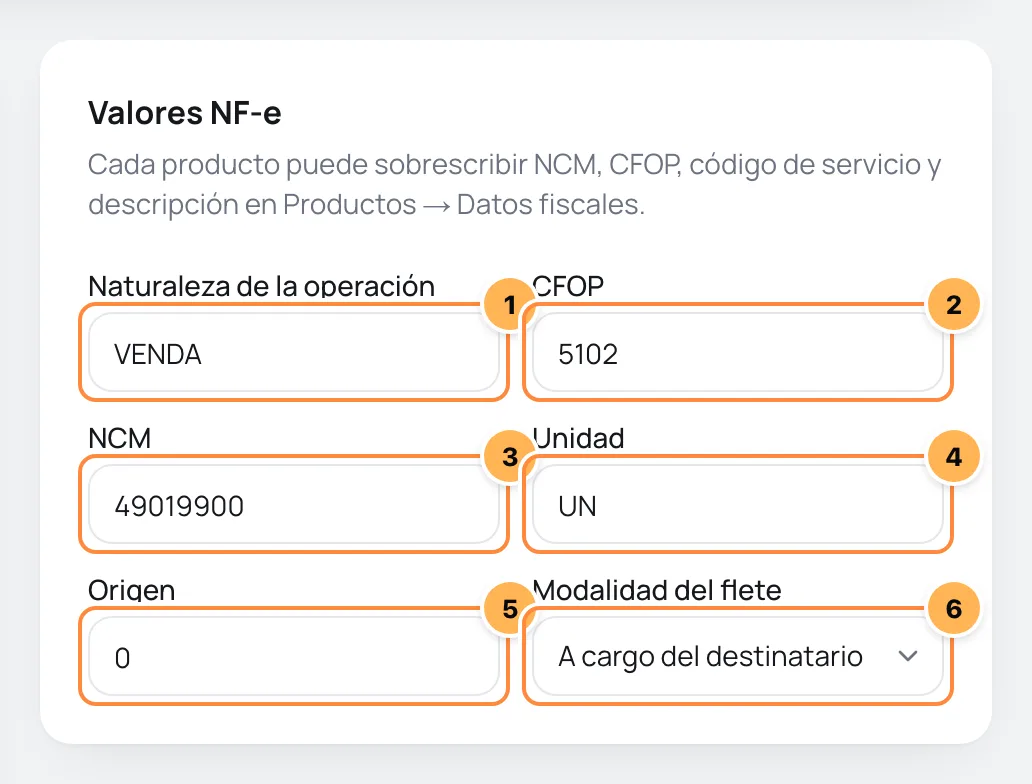
| # | Campo | Qué completar |
|---|---|---|
| 1 | Naturaleza de la operación | Como VENDA (venta), que es el valor que se usa cuando queda en blanco. Vale para todas las facturas. |
| 2 | CFOP | El código fiscal de la operación, como 5102. En blanco en todas partes, Vipter usa 5102. El CFOP no cambia solo para ventas a otro estado. |
| 3 | NCM | El código del producto en la tabla NCM (clasificación de mercancías del Mercosur), 8 dígitos. |
| 4 | Unidad | La unidad comercial. En blanco, va UN. Notazz no usa este campo. |
| 5 | Origen | El origen de la mercancía, de 0 a 8. En blanco, va 0. Notazz no usa este campo. |
| 6 | Modalidad del flete | A cargo del destinatario o A cargo del emisor. Un pedido sin envío va como sin flete. |
Datos fiscales en el producto
Cada producto puede tener sus propios códigos en Datos fiscales, en el registro del producto: NCM, CFOP, Unidad, Origen (0–8) y CEST (código de sustitución tributaria) para la NF-e, Ítem LC 116, Código municipal, CNAE y Alícuota ISS (%) para la NFS-e, y la Descripción en la factura. Lo que esté completado en el producto se usa en lugar del valor predeterminado de la integración. Mira Crear y editar un producto.
Las facturas de cada pedido
En la página del pedido, en VentasTransacciones, la tarjeta Facturas muestra las facturas del pedido, con tipo, servicio de facturación, estado, número, código de verificación y los enlaces del PDF y del XML.
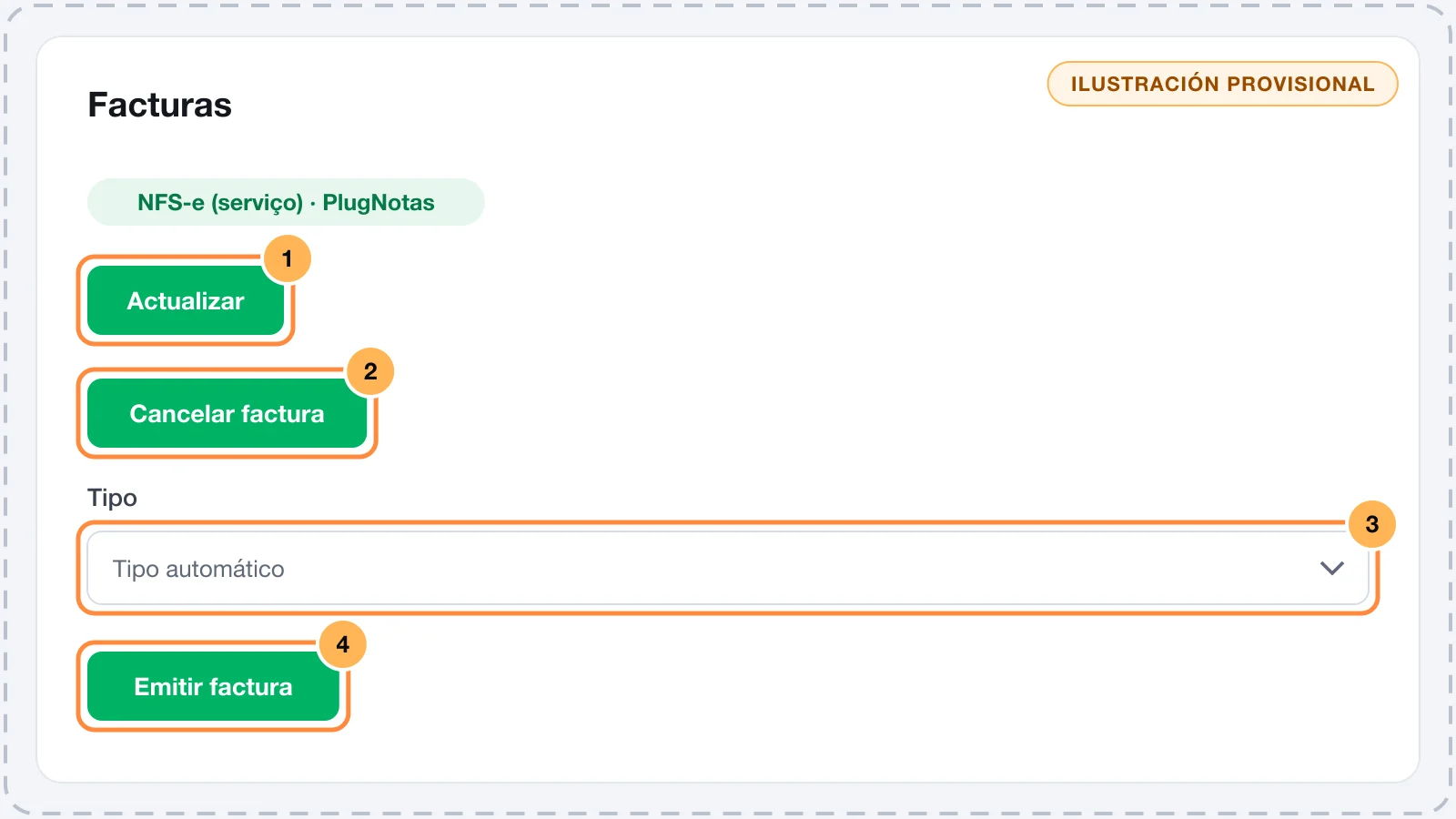
- Actualizar: consulta el servicio en el momento, sin esperar los 10 minutos.
- Cancelar factura: pide la cancelación de una factura Emitida. Requiere el rol Admin o Propietario.
- El tipo de factura: Tipo automático sigue la regla de NF-e o NFS-e. Puedes forzar uno de los dos. Con más de un servicio activo, aparece también la elección del servicio.
- Emitir factura: emite en el momento. Solo funciona en pedidos pagados (Solo pedidos pagados) y requiere el rol Admin o Propietario.
Cada clic emite una factura nueva
El botón Emitir factura siempre pide una factura nueva, aunque el pedido ya tenga una emitida. Úsalo solo cuando la factura automática falló o se canceló.
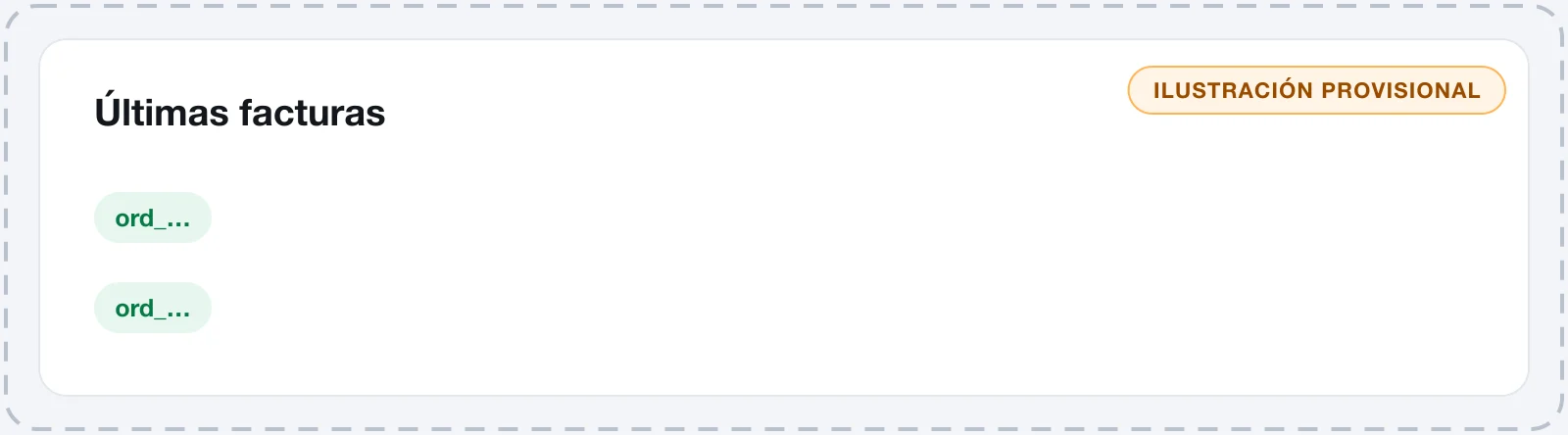
La página de cada servicio de facturación también lista las Últimas facturas, con el pedido, el estado y el error, cuando lo hay.
Quitar un servicio de facturación
Quitar borra la conexión. Las facturas ya emitidas siguen registradas en Vipter, pero después de eso Vipter ya no puede actualizarlas ni cancelarlas: hazlo directamente en el servicio de facturación.