Cómo funcionan las automatizaciones
Entiende qué eventos de venta envía Vipter a Voxuy, Voxuy Enterprise y Hotzapp, cómo leer los envíos recientes y cómo probar sin botón de prueba.
Las automatizaciones avisan a tus herramientas de WhatsApp y de recuperación de ventas lo que pasa en la tienda: un PIX generado, una compra aprobada, una tarjeta rechazada, una suscripción atrasada, un checkout abandonado. La herramienta recibe el evento y dispara el embudo que armaste allí.
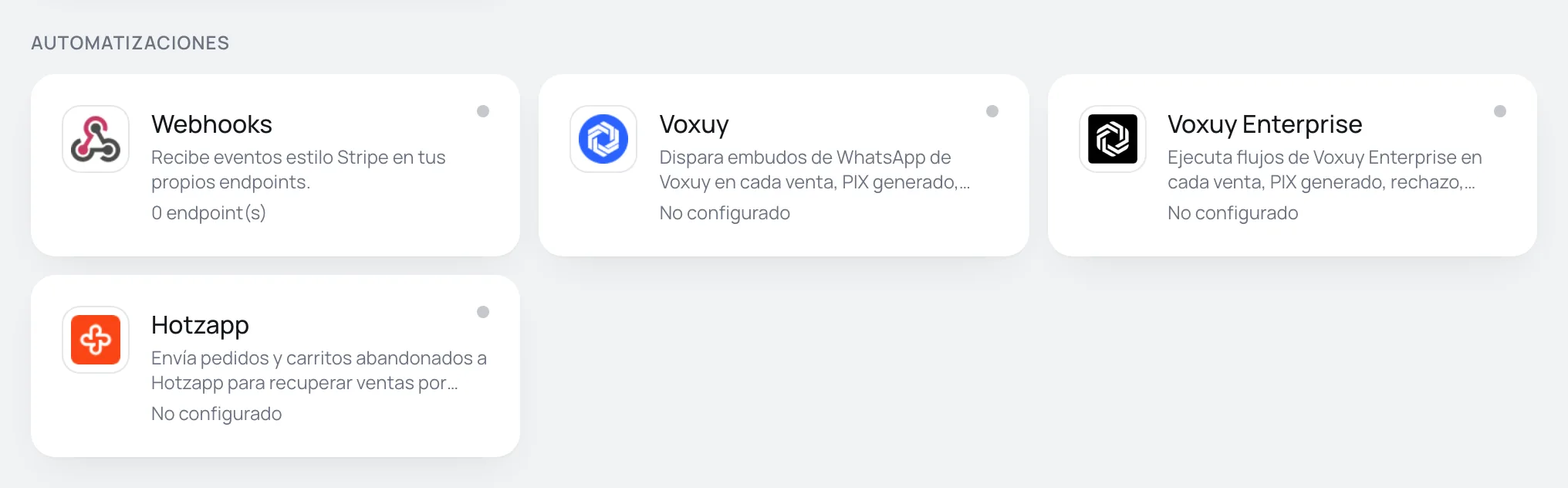
Vipter conecta tres herramientas: Voxuy, Voxuy Enterprise y Hotzapp. Todas están en GeneralIntegracionesAutomatizaciones, junto a los webhooks, que sirven para tu propio sistema.
Antes de empezar
- Rol Admin o Propietario en el proyecto de Vipter.
- Una cuenta en la herramienta de automatización, con el embudo o flujo ya creado allí.
- El checkout pidiendo el teléfono del comprador. Voxuy y Hotzapp no reciben eventos sin teléfono.
Los eventos enviados
Cada integración tiene la lista Eventos enviados. Todos empiezan marcados.
| Evento | Cuándo se envía |
|---|---|
| PIX generado | El comprador generó el código QR del PIX (el pago instantáneo de Brasil) en el checkout. El evento lleva el código para copiar y pegar. |
| Pedido pagado | Se aprobó un pago, incluida una renovación de suscripción y una venta que el equipo marcó como pagada. |
| Pago rechazado | Se rechazó un cobro. El evento lleva el motivo del rechazo cuando existe. |
| Pedido reembolsado | Se reembolsó un pedido. |
| Contracargo | El comprador disputó la compra con tarjeta. |
| Suscripción creada | Se creó una suscripción nueva. |
| Suscripción renovada | Una suscripción se cobró de nuevo y se renovó. |
| Suscripción atrasada | Falló el cobro de una suscripción y quedó atrasada. |
| Suscripción cancelada/expirada | Una suscripción se canceló o venció. |
| Checkout abandonado | El comprador completó sus datos y se fue sin pagar. El evento lleva el enlace para retomar la compra. |
- En una renovación llegan dos eventos: Pedido pagado y Suscripción renovada. Si tu embudo manda mensaje en los dos, desmarca uno.
- Un evento desmarcado no se envía y no aparece en Envíos recientes.
- Los order bumps van en el mismo evento de la compra, con el nombre y el valor de cada uno. La oferta principal es la que decide las reglas.
Qué lleva cada evento
Cada evento de venta se envía al webhook de la plataforma con los datos del comprador que solo Vipter tiene (teléfono, documento, dirección, UTM). En la práctica, cada evento lleva:
- Nombre, correo, teléfono con código de país, CPF o CNPJ (número de contribuyente de Brasil, de persona o de empresa) y dirección del comprador, cuando el checkout los pidió.
- Producto, oferta, cantidad y paquete vendido.
- Valor, moneda, forma de pago y número de cuotas.
- Los UTM de la visita que generó la venta.
- Según el evento: el código del PIX, el motivo del rechazo o el enlace de recuperación del checkout abandonado.
Cada herramienta recibe estos datos en su propio formato. Las páginas de Voxuy, Voxuy Enterprise y Hotzapp muestran el estado en que se convierte cada evento allí.
Reglas por oferta
Voxuy y Voxuy Enterprise necesitan saber adónde enviar cada venta: Voxuy por el código del plan, Voxuy Enterprise por el ID del flujo. Defines un valor predeterminado en la conexión y, si quieres, una regla por oferta en Planes por oferta o Flujos por oferta.
- La regla de la oferta vendida gana sobre el predeterminado.
- Una regla también vale para las demás ofertas del mismo producto. Si dos ofertas de un producto deben ir a destinos distintos, crea la regla de las dos y revisa los primeros envíos.
- Las reglas solo aparecen después de guardar la conexión. Antes de eso, la tarjeta muestra Guarda primero las credenciales y luego vincula las ofertas.
- Hotzapp no usa reglas: todas las ventas van a la misma tienda allí.
Los envíos recientes
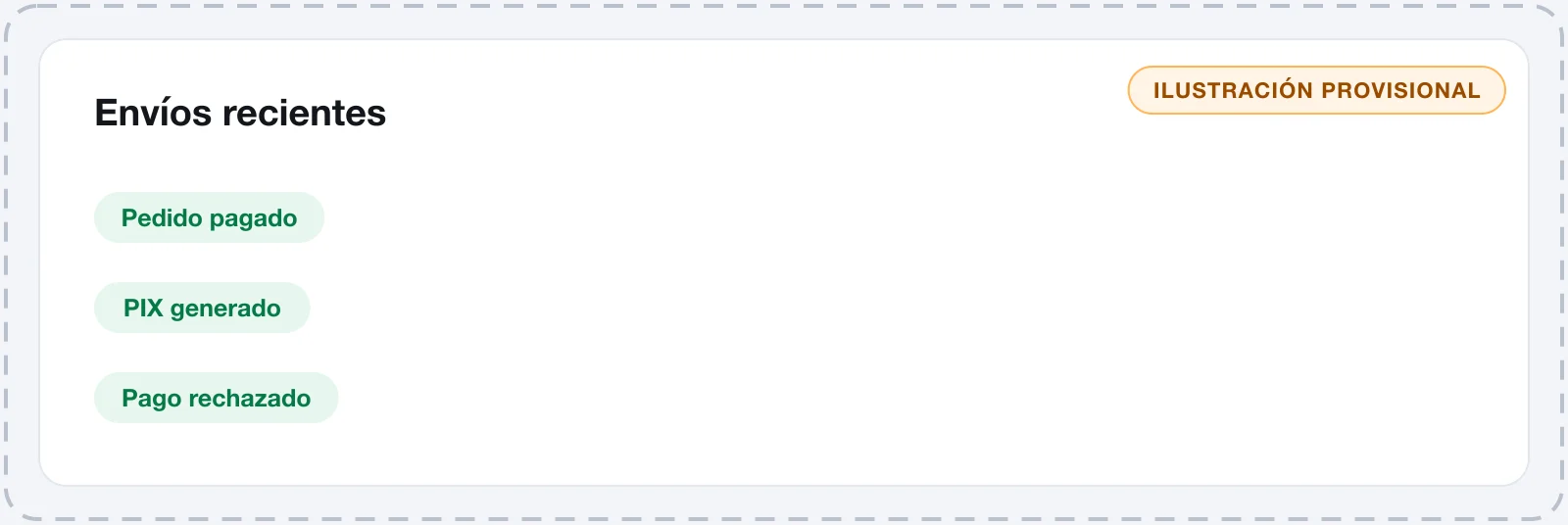
Al final de la página de cada integración, Envíos recientes lista los últimos eventos, con el evento, el correo del comprador, la fecha y el estado:
- enviado: la herramienta respondió con éxito (código HTTP 2xx).
- falló: la herramienta rechazó el evento o no respondió en 12 segundos. El código HTTP y el inicio de la respuesta aparecen en rojo.
- omitido: Vipter no lo envió porque faltaba algo. El motivo aparece en rojo, en inglés: comprador sin teléfono (
no phone), oferta sin plan de Voxuy (no Voxuy plan), evento sin flujo de Voxuy Enterprise (no Voxuy Enterprise flow) o evento que Hotzapp no recibe (Hotzapp has no status). - pendiente: el envío está en curso.
No hay reintento
Cada evento se envía una vez a cada integración. Si falla, Vipter no lo intenta de nuevo y no hay botón para reenviarlo. Corrige la causa (URL, token, plan) para los próximos eventos y, si hace falta, atiende la venta que falló directamente en la herramienta.
Probar una automatización
Las automatizaciones no tienen botón de prueba. La prueba se hace por el checkout, como un comprador. Mira también cómo probar tu tienda.
- Guarda la integración con Activo — enviar eventos a esta plataforma encendido.
- Abre el checkout de una oferta, complétalo con tu correo y tu teléfono y genera un PIX. No hace falta pagar: el evento PIX generado sale en el momento.
- Recarga la página de la integración en Vipter y revisa Envíos recientes.
- Para probar la compra aprobada, paga el PIX o usa una tarjeta. Después, si quieres, reembolsa el pedido.
Funcionó si
El evento aparece como enviado en Envíos recientes y el contacto o la transacción aparece en la herramienta, con el embudo disparado.
Pausar o eliminar
- Apaga Activo — enviar eventos a esta plataforma y haz clic en Guardar para detener los envíos sin perder la configuración.
- Eliminar integración borra la integración, las reglas y el historial de envíos.
Qué hacer después
- Conectar Voxuy
- Conectar Voxuy Enterprise
- Conectar Hotzapp
- Para recibir los mismos eventos en tu propio sistema, usa los webhooks.
Conectar Utmify
Envía los pedidos de Vipter a Utmify desde el servidor, con UTMs, src y sck, desde el PIX generado hasta el pago, el reembolso y el contracargo.
Conectar Voxuy
Dispara los embudos de WhatsApp de Voxuy en cada PIX generado, venta, rechazo, suscripción y checkout abandonado, con el plan correcto para cada oferta.