Conectar Stripe
Cobra con tarjeta a través de tu cuenta de Stripe, con suscripciones, order bump y upsell de 1 clic.
Stripe procesa tarjetas de crédito y débito en decenas de monedas. Conectada a Vipter, atiende ventas únicas, suscripciones, order bump y upsell de 1 clic. Stripe no hace PIX ni cuotas: para eso, conecta también Pagar.me, Mercado Pago o Asaas.
Antes de empezar
- Una cuenta de Stripe activada para recibir pagos. Para probar antes, sirve el modo de prueba de Stripe.
- Rol Admin o Propietario en el proyecto de Vipter.
- Espacio en tu plan para una conexión activa más. La pantalla de proveedores muestra cuántas usas.
Paso 1: copiar la clave secreta en Stripe
- Entra al panel de Stripe y revisa arriba en qué entorno estás: el modo de prueba sirve para probar y la cuenta real para vender.
- Abre DesarrolladoresClaves de API. La dirección directa es
dashboard.stripe.com/apikeys. - En la fila Clave secreta, haz clic en Mostrar y copia el valor. Empieza con
sk_live_en la cuenta real y consk_test_en el modo de prueba.
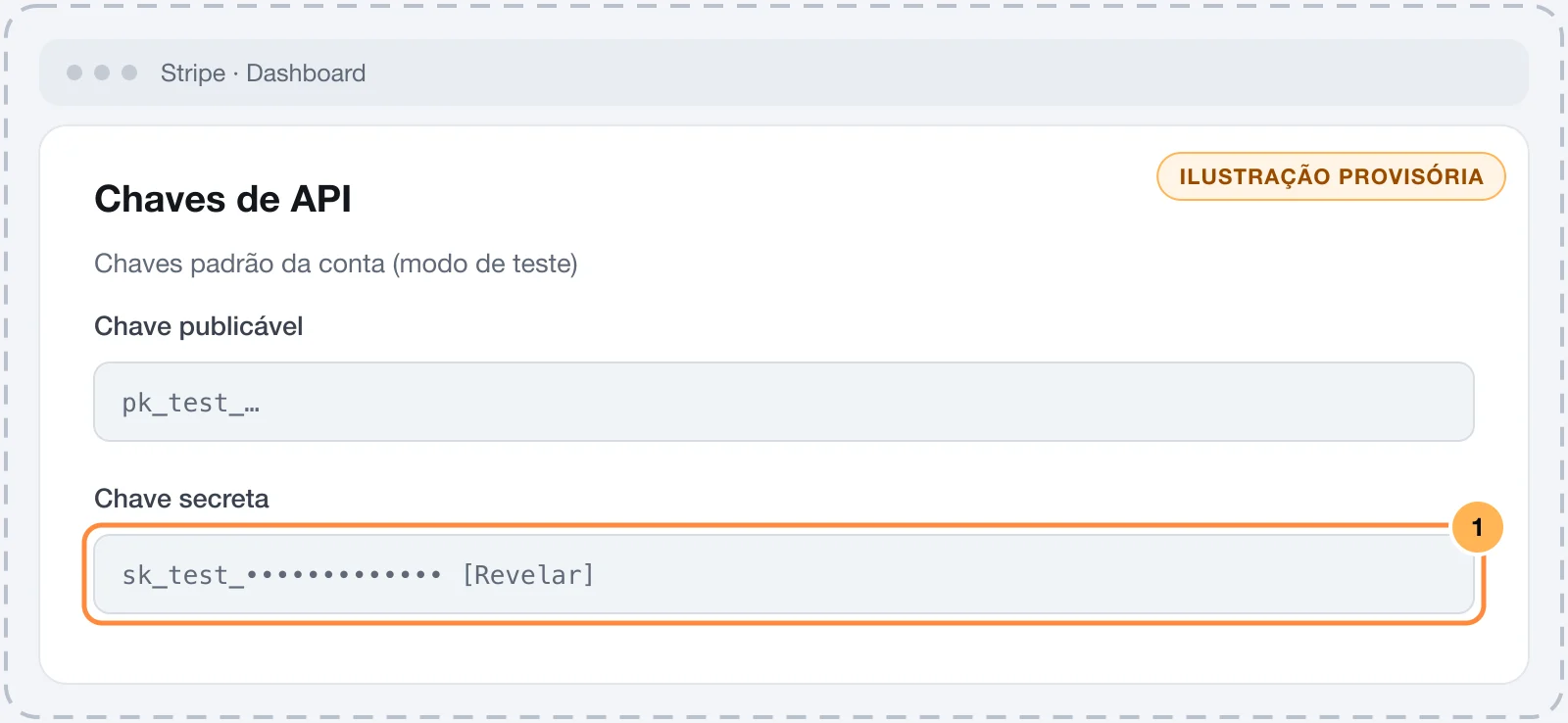
Guarda la clave con cuidado
La clave secreta da acceso total a tu cuenta de Stripe. Pégala solo en Vipter y no la envíes por correo ni por chat. Si se filtra, genera otra en Stripe y cámbiala en Vipter con el botón Cambiar claves.
Paso 2: crear la conexión en Vipter
- En el panel de Vipter, abre PagosProveedoresStripe.
- Haz clic en Nueva conexión. Si la tienda aún no tiene ninguna cuenta de Stripe, el formulario ya aparece abierto.
- Completa los campos numerados:
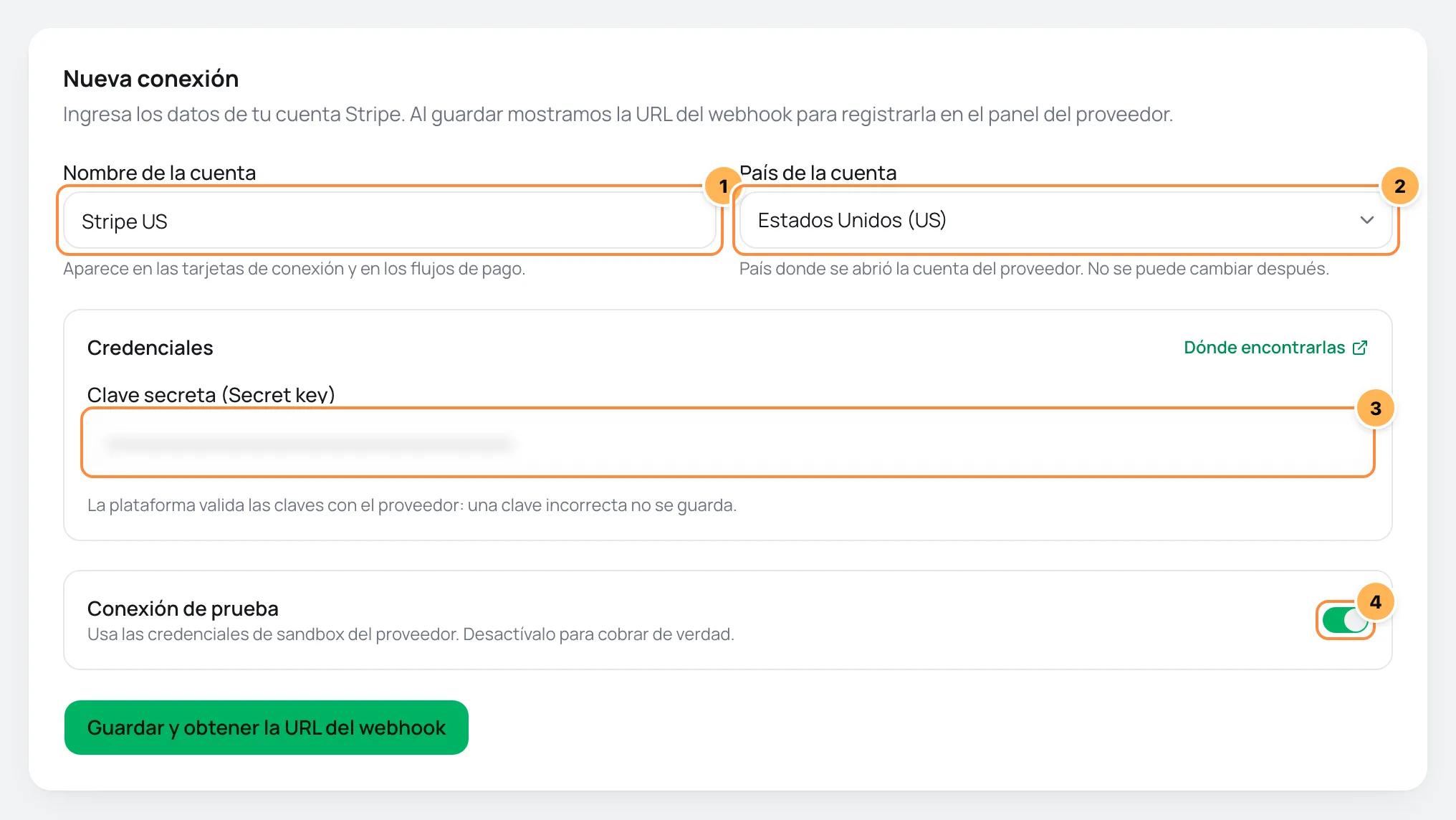
| # | Campo | Qué pegar |
|---|---|---|
| 1 | Nombre de la cuenta | Un nombre para reconocer la cuenta, como "Stripe US". Aparece en los flujos de pago. |
| 2 | País de la cuenta | El país donde se abrió la cuenta de Stripe. No se puede cambiar después. |
| 3 | Clave secreta (Secret key) | La clave secreta que copiaste en el paso 1. |
| 4 | Conexión de prueba | Encendido, solo acepta claves y tarjetas de prueba (sk_test_). Apágalo para cobrar de verdad con la clave sk_live_. |
- Haz clic en Guardar y obtener la URL del webhook. Vipter verifica la clave con Stripe antes de guardar. Si está mal, no se guarda nada y el error aparece en el formulario.
El modo de prueba empieza encendido
El interruptor Conexión de prueba empieza encendido para que una primera conexión no le cobre a nadie por error. Para vender, crea la conexión con él apagado y la clave sk_live_.
Si es la primera cuenta de tarjeta de la tienda, Vipter crea solo los flujos de pago de tarjeta de crédito y de débito apuntando a ella. La tienda ya puede cobrar después del paso 4.
Paso 3: registrar el webhook en Stripe
Por el webhook, Stripe le avisa a Vipter lo que pasa después de la compra: reembolsos, disputas, capturas y pagos que piden autenticación. Sin él, esos eventos no llegan a la tienda.
- Después de guardar, la tarjeta de la conexión muestra la URL del webhook. Cópiala.
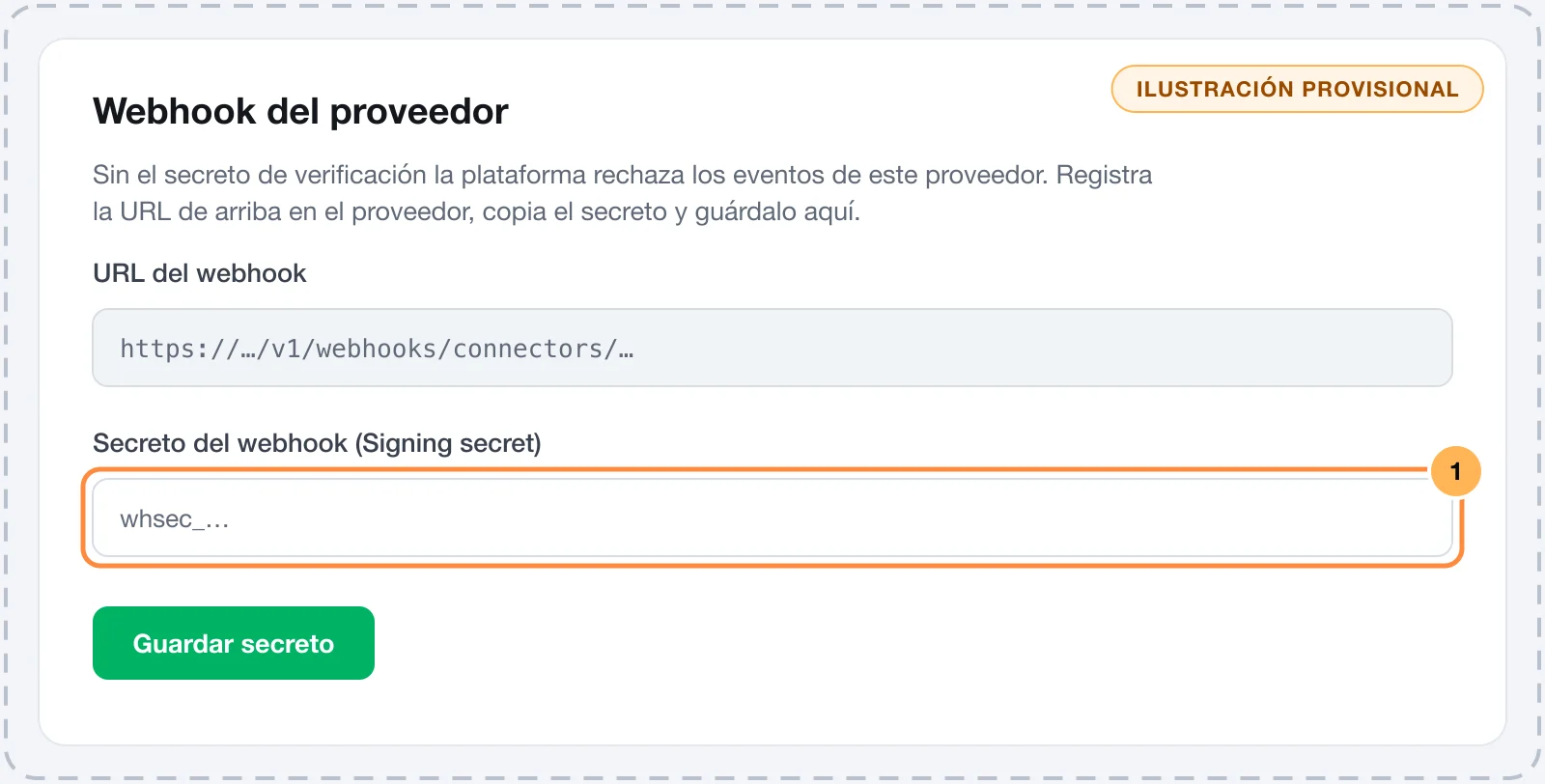
- En Stripe, abre DesarrolladoresWebhooks y haz clic en Añadir destino. En paneles más antiguos, el botón se llama Añadir endpoint.
- Selecciona todos los eventos de los grupos Charge, Payment Intent y Refund.
- Elige Endpoint de webhook, pega la URL que copiaste en el punto 1 y guarda.
- Abre el destino que creaste y copia el Secreto de firma, que empieza con
whsec_.
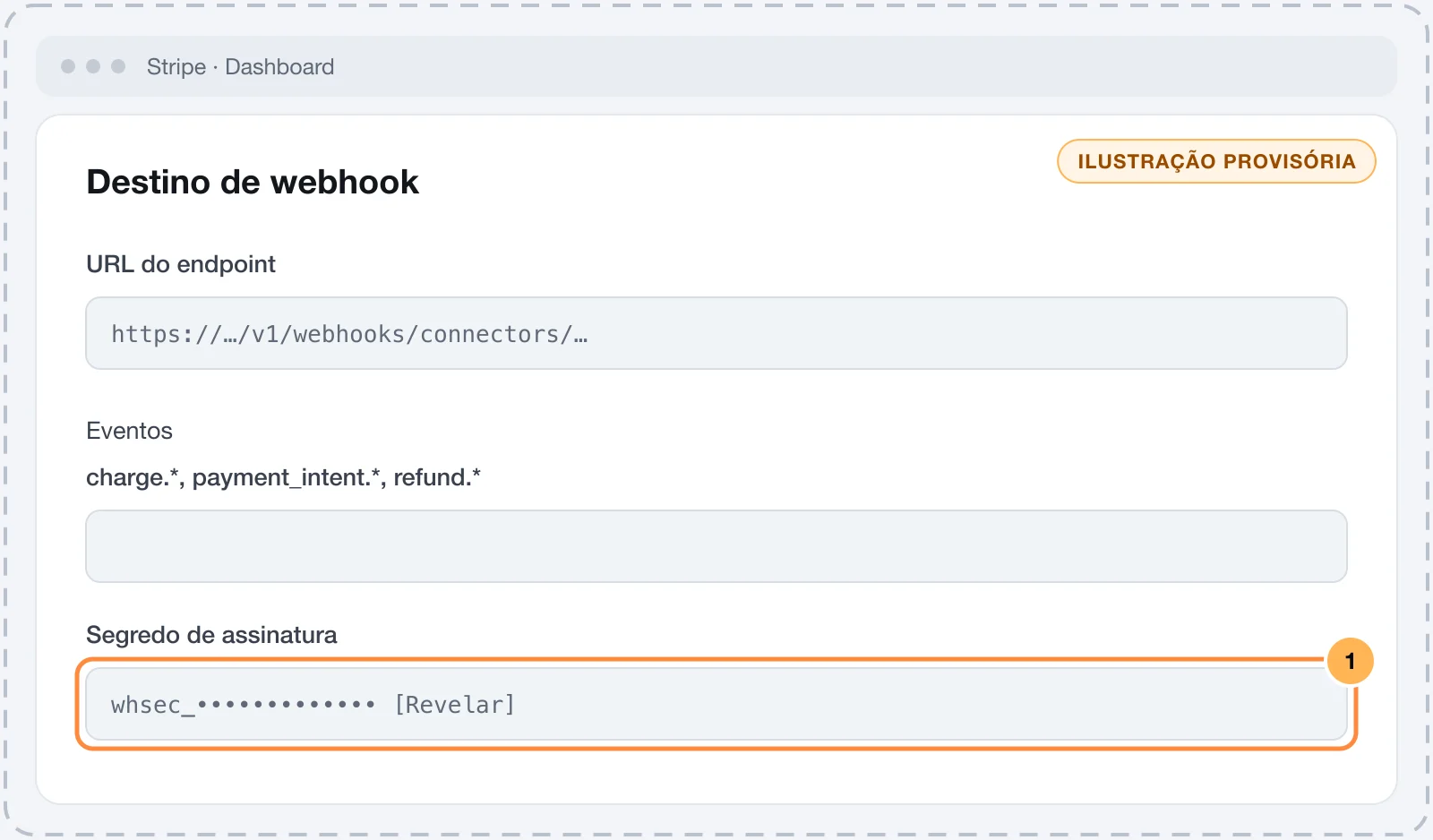
- Vuelve a Vipter, pega el secreto en la tarjeta de la conexión y haz clic en Guardar secreto.
| # | Campo | Qué pegar |
|---|---|---|
| 1 | Secreto del webhook (Signing secret) | El secreto whsec_ del destino que creaste en Stripe. |
Paso 4: probar la conexión
- En la tarjeta de la conexión, haz clic en Probar. Vipter consulta a Stripe con la clave guardada.
- Haz una compra de prueba en el checkout de una oferta. Con el modo de prueba encendido, usa la tarjeta
4242 4242 4242 4242, cualquier fecha futura y cualquier CVC.
Funcionó si
Aparece el mensaje Conexión OK., la tarjeta muestra Secreto de verificación configurado. y la compra de prueba aparece en VentasTransacciones como pagada.
Problemas comunes
-
Tu plan permite N conector(es) activo(s). Mejora el plan para agregar más.
Tu plan llegó al límite de conexiones activas. Desactiva una conexión que ya no uses o cambia de plan en Plan Vipter.
-
Elige un país que atienda este proveedor.
Stripe no atiende el país que elegiste. Usa el país donde se abrió la cuenta de Stripe.
-
Stripe rechazó la clave
La clave está incompleta, es de otra cuenta o es de prueba con el modo de prueba apagado (o al revés). Copia de nuevo la clave secreta, no la publicable (
pk_), y revisa el interruptor Conexión de prueba. -
Sin el secreto de verificación la plataforma rechaza los eventos de este proveedor. Registra la URL de arriba en el proveedor, copia el secreto y guárdalo aquí.
El webhook no se registró o el secreto no se guardó. Repite el paso 3.
Qué hacer después
- Si vendes en Brasil, conecta un proveedor con PIX y cuotas, como Pagar.me.
- Revisa los flujos en PagosFlujos de pago para decidir qué cuenta cobra cada pago y cuál queda de fallback.