Verificar el dominio de envío (SPF, DKIM y DMARC)
Entiende los registros DNS que prueban que los correos de la tienda son tuyos, dónde conseguir cada uno y cómo leer la verificación de dominio de Vipter.
Gmail, Outlook y los demás proveedores de bandeja de entrada comprueban si quien envía un correo tiene permiso para usar ese dominio. Esa prueba está en registros del DNS de tu dominio. El dominio del remitente debe estar verificado en el proveedor (SPF y DKIM; DMARC recomendado). Sin eso, Gmail y Outlook suelen rechazar el correo o mandarlo a spam.
Antes de empezar
- Un proveedor de correo conectado en Vipter. Consulta cómo funciona el correo transaccional.
- Acceso al panel de DNS de tu dominio, que suele estar en el registrador del dominio (como Registro.br, el registro de los dominios .br) o en un servicio como Cloudflare.
Los tres registros
| Registro | Qué prueba | De dónde sale |
|---|---|---|
| SPF | Qué servidores pueden enviar correos con el dominio. Es un registro TXT que empieza con v=spf1. | El proveedor de correo indica qué incluir. Algunos publican el SPF en un subdominio propio, y tú solo creas el registro que te muestran. |
| DKIM | Que el correo lo firmó tu dominio y no se alteró en el camino. Es un TXT o CNAME con una clave, en un nombre como selector._domainkey.tudominio.com. | Lo genera el proveedor de correo cuando registras el dominio en él. |
| DMARC | Qué debe hacer la bandeja de entrada con un correo que falla en SPF y en DKIM, y adónde enviar informes. Es un TXT en _dmarc.tudominio.com que empieza con v=DMARC1. | Lo creas tú. Un buen comienzo es v=DMARC1; p=none;, que solo observa sin bloquear nada. |
Los valores exactos de SPF y DKIM siempre salen de tu proveedor de correo, en la pantalla donde registras el dominio. Cópialos de ahí, sin armarlos a mano. Las rutas de cada uno están en las páginas de SendGrid, Postmark, Mailgun, Resend y SMTP.
Paso 1: registrar el dominio en el proveedor
- En tu proveedor de correo, registra el dominio del Correo del remitente.
- Anota los registros que muestre: nombre, tipo y valor de cada uno.
Paso 2: crear los registros en el DNS
- En el panel de DNS del dominio, crea cada registro del paso 1 exactamente como lo mostró el proveedor.
- Crea también el registro DMARC, si el dominio todavía no tiene uno.
- Vuelve al proveedor de correo y pide la verificación. La propagación suele tardar minutos, pero puede llegar a 48 horas.
Paso 3: verificar en Vipter
- Abre la página del proveedor en GeneralIntegracionesCorreo.
- En la tarjeta del dominio, haz clic en Verificar dominio. La verificación también se ejecuta sola cada vez que guardas el proveedor.
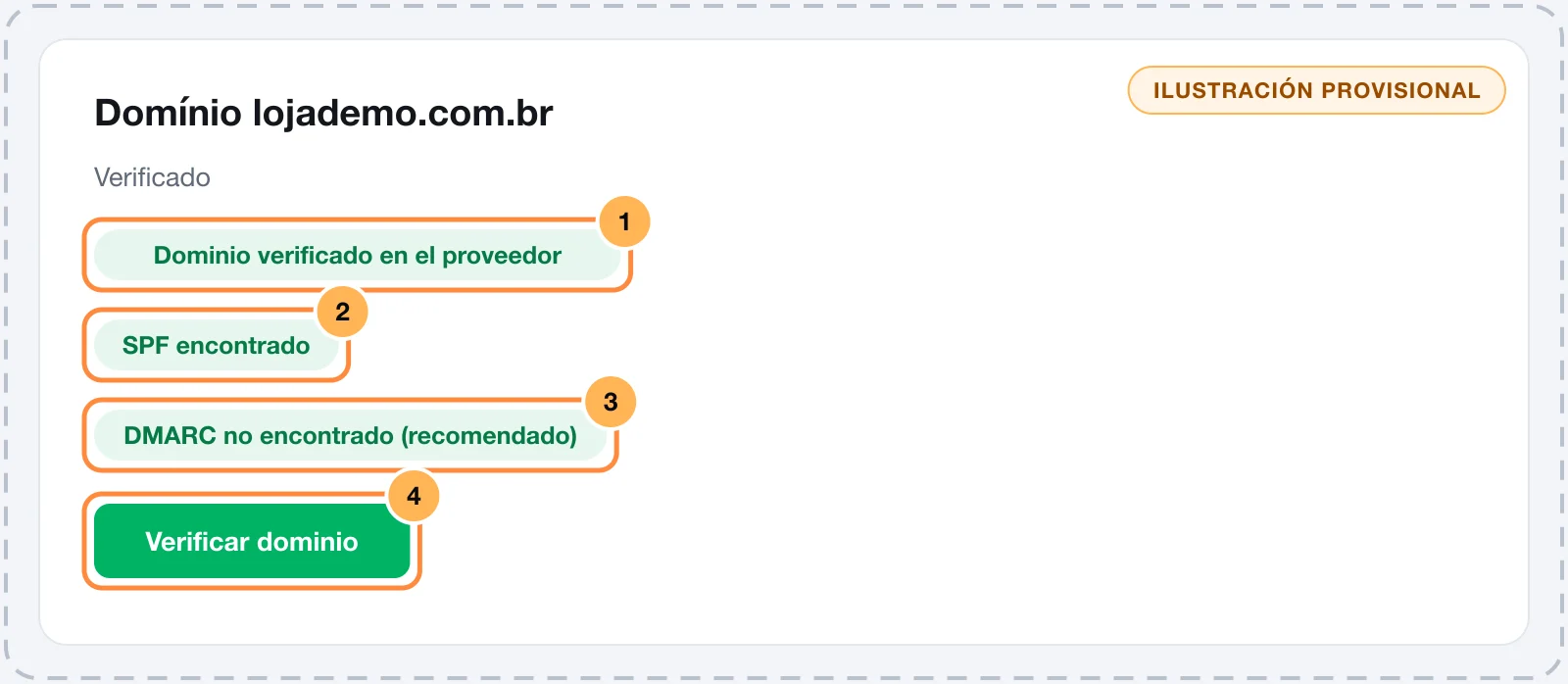
La tarjeta muestra tres líneas y el resultado en la esquina:
- El proveedor. Vipter le pregunta al proveedor si el dominio está verificado:
- SendGrid: consulta la autenticación de dominio, si la API key tiene acceso de lectura a Sender Authentication.
- Mailgun: consulta el dominio de envío configurado y revisa que el remitente sea de ese dominio.
- Resend: consulta la lista de dominios, si la API key es de Full access.
- Postmark y SMTP: no lo informan por esta vía, y la línea muestra El proveedor no informa la verificación con esta clave.
- SPF. Busca un TXT con
v=spf1en el dominio del remitente. Si el remitente es de un subdominio, comomail.tudominio.com, Vipter también busca en los dominios superiores. - DMARC. Busca un TXT con
v=DMARC1en_dmarc.del dominio del remitente, subiendo de la misma forma.
Vipter no revisa el DKIM, porque el nombre del registro depende de un selector que solo conoce el proveedor. Quien confirma el DKIM es la verificación del proveedor.
El resultado en la esquina de la tarjeta:
| Resultado | Cuándo aparece |
|---|---|
| Verificado | El proveedor informa el dominio como verificado. |
| No verificado | El proveedor informa que el dominio no está verificado o no está registrado. |
| Parcial | El proveedor no informa, pero Vipter encontró SPF o DMARC en el DNS. Es el resultado habitual con Postmark y SMTP. |
| Desconocido | El proveedor no informa y Vipter no encontró ni SPF ni DMARC. |
Problemas comunes
-
SPF no encontrado
Algunos proveedores, como SendGrid, Postmark y Resend, publican el SPF en un subdominio de retorno, y no en el dominio del remitente. En ese caso la línea queda así aunque todo esté bien: lo que cuenta es que el proveedor muestre el dominio como verificado. Si el proveedor pide un SPF en el propio dominio, crea el registro.
-
Dos registros SPF en el mismo dominio
Un dominio solo puede tener un TXT con
v=spf1. Con dos, ninguno de los dos vale. Junta losinclude:en un único registro. -
DMARC no encontrado (recomendado)
Crea el TXT en
_dmarc.tudominio.comconv=DMARC1; p=none;y haz clic en Verificar dominio de nuevo. -
No se pudo consultar SPF
La consulta al DNS falló en ese momento. Prueba Verificar dominio de nuevo en unos minutos.
-
dominio no registrado
El dominio del remitente no está registrado en el proveedor. Regístralo en el paso 1, o cambia el Correo del remitente por una dirección de un dominio ya verificado.
-
el remitente no es del dominio de envío configurado
En Mailgun, usa un remitente del propio dominio de envío. Consulta conectar Mailgun.
-
La tarjeta muestra verificado, pero los correos caen en spam
Revisa que el DMARC exista y que el contenido de los textos no parezca publicidad. Enviar a direcciones que no existen también perjudica al dominio: registra el webhook de estado de entrega para que Vipter bloquee esas direcciones.
Qué hacer después
- Envía un correo de prueba desde la página del proveedor y revisa que llegue fuera del spam.
- Revisa qué correos salen y los textos de cada uno en GeneralConfiguraciónCorreos.
Conectar por SMTP
Envía los correos de la tienda por cualquier servidor SMTP, como Amazon SES, Brevo, Zoho Mail o Google Workspace, usando tu dominio.
Recibir eventos en tu sistema (webhooks)
Recibe en tu servidor un aviso firmado por cada venta, reembolso, suscripción o cliente nuevo, con reintentos automáticos e historial de entregas.