Conectar Cademí
Otorga el acceso en Cademí cuando se aprueba la venta y quítalo cuando hay reembolso, contracargo o cancelación de la suscripción.
Con Cademí conectada, cada venta aprobada de una oferta con regla se envía a Cademí como una compra aprobada de la entrega que elegiste. Cuando la venta se reembolsa, sufre un contracargo o la suscripción se cancela o vence, Vipter envía la misma compra como cancelada y Cademí quita el acceso. Para entender las reglas en general, mira Cómo funcionan las áreas de miembros.
Antes de empezar
- Una escuela en Cademí con acceso de administrador y los cursos ya creados.
- Rol Admin o Propietario en el proyecto de Vipter.
- Un producto con al menos una oferta en Vipter, normalmente del tipo Curso.
Paso 1: crear la entrega Customizado en Cademí
En Cademí, todo acceso pasa por una entrega. Vipter usa la entrega del tipo Customizado (Personalizada).
- En Cademí, abre VitrinesEntregasNova Entrega (Vitrinas › Entregas › Nueva entrega) y elige Customizado (Personalizada).
- Dale un nombre y un ID fáciles de reconocer, como
Curso X - 3 MesesyCURSOX3MESES. Guarda el ID: es el que va en la regla del paso 4. - Elige Venda Única (Venta única) o Assinatura (Suscripción), activa los cursos que libera esta entrega y guarda.
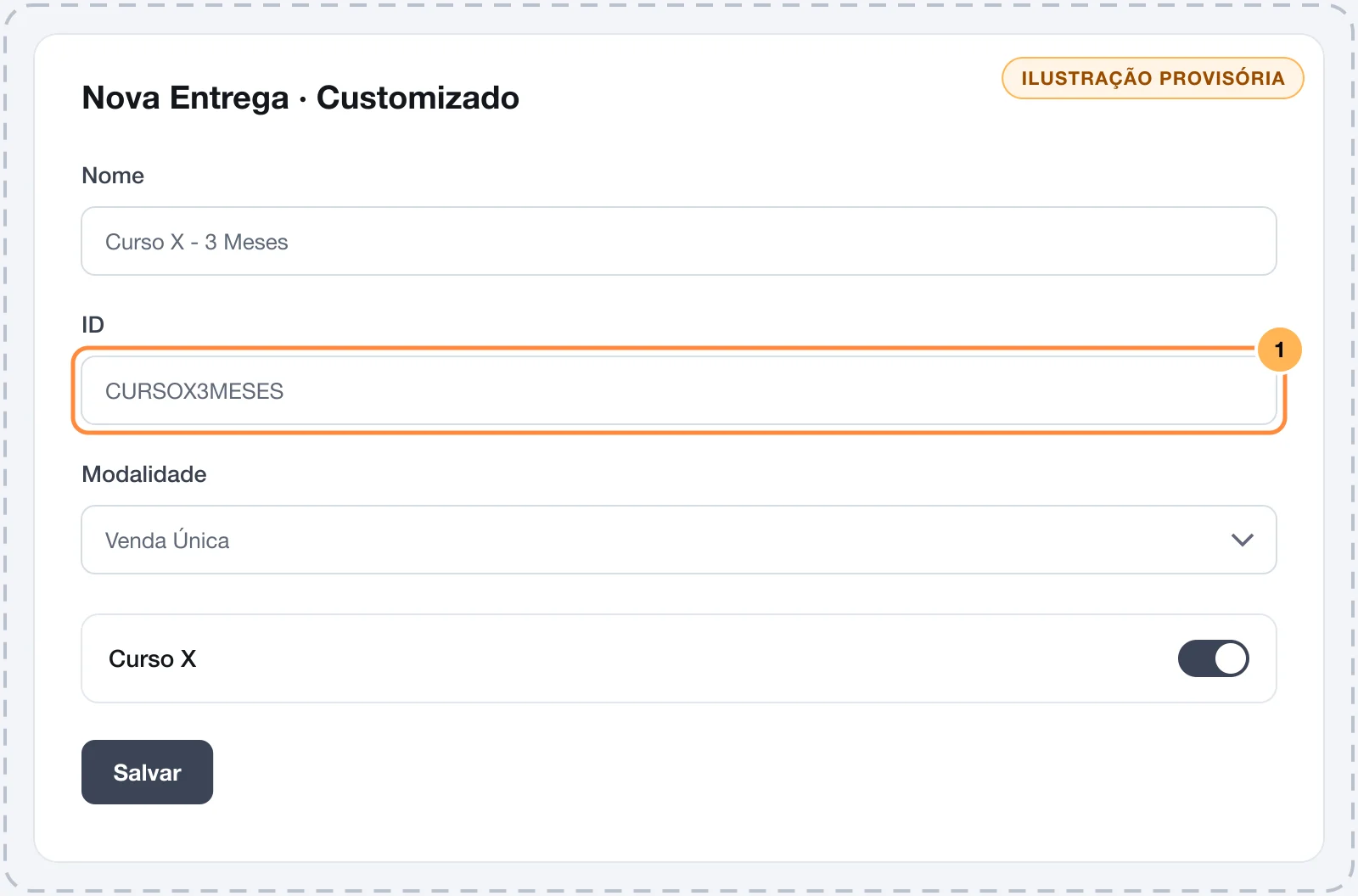
Crea una entrega para cada combinación de cursos y plazo que vendes. En Cademí, el tiempo de acceso de una entrega de venta única se define por curso. Una entrega de suscripción no tiene plazo: dura hasta que Vipter avisa la cancelación.
Paso 2: copiar el dominio, la clave de API y el token
Vas a necesitar tres datos de Cademí:
- El dominio de tu escuela, como
escola.cademi.com.br. - La clave de API, creada en la configuración de Cademí.
- El Token de Cademí, en ConfiguraçõesDomínio (Configuración › Dominio).
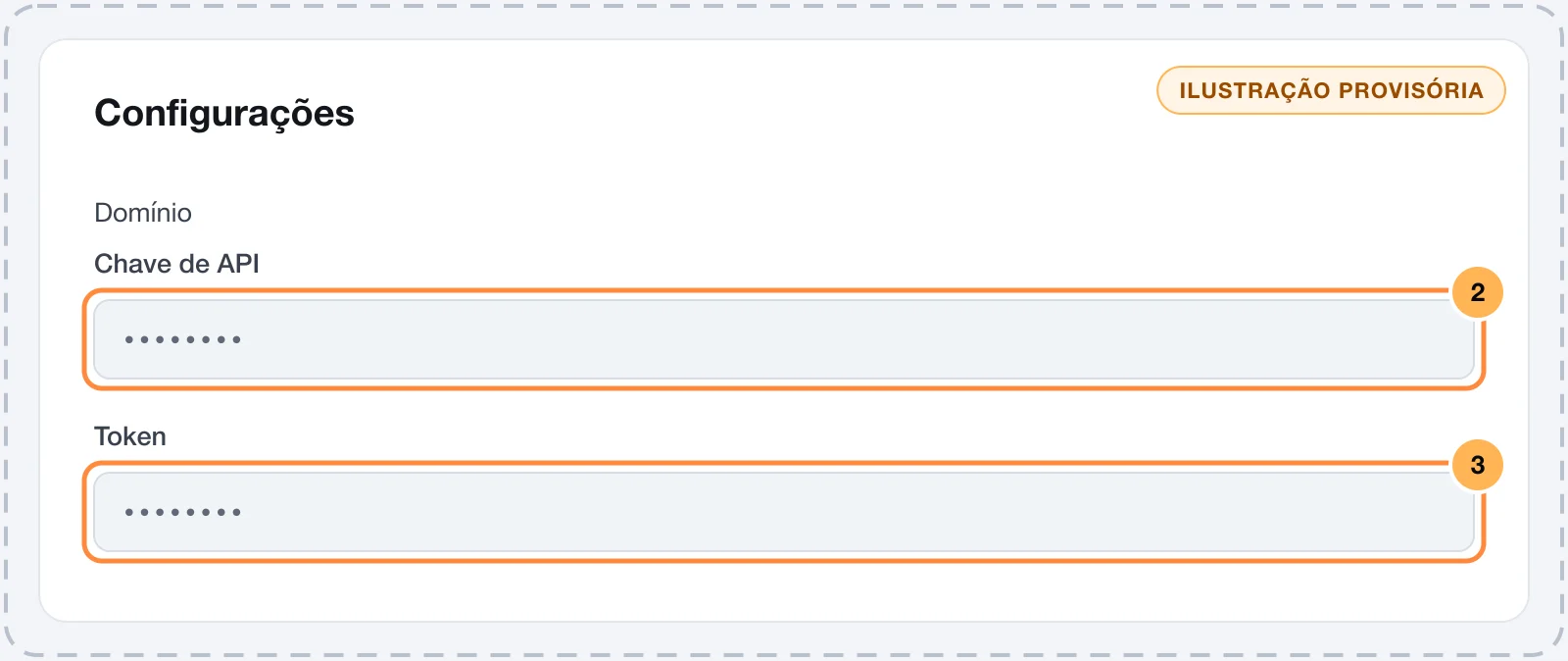
Guarda la clave y el token con cuidado
Con la clave y el token se puede dar acceso a cualquier curso de tu escuela. Pega los dos solo en Vipter. Una vez guardados, no vuelven a aparecer: el campo solo muestra el final de cada uno.
Paso 3: pegar los datos en Vipter
- En el panel de Vipter, abre GeneralIntegracionesÁreas de miembrosCademí.
- En Conexión, completa los campos numerados y deja encendido Activo — enviar accesos a esta plataforma.
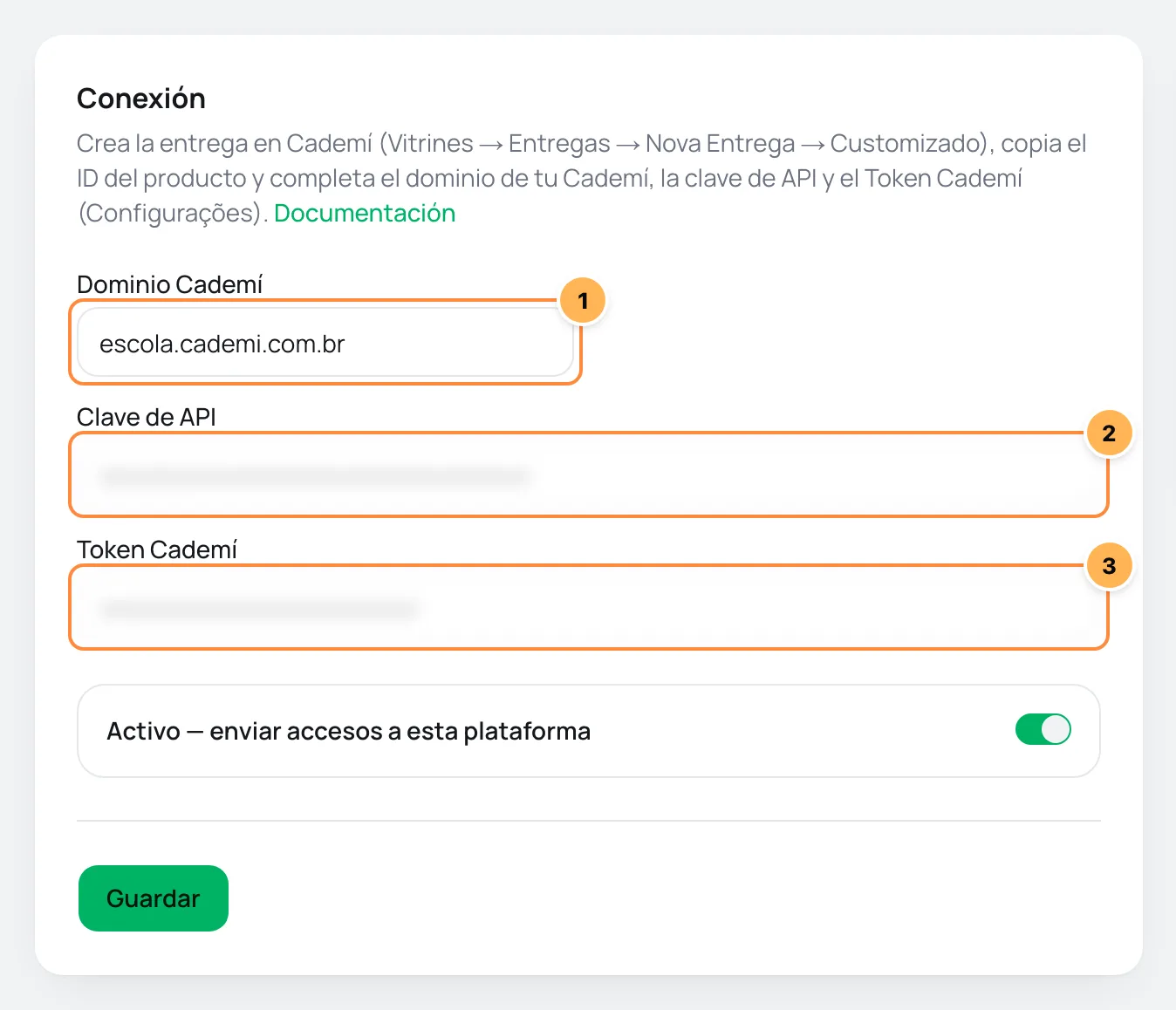
| # | Campo | Qué pegar |
|---|---|---|
| 1 | Dominio Cademí | La dirección de tu escuela, como escola.cademi.com.br. Si la pegas con https:// o con una ruta al final, Vipter guarda solo el dominio. |
| 2 | Clave de API | La clave de API que creaste en el paso 2. |
| 3 | Token Cademí | El Token de Cademí, de Configurações › Domínio (Configuración › Dominio). |
- Haz clic en Guardar.
Para cambiar solo uno de los datos después, completa solo ese campo. Los que quedan en blanco mantienen el valor guardado.
Paso 4: vincular cada oferta a la entrega
Vipter solo envía ventas de las ofertas que tienen regla.
- En Reglas de acceso, elige la Oferta.
- En ID del producto en Cademí, escribe el ID de la entrega del paso 1, como
CURSOX3MESES. Usa exactamente el mismo texto. - Haz clic en Agregar regla. Repite para cada oferta que da acceso.
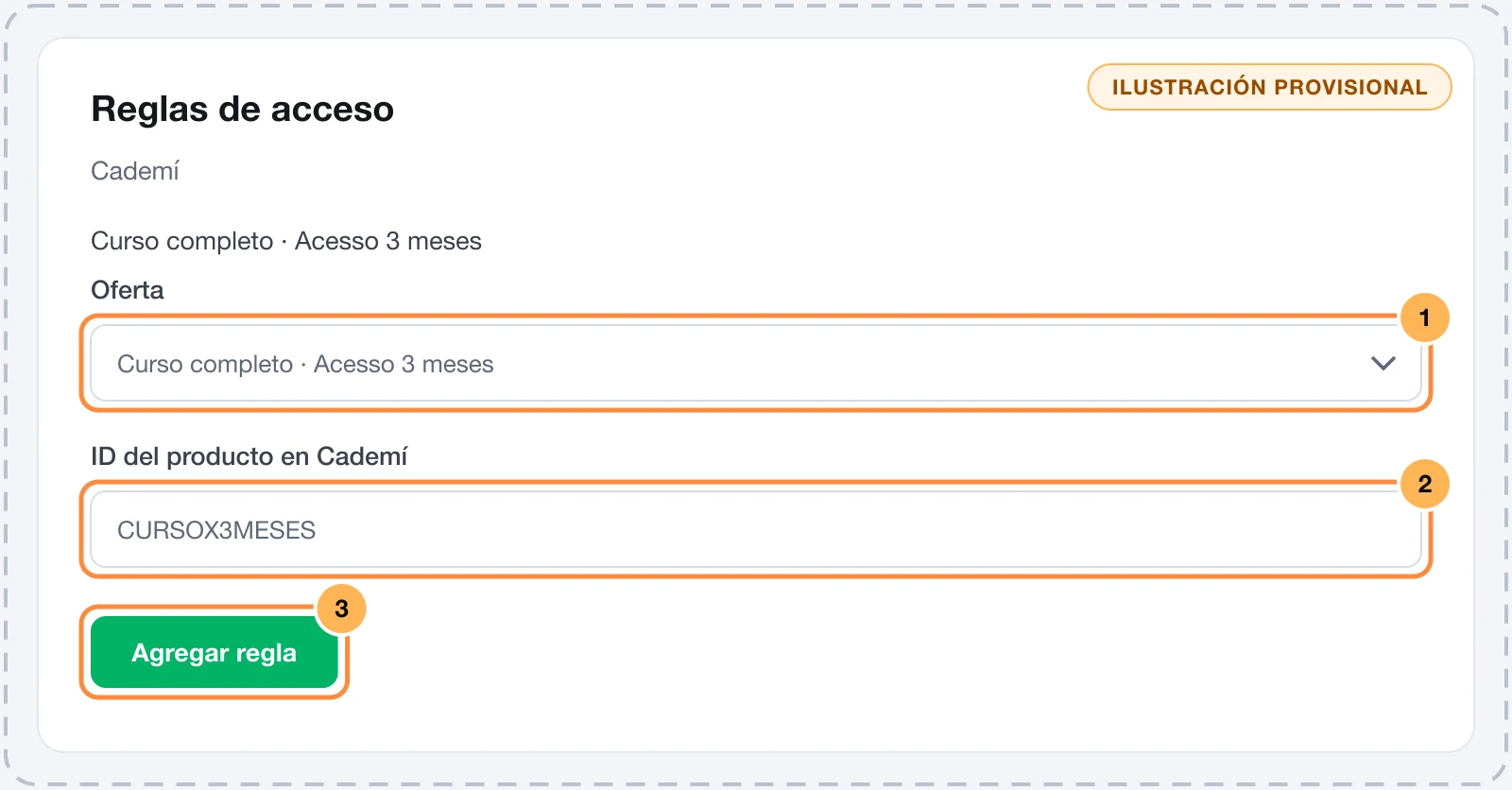
Una oferta que libera dos entregas necesita dos reglas, una para cada ID.
Paso 5: probar con una compra
La página de Cademí en Vipter no tiene botón de prueba. Para revisar la conexión, haz una compra de prueba de una oferta con regla. Mira Probar tu tienda.
Funcionó si
La compra aparece en Envíos recientes como Acceso otorgado, sin error en rojo, y el comprador aparece en Cademí con la entrega en la pestaña de compras del perfil.
Cómo funciona después
- Venta aprobada: Vipter envía la compra con estado
aprovado(aprobado), el ID de la entrega, y el nombre y el correo del comprador. CPF o CNPJ (número de contribuyente de Brasil, de persona o de empresa) y celular se envían cuando existen, el celular sin el 55 de Brasil. El código de la compra en Cademí es el ID del pedido en Vipter. - Suscripción: la compra lleva también el ID de la suscripción en Vipter y el estado
ativo(activo). - Reembolso o contracargo: Vipter envía el mismo pedido con estado
cancelado, y Cademí quita el acceso a esa entrega. - Suscripción cancelada o vencida: Vipter envía
canceladocon el ID de la suscripción y el estadocanceladode la suscripción. - Renovación pagada: cada cobro pagado llega a Cademí como una compra aprobada de la misma suscripción.
Problemas comunes
-
Indica un dominio válido, como escola.cademi.com.br
El campo del dominio necesita una dirección completa, con punto. Copia la dirección de tu escuela de la barra del navegador y pega solo la parte del dominio.
-
El envío aparece en rojo en Envíos recientes
Lee la respuesta de Cademí justo debajo. Los motivos más comunes son una clave de API o un token incorrectos y un ID de entrega que no existe o no es del tipo Customizado. Corrige y da acceso a ese comprador a mano en Cademí: Vipter no repite el envío.
-
La venta se aprobó, pero no aparece nada en Envíos recientes
La oferta vendida no tiene regla o el interruptor Activo — enviar accesos a esta plataforma estaba apagado en el momento de la venta.
-
La suscripción se canceló, pero el alumno sigue con acceso
Revisa en Envíos recientes si el envío Acceso revocado salió bien. Si salió bien y el acceso sigue, quita el acceso a mano en el perfil del alumno en Cademí y habla con el soporte de Vipter.
Qué hacer después
- Mira Cómo funcionan las áreas de miembros para las reglas por oferta y lo que pasa en cada caso.
- Si el curso también tiene archivos para descargar, configura la entrega digital en el producto.