Conectar MemberKit
Inscribe al comprador en las aulas de MemberKit cuando se aprueba la venta y quita el acceso en reembolsos o cancelaciones.
Con MemberKit conectada, cada venta aprobada crea o actualiza al alumno en MemberKit y lo inscribe en las aulas que elijas para esa oferta. Cuando la compra se reembolsa, sufre un contracargo o la suscripción se cancela o vence, Vipter deja al alumno inactivo.
Antes de empezar
- Una cuenta de MemberKit con acceso a la configuración.
- Rol Admin o Propietario en el proyecto de Vipter.
- Un producto con al menos una oferta en Vipter, normalmente del tipo Curso.
- Las aulas ya creadas en MemberKit.
Paso 1: copiar la clave de API en MemberKit
- En MemberKit, abre ConfiguraçõesIntegraçõesAPI (Configuración › Integraciones › API).
- Copia la clave de API y guárdala para el paso 2.
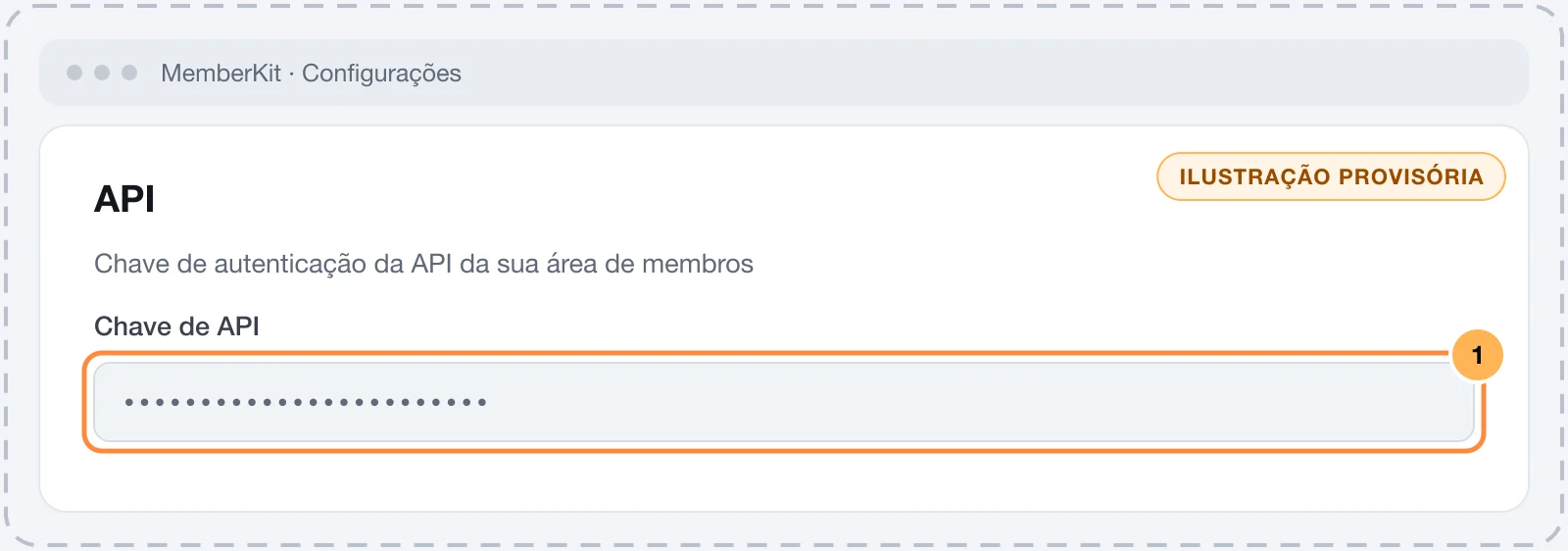
Guarda la clave con cuidado
Con esta clave se pueden crear y cambiar alumnos en tu MemberKit. Pégala solo en Vipter. Una vez guardada, no vuelve a aparecer: el campo solo muestra el final.
Paso 2: pegar la clave en Vipter
- En el panel de Vipter, abre GeneralIntegracionesÁreas de miembrosMemberKit.
- En Conexión, completa el campo y deja encendido Activo — enviar accesos a esta plataforma.
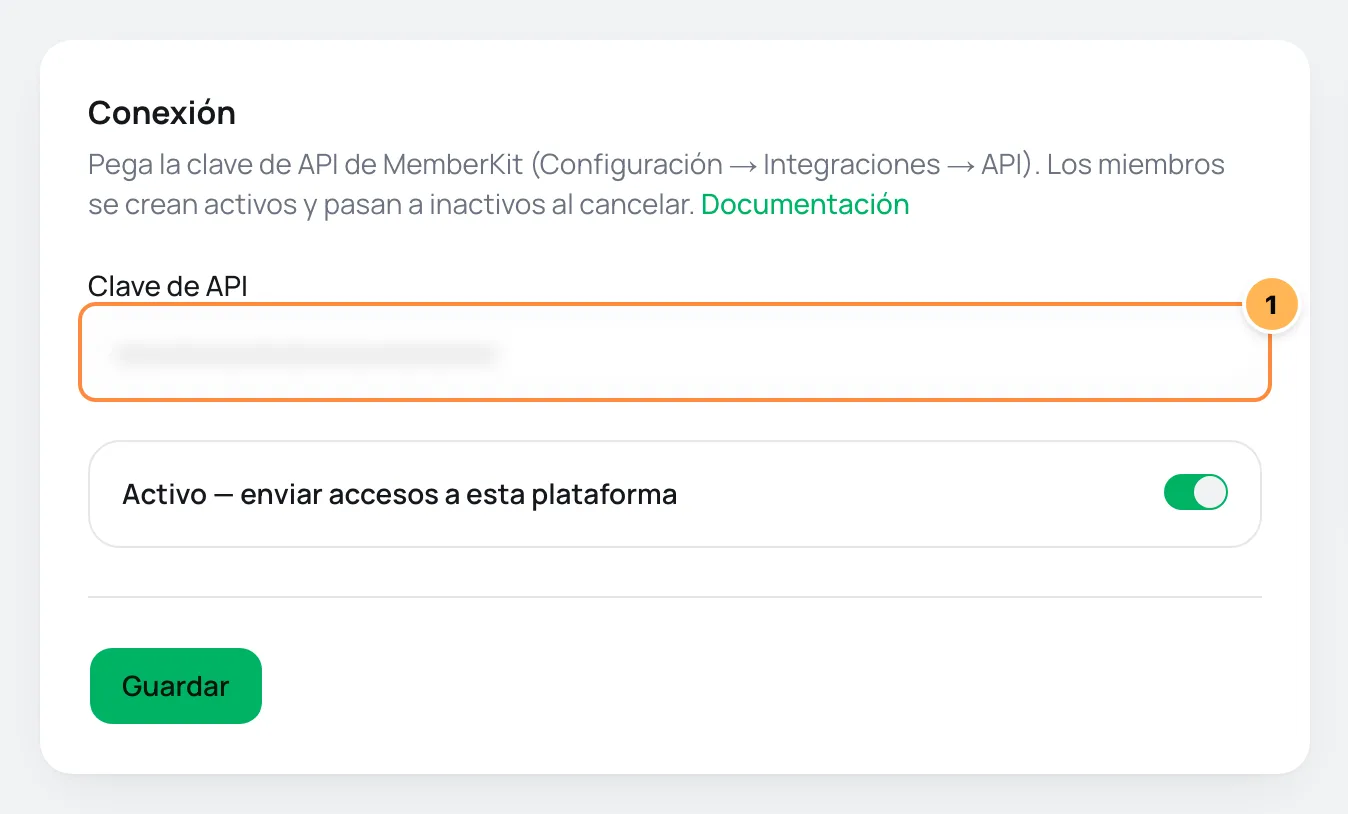
| # | Campo | Qué pegar |
|---|---|---|
| 1 | Clave de API | La clave de API que copiaste en el paso 1. |
- Haz clic en Guardar.
Paso 3: vincular cada oferta a sus aulas
Vipter solo inscribe alumnos de las ofertas que tienen una regla. Sin regla, no se envía nada a MemberKit.
-
Averigua el ID de cada aula. Lo más seguro es abrir en el navegador la dirección de abajo, cambiando
TU_CLAVEpor la clave del paso 1. MemberKit responde con la lista de aulas, y el número enides el ID de cada una.https://memberkit.com.br/api/v1/classrooms?api_key=TU_CLAVE -
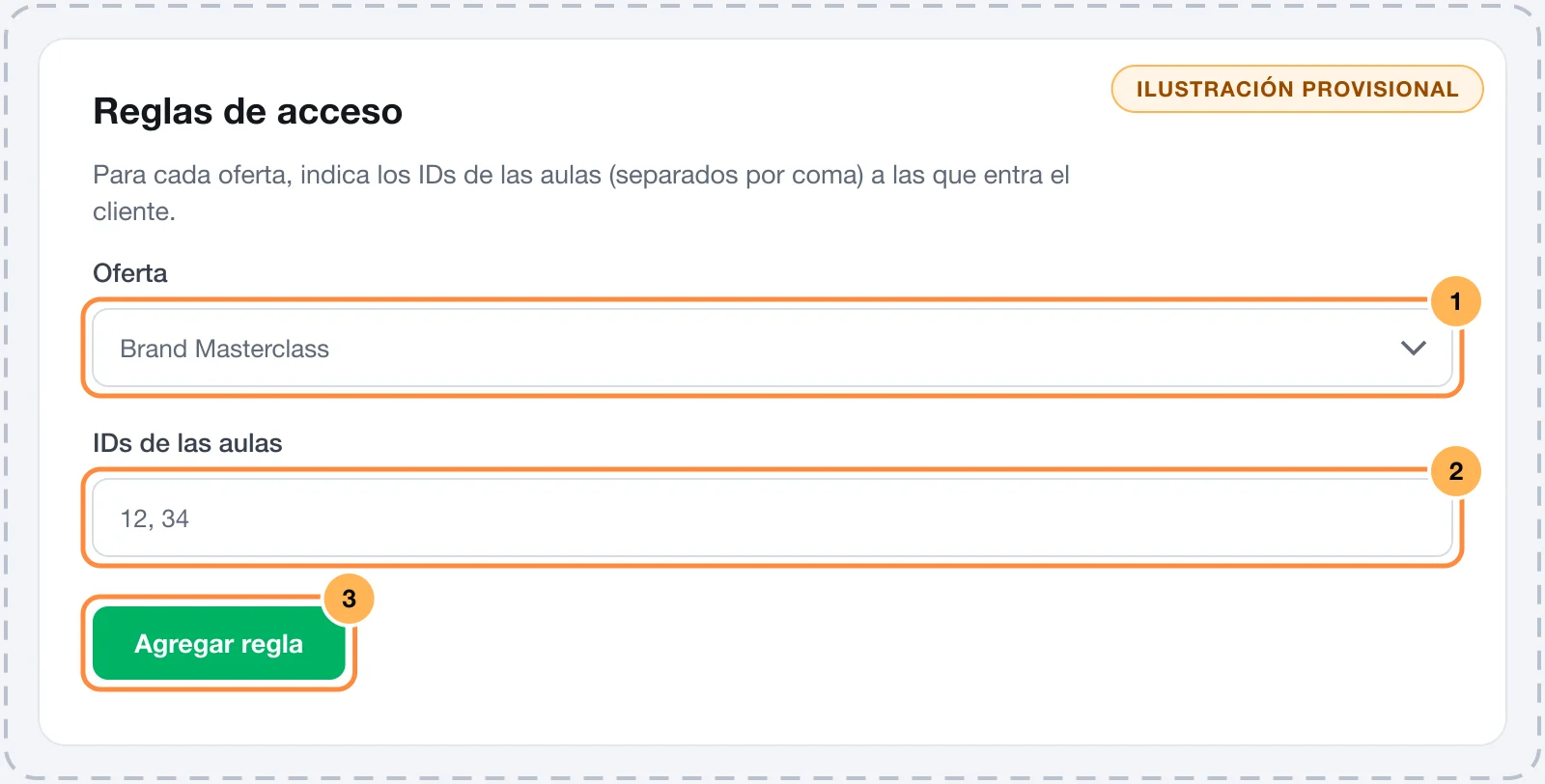
En Vipter, en Reglas de acceso, elige la Oferta e indica los IDs de las aulas separados por comas, como
12, 34. -
Haz clic en Agregar regla. Repite para cada oferta que da acceso al curso.
Paso 4: probar
- Haz clic en Probar conexión. Vipter consulta a MemberKit con la clave guardada.
- Haz una compra de prueba de una oferta que tenga regla.
Funcionó si
Aparece el mensaje Conexión OK., la compra aparece en Envíos recientes como Acceso otorgado y el alumno aparece en la aula dentro de MemberKit.
Cómo funciona después
- Venta aprobada: el alumno se crea o se actualiza por correo, queda activo y entra en las aulas de la regla. Nombre, documento y teléfono de la compra se envían cuando existen.
- Reembolso, contracargo, suscripción cancelada o vencida: el alumno queda inactivo en MemberKit.
- Renovación de suscripción: no cambia nada, el alumno sigue activo.
Problemas comunes
-
La plataforma rechazó las credenciales
La clave está mal o se cambió en MemberKit. Cópiala de nuevo en la configuración y guarda otra vez.
-
Guarda primero las credenciales y luego vincula las ofertas.
Las reglas solo se pueden crear después de guardar la clave. Haz primero el paso 2.
-
La venta se aprobó, pero el alumno no entró a la aula
Revisa que la oferta vendida tenga regla y que los IDs de las aulas existan en MemberKit. El motivo del fallo aparece en Envíos recientes.
Qué hacer después
- Si el curso también tiene archivos para descargar, configura la entrega digital en el producto.
- Para avisar al alumno por correo, conecta un proveedor de correo en GeneralIntegraciones.
Cómo funcionan las áreas de miembros
Entiende cuándo Vipter otorga y quita el acceso del comprador en MemberKit, Cademí o Membox, cómo funcionan las reglas por oferta y dónde revisar cada envío.
Conectar Cademí
Otorga el acceso en Cademí cuando se aprueba la venta y quítalo cuando hay reembolso, contracargo o cancelación de la suscripción.