Actividad y reenvío de eventos
Mira cada evento reportado a las plataformas, con la respuesta de cada una, entiende los reintentos automáticos y reenvía lo que falló.
La pestaña Actividad es el historial del seguimiento: cada evento que Vipter reportó, por qué camino salió y qué respondió la plataforma. Es el primer lugar donde mirar cuando una plataforma dice que no recibió una venta.
Antes de empezar
- Rol Admin o Propietario en el proyecto de Vipter.
- Al menos una cuenta de seguimiento conectada. Consulta cómo funciona el seguimiento de conversiones.
Dónde verla
- Todas las cuentas: GeneralConversionesActividad.
- Una cuenta: abre la cuenta en Cuentas y la pestaña Actividad. Si la plataforma devolvió un error hace poco, arriba aparece el último error.
- Un pedido: en la página del pedido, la tarjeta Origen y conversiones muestra el origen de la compra y los eventos reportados, con el enlace Ver en actividad.
- Una celda de la vista general: en Vista general, el menú de la celda tiene Ver actividad.
Filtrar

Busca por ID del pedido o de la sesión o filtra por cuenta, producto, evento, canal y estado, y haz clic en Filtrar. Los filtros quedan en la dirección de la página: puedes guardar el enlace o mandarlo a alguien del equipo.
Leer cada fila
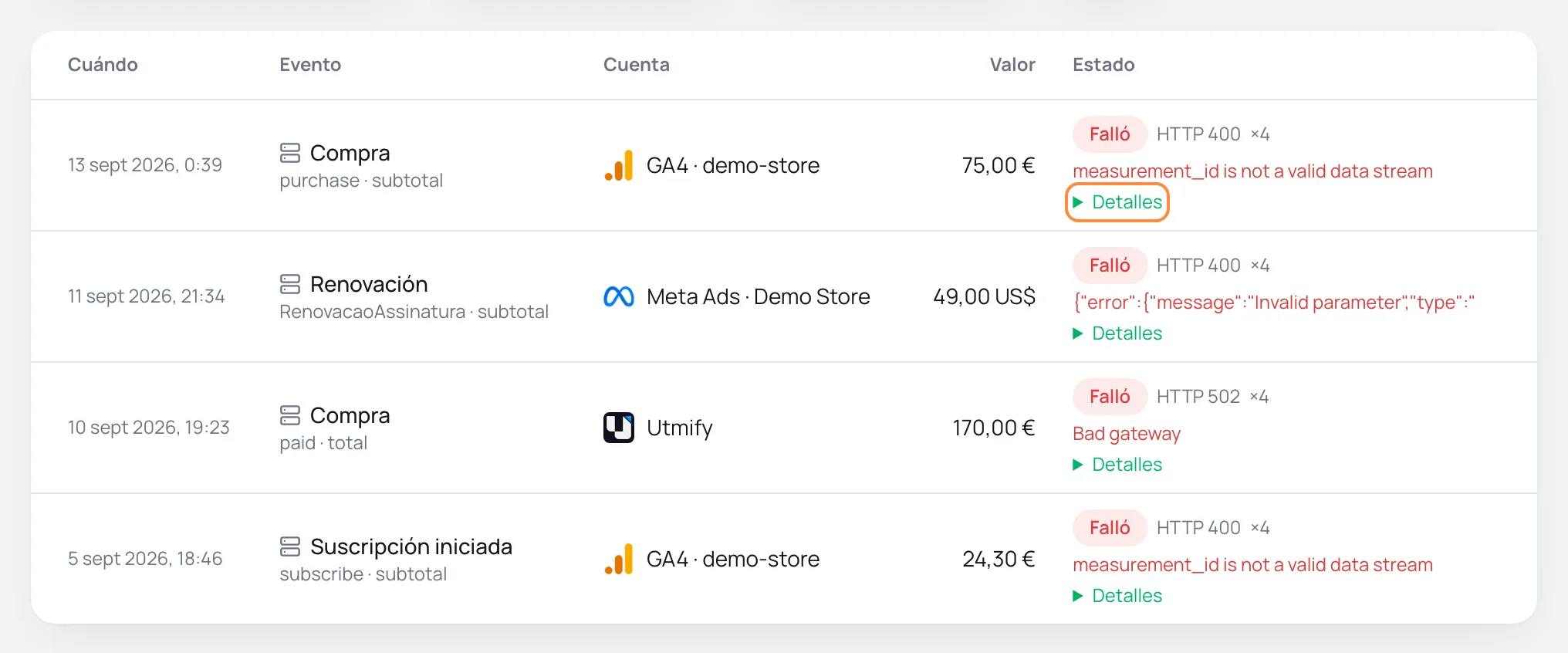
- Evento: el ícono muestra el canal, Servidor o Navegador. Debajo vienen el nombre que recibió la plataforma y la base del valor (
subtotalototal). Los eventos de prueba tienen la marca prueba. - Referencia: el pedido, con enlace a él, o la sesión del checkout cuando todavía no hay pedido.
- Valor: el valor enviado, ya en la moneda elegida en qué enviar.
- Estado: el estado, el código HTTP de la respuesta y, después del
×, el número de intentos. El error de la plataforma aparece en rojo. - Detalles: en los eventos del servidor, abre lo que se envió, con los datos personales en hash, y la respuesta completa de la plataforma.
Los estados
| Estado | Desde el servidor | Desde el navegador |
|---|---|---|
| Enviado | La plataforma aceptó el evento. | El checkout disparó el píxel. La respuesta de la plataforma no pasa por Vipter. |
| Falló | La plataforma lo rechazó o no respondió. | No ocurre. |
| Pendiente | El envío está en curso. | No ocurre. |
| Omitido | Vipter no lo envió porque faltaba algo, como el token (no_token) o, en Pinterest, el ID de la cuenta publicitaria (no_ad_account). | No ocurre. |
Desde el navegador, el historial registra solo los eventos que valen una vez por pedido: lead, PIX generado, compra y suscripción. Ese registro es lo que impide que la compra se dispare de nuevo cuando el comprador recarga la página de agradecimiento. Las visualizaciones y los inicios de checkout no entran en el historial.
Reintentos automáticos
El historial se guarda 30 días. Los fallos del servidor se reintentan automáticamente hasta por 7 días.- Un evento del servidor que falló se vuelve a intentar solo, con intervalos que crecen de unos minutos hasta cerca de una hora. Son hasta 5 intentos en total, solo mientras el evento tiene menos de 7 días: las plataformas rechazan eventos más antiguos.
- No hay reintento cuando la plataforma responde que la solicitud está mal (HTTP 400, 401, 403 o 404). Un token no válido o un ID equivocado no se resuelven solos: corrige la cuenta y reenvía.
- Una cuenta pausada no recibe reintentos.
- Después de 30 días, el evento sale del historial. Borrar una cuenta elimina su historial al instante.
Reenviar un evento
- Encuentra el evento con estado Falló. Filtra por estado para encontrarlo más rápido.
- Haz clic en Detalles y después en Reenviar.
Vipter envía de nuevo el mismo evento, con el mismo identificador, usando el token y el ID que tiene la cuenta ahora. Por eso, corrige la cuenta antes de reenviar. Las plataformas que deduplican por identificador, como Meta, no cuentan la venta dos veces.
Funcionó si
Aparece Evento reenviado. y la fila pasa a Enviado.
- Solo se pueden reenviar eventos del servidor. El botón no aparece en los que ya se enviaron ni en los omitidos.
- Un reenvío que falla no entra en los reintentos automáticos. Inténtalo de nuevo después de corregir la causa.
Problemas comunes
-
No se pudo reenviar
La plataforma lo rechazó de nuevo. El mensaje después de los dos puntos es su respuesta. Revisa el token y el ID en Conexión.
-
El estado es Omitido con no_token
La cuenta no tiene token y solo envía desde el navegador. Pega el token en Conexión. Los eventos omitidos no se reenvían: el envío desde el servidor vale para las próximas ventas.
-
Una venta pagada no aparece en el historial
Revisa que la cuenta esté vinculada al producto vendido y que no esté pausada. Las ventas que el equipo marcó como pagadas a mano no se reportan.
-
Ningún evento con estos filtros.
Ningún evento coincide con los filtros. Limpia la búsqueda o elige Todos los estados.
Qué hacer después
Consentimiento de cookies y verificación de dominio
Decide si los píxeles del checkout esperan la aceptación del comprador y verifica tu dominio en Meta, Pinterest y Google con la metaetiqueta.
Conectar Meta Ads (Píxel y API de Conversiones)
Envía las visitas, los leads y las compras del checkout a tu Píxel de Meta, desde el navegador y por la API de Conversiones, incluso el PIX pagado con la página cerrada.