Portal del cliente
Activa el portal de autoservicio, define el título y elige si el comprador puede cancelar, cambiar de plan y cambiar la tarjeta, con encuesta y mensaje de cancelación.
El portal del cliente es el área donde el comprador ve sus pedidos y gestiona sus suscripciones sin hablar contigo. Entra con el correo que usó en el checkout y recibe un código de 6 dígitos y un enlace. En esta página eliges si el portal está en línea, su título y lo que el comprador puede hacer allí.
Antes de empezar
- Rol Admin o Propietario en el proyecto.
- La tienda ya aprovisionada. Antes de eso, la pestaña muestra Disponible después del aprovisionamiento del proyecto.
- Para la dirección compartida del portal, el Slug del proyecto completo en Datos del proyecto.
Paso 1: abrir el portal en la configuración
Abre GeneralConfiguraciónPortal del cliente.
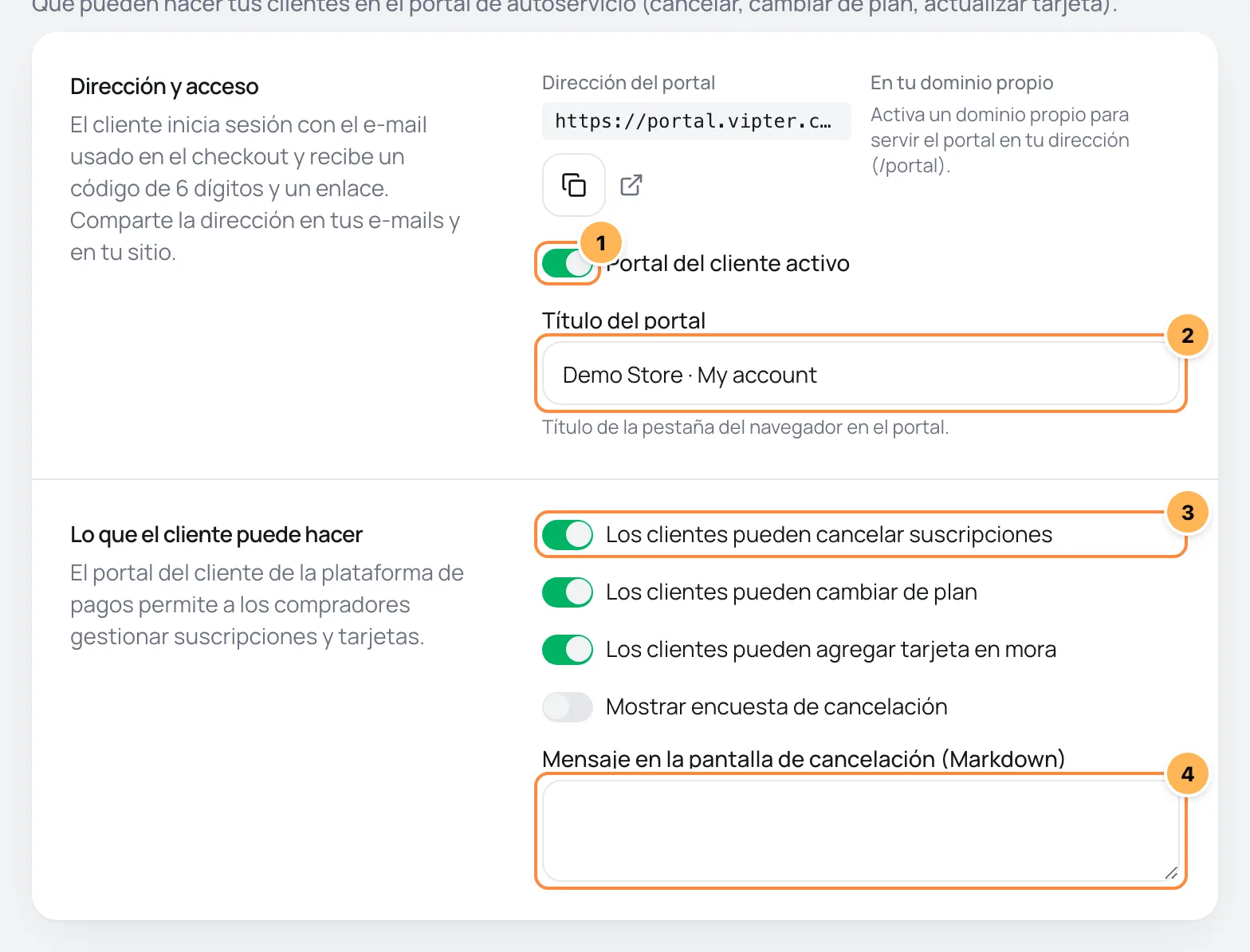
Paso 2: revisar la dirección y el acceso
En el bloque Dirección y acceso están las direcciones del portal, cada una con botones para copiar y abrir:
- Dirección del portal:
portal.vipter.com/seguido del slug de la tienda. Sin slug, aparece Define el slug del proyecto (sección Checkout) para activar la dirección compartida. - En tu dominio propio: tu dominio propio seguido de
/portal, comocheckout.tutienda.com/portal. Solo aparece con el dominio activo. Antes de eso, aparece Activa un dominio propio para servir el portal en tu dirección (/portal).
Después:
- Portal del cliente activo: apagado, el portal queda fuera de línea en las dos direcciones. La página de agradecimiento y los correos dejan de mostrar el botón del portal. El código de acceso al portal sigue siendo el único correo que no se puede apagar, consulta Correos transaccionales.
- Título del portal: el título de la pestaña del navegador en el portal, hasta 80 caracteres. Si está vacío, vale el predeterminado nombre de la tienda · Área del cliente.
El portal usa el logo, el favicon y los colores definidos en Marca del checkout.
Paso 3: elegir lo que el comprador puede hacer
En el bloque Lo que el cliente puede hacer:
- Los interruptores de permisos:
| Interruptor | Encendido | Apagado |
|---|---|---|
| Los clientes pueden cancelar suscripciones | La suscripción muestra el botón de cancelar. El comprador elige cancelar al final del período o de inmediato. | El botón desaparece. Para cancelar, el comprador tiene que hablar contigo. |
| Los clientes pueden cambiar de plan | Las suscripciones activas o en prueba muestran el botón de cambiar de plan, con las otras ofertas de la misma familia de productos que tienen precio en la moneda de la suscripción. | El botón desaparece. |
| Los clientes pueden agregar tarjeta en mora | El comprador cambia la tarjeta de la suscripción, registra una tarjeta nueva y gestiona las tarjetas guardadas. | Las tarjetas quedan de solo lectura en el portal. |
| Mostrar encuesta de cancelación | En la pantalla de cancelación aparecen un motivo para elegir y un campo de comentario, opcionales. El motivo y el comentario quedan registrados en la cancelación. | Sin encuesta. |
Los tres primeros interruptores vienen encendidos. La encuesta viene apagada.
- Mensaje en la pantalla de cancelación (Markdown): un texto que aparece arriba de la pantalla de cancelación, por ejemplo para ofrecer un descuento o recordar lo que el comprador pierde. Hoy el portal muestra este texto tal cual, con los saltos de línea, sin aplicar el formato Markdown.
El cambio de plan solo lista ofertas de suscripción de la misma familia. Si la suscripción no es de un producto con familia, el botón no aparece aunque el interruptor esté encendido.
Paso 4: guardar
Haz clic en Guardar cambios en la barra del pie. Los cambios en los permisos pueden tardar hasta 5 minutos en aparecer en el portal.
Funcionó si
Aparece Guardado.. Abre la Dirección del portal en una ventana de incógnito y entra con el correo de un comprador de prueba: el portal se abre con el título y las acciones que elegiste.
Cómo funciona después
- El portal sigue en línea mientras la tienda está activa o con pago pendiente. Con la tienda suspendida, queda fuera de línea.
- El comprador recibe el código de acceso por correo. Con un proveedor de correo conectado, el código sale desde tu remitente. Sin proveedor, sale desde el remitente de Vipter.
- Lo que el comprador ve y hace en el portal está en Gestionar la suscripción en el portal y en Entrar al portal.
- Con el portal encendido, la página de agradecimiento y los correos muestran un botón al portal.
Problemas comunes
-
La dirección del portal no aparece
La tienda no tiene slug. Completa el Slug del proyecto en Datos del proyecto y vuelve aquí.
-
El comprador no ve el botón de cambiar de plan
Revisa que el interruptor esté encendido, que la suscripción esté activa o en prueba y que el producto tenga una familia con otra oferta con precio en la moneda de la suscripción.
-
Los enlaces antiguos del portal dejaron de funcionar
El slug de la tienda cambió o se quitó el dominio propio. Difunde la dirección nueva que aparece en esta página.
Qué hacer después
- Personaliza los correos transaccionales, que llevan al comprador al portal.
- Arma las familias de productos para habilitar el cambio de plan.
Datos del proyecto
Edita el nombre, país, moneda, zona horaria, contacto, sitio, MCC, slug, página de éxito predeterminada y dirección de la tienda, y conoce lo que queda fijo después del registro ante las marcas de tarjeta.
Correos transaccionales: plantillas e idiomas
Enciende y apaga cada correo a los compradores y al equipo, edita el asunto, el título y el texto en cada idioma con variables y vista previa, envía pruebas y ajusta el pie.