Cambiar la tarjeta o el plan, o cancelar la suscripción
Para quien está suscrito a un producto en una tienda que usa Vipter. Cambia la tarjeta, cambia de plan, cancela o reactiva la suscripción desde el área del cliente.
En el área del cliente de la tienda, gestionas tus suscripciones por tu cuenta: cambias la tarjeta, cambias de plan, cancelas o reactivas. Cada tienda elige cuáles de estas opciones ofrece. Si un botón no aparece, la tienda no habilitó esa acción en el área del cliente, y lo resuelves hablando con el vendedor.
Primero, entra al área del cliente con el correo de la compra.
Ver la suscripción
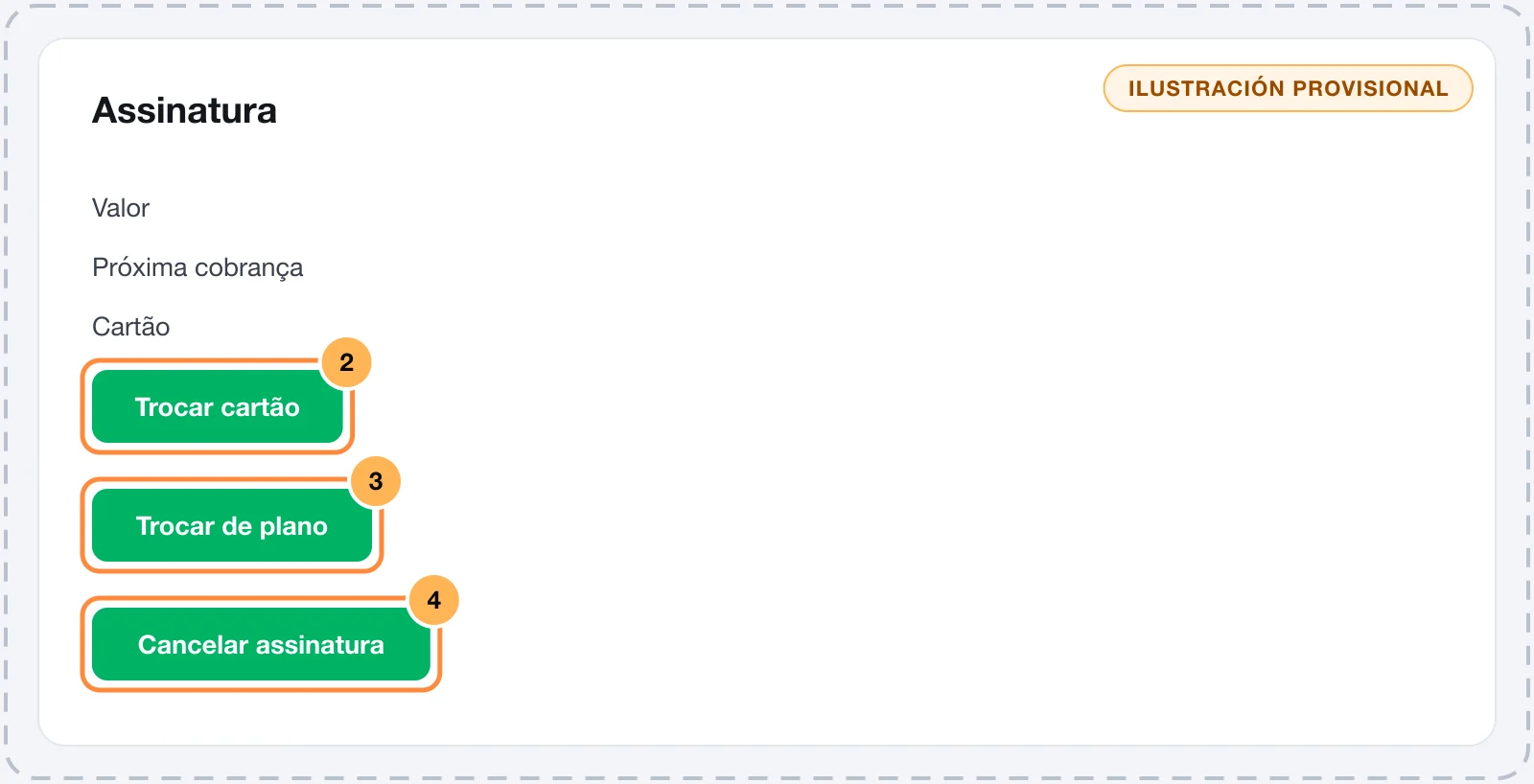
La pantalla inicial muestra "Tus suscripciones". Haz clic en "Gestionar" en la suscripción que quieres cambiar. La página muestra:
- el valor y cada cuánto tiempo se te cobra;
- el próximo cobro y hasta cuándo está pagado el período actual;
- la tarjeta usada;
- el historial de cambios, como renovaciones y cambios de plan.
Cambiar la tarjeta
- Haz clic en "Cambiar tarjeta".
- Elige una de tus tarjetas guardadas con "Usar esta tarjeta" o haz clic en "Añadir una tarjeta nueva" y completa los datos.
- Revisa el aviso de que los próximos cobros se harán en la tarjeta elegida y haz clic en "Confirmar cambio".
La tarjeta nueva vale para los próximos cobros. Los datos de la tarjeta se cifran en tu navegador.
Cuando el pago falló
Si el último cobro no pasó, la suscripción muestra "Pago fallido" y el aviso "Tu último pago falló. Actualiza la tarjeta para mantener la suscripción activa.", con la fecha del próximo intento. Cambia la tarjeta, como pide el aviso, para mantener la suscripción.
Cambiar de plan
El botón "Cambiar de plan" aparece en suscripciones activas o en prueba, cuando la tienda tiene otros planes del mismo producto en la misma moneda.
- Haz clic en "Cambiar de plan" y elige el plan nuevo.
- Lee el aviso sobre el cobro. Según la tienda, el cambio:
- empieza a valer en la próxima renovación;
- cobra o acredita hoy la diferencia de precio proporcional; o
- cobra hoy el plan nuevo completo.
- Haz clic en "Cambiar a" seguido del nombre del plan.
Cancelar
- Haz clic en "Cancelar suscripción".
- Elige cuándo cancelar:
- Al final del período actual: sigues con acceso hasta la fecha que aparece y no se te vuelve a cobrar.
- De inmediato: la suscripción termina en el momento.
- Si la tienda lo pide, cuenta el motivo. Es opcional.
- Haz clic en "Confirmar cancelación". Para desistir, haz clic en "Mantener suscripción".
Cancelar no devuelve los montos ya pagados. Para pedir un reembolso, habla con el vendedor.
Desistir de la cancelación
Con la cancelación programada para el final del período, la suscripción muestra la fecha en que termina y el botón "Mantener mi suscripción". Haz clic en él antes de esa fecha y la suscripción sigue normalmente.
Reactivar una suscripción cancelada
Una suscripción cancelada o terminada muestra el botón "Reactivar". Al reactivarla, los cobros vuelven en la tarjeta guardada, en la próxima fecha de cobro.
Tus tarjetas
En "Tarjetas", ves las tarjetas guardadas para tus suscripciones:
- Añadir tarjeta: guarda una tarjeta nueva.
- Definir como principal: elige la tarjeta principal.
- Eliminar: borra una tarjeta. Una tarjeta usada por una suscripción activa no se puede eliminar: cambia antes la tarjeta de la suscripción.
Si la tienda no permite cambiar tarjetas desde el área del cliente, la página lo avisa y muestra las tarjetas solo para consulta.
Tus pedidos
En "Pedidos", ves tus compras y renovaciones, con fecha, valor y estado, y los reembolsos recibidos.
Cuando el botón no aparece o la acción se rechaza
El mensaje "Esta acción no está disponible en el área del cliente. Contacta con el soporte de la tienda." quiere decir que la tienda no habilita ese cambio por aquí. Habla con el vendedor: solo la tienda puede hacer el cambio por ti.
Entrar al portal del cliente
Para quien compró en una tienda que usa Vipter. Entra al área del cliente con tu correo y un código de 6 dígitos, sin contraseña.
Descargar los archivos comprados
Para quien compró un producto digital en una tienda que usa Vipter. Dónde encontrar los enlaces de descarga, cuántas veces puedes descargar y qué hacer cuando un enlace no abre.