Cómo pagar: tarjeta, cuotas y PIX
Para quien está comprando en una tienda que usa Vipter. Mira cómo completar tus datos, pagar con tarjeta, pagar en cuotas y pagar con PIX.
Esta página es para ti, si estás comprando en una tienda que usa Vipter para recibir pagos. Vipter se encarga de la página de pago. El producto, la entrega y la atención son de la tienda. Para cualquier duda sobre lo que compraste, habla con el vendedor.
Antes de pagar
La página de pago tiene dos pasos: primero tus datos y después el pago. El resumen del pedido, con el producto y el total, está al lado, o arriba en el celular.
En el primer paso, indica:
- Nombre completo, correo y teléfono. Usa un correo al que tengas acceso: por ahí la tienda confirma la compra y con él entras después al área del cliente.
- Documento. En Brasil, CPF (número de contribuyente para personas) o CNPJ (número de contribuyente para empresas). El checkout revisa los dígitos al instante y avisa si algún número está mal. En otros países, ID fiscal o pasaporte.
- Dirección, cuando el producto se entrega a domicilio o cuando la tienda la pide. En Brasil, escribe el CEP (código postal) y el checkout completa la calle, el barrio, la ciudad y el estado. Agrega el número.
Si la tienda tiene un cupón para ti, haz clic en el campo de cupón en el resumen del pedido y escribe el código. Las suscripciones no aceptan cupones.
Después haz clic en "Continuar al pago". Tus datos siguen siendo editables en el paso siguiente.
Pagar con tarjeta
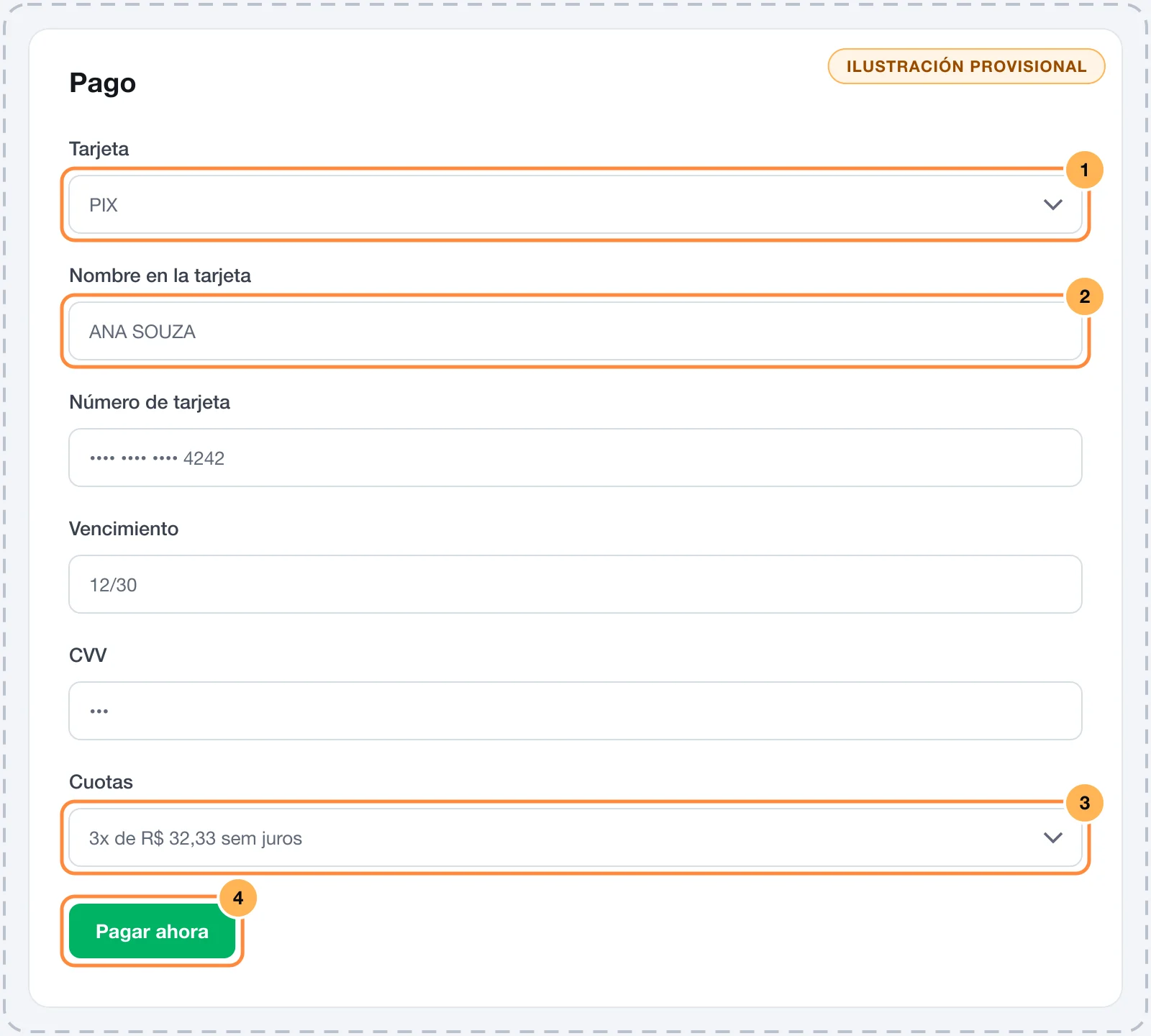
- Elige "Tarjeta", si hay más de una opción.
- Escribe el nombre como aparece en la tarjeta, el número, el vencimiento y el CVV (los 3 o 4 dígitos de seguridad).
- Elige las cuotas, si la tienda las ofrece.
- Haz clic en "Pagar ahora", o en "Suscribirse ahora" en una suscripción.
El número, el vencimiento y el CVV están en campos seguros, separados del resto de la página. Después de hacer clic, espera la confirmación sin cerrar la página y sin volver a hacer clic.
Cuotas
Las cuotas aparecen en compras en reales, cuando la tienda las ofrece. Cada opción muestra el valor de la cuota y:
- "sin interés", cuando el total es el mismo del pedido;
- el total con intereses, cuando la cuota tiene intereses.
Puedes pagar en hasta 12 cuotas, según el límite de la tienda. Las opciones con una cuota muy baja no aparecen. Al elegir las cuotas, el resumen del pedido pasa a mostrar el valor en cuotas.
Pagar con PIX
PIX (el pago instantáneo de Brasil) aparece en compras de pago único en reales, cuando la tienda lo acepta.
- Elige "PIX". El checkout muestra para qué CPF o CNPJ se emitirá el PIX: el documento que indicaste en tus datos. Para usar otro, corrige el campo de arriba.
- Haz clic en "Generar código PIX".
- Escanea el código QR con la app de tu banco o copia el código con el botón "Copiar código PIX" y pégalo en el área de PIX copia y pega de la app.
- Paga. La página revisa el pago sola y sigue a la confirmación en cuanto el banco avisa. No hace falta actualizar.
La página muestra cuánto tiempo falta para que el código venza. Si la tienda envía correos, también recibes el código por correo y puedes pagar después de cerrar la página, dentro del plazo. Si el código vence, recarga la página y genera uno nuevo: un código vencido no se puede pagar.
Suscripciones
En una suscripción, pagas con tarjeta y la tarjeta queda guardada de forma segura para los próximos cobros. El resumen del pedido muestra cada cuánto tiempo se te cobra y, cuando corresponde, los avisos de:
- Prueba gratis: la tarjeta se valida hoy y solo se cobra después del período de prueba.
- Primer cobro diferente: el primer cobro tiene otro valor, que aparece en el resumen.
- Número de cobros: la suscripción termina después de un número fijo de ciclos.
Para cambiar la tarjeta, cambiar de plan o cancelar después, consulta Cambiar la tarjeta o el plan, o cancelar la suscripción.
Ofertas después de la compra
Algunas tiendas muestran una oferta especial justo después del pago. Aceptar hace un cobro nuevo y aparte, en la misma tarjeta, sin escribirla de nuevo, o con un PIX nuevo. Rechazar te lleva a la confirmación de tu compra. La compra que ya hiciste sigue confirmada en los dos casos.
Después de pagar
La página de confirmación muestra el número de pedido, el total y el correo de soporte de la tienda. Cuando el producto tiene archivos, los enlaces para descargar aparecen ahí. Consulta Descargar los archivos comprados.
Si el pago no pasa o queda en revisión, consulta Pago en revisión o rechazado.
Idioma y moneda
Usa el selector de arriba de la página para cambiar el idioma, cuando aparece. Si la oferta tiene precio en más de una moneda, el resumen del pedido muestra la moneda y la opción "Cambiar moneda".
Varias tiendas en la misma cuenta
Cambia de tienda con el selector, crea otra tienda y entiende cómo una tienda nueva usa el mismo plan, la misma cuota y los mismos asientos de la cuenta.
Pago en revisión o rechazado
Para quien está comprando. Qué hacer cuando el pago queda en revisión, cuando la tarjeta es rechazada y qué significa cada mensaje de la página de pago.