Conectar Plausible
Registra las visitas al checkout y los objetivos de checkout, lead, PIX generado y compra con ingresos en tu sitio de Plausible.
Con Plausible conectado, el script de Plausible se carga en el checkout y en la página de agradecimiento, cuenta las visitas y envía eventos personalizados a tus objetivos. La compra va con los ingresos, para que Plausible muestre cuánto vendió cada origen.
Antes de empezar, conviene leer cómo funciona el seguimiento de conversiones.
Antes de empezar
- Un sitio registrado en Plausible, en la versión alojada en plausible.io.
- Para ver los ingresos, un plan de Plausible con seguimiento de ingresos.
- Rol Admin o Propietario en el proyecto de Vipter.
- Al menos un producto creado en Vipter.
Plausible solo recibe desde el navegador
Paso 1: crear los objetivos en Plausible
Plausible solo muestra un evento personalizado cuando existe un objetivo con el mismo nombre.
- En Plausible, abre la configuración del sitio y la sección Goals (objetivos).
- Haz clic en Add goal, elige Custom event y crea un objetivo para cada evento de la tabla de abajo que quieras ver:
Checkout,Lead,PIX generatedyPurchase. El nombre debe ser igual, con las mismas mayúsculas y el espacio. - En el objetivo
Purchase, activa el seguimiento de ingresos y elige la moneda en que Plausible debe sumar las ventas. - Anota el dominio del sitio exactamente como está registrado en Plausible, como
tutienda.com.
Paso 2: conectar la cuenta en Vipter
- En el panel de Vipter, abre GeneralConversionesCuentas y haz clic en Conectar cuenta. Elige Plausible.
- Completa los campos numerados.
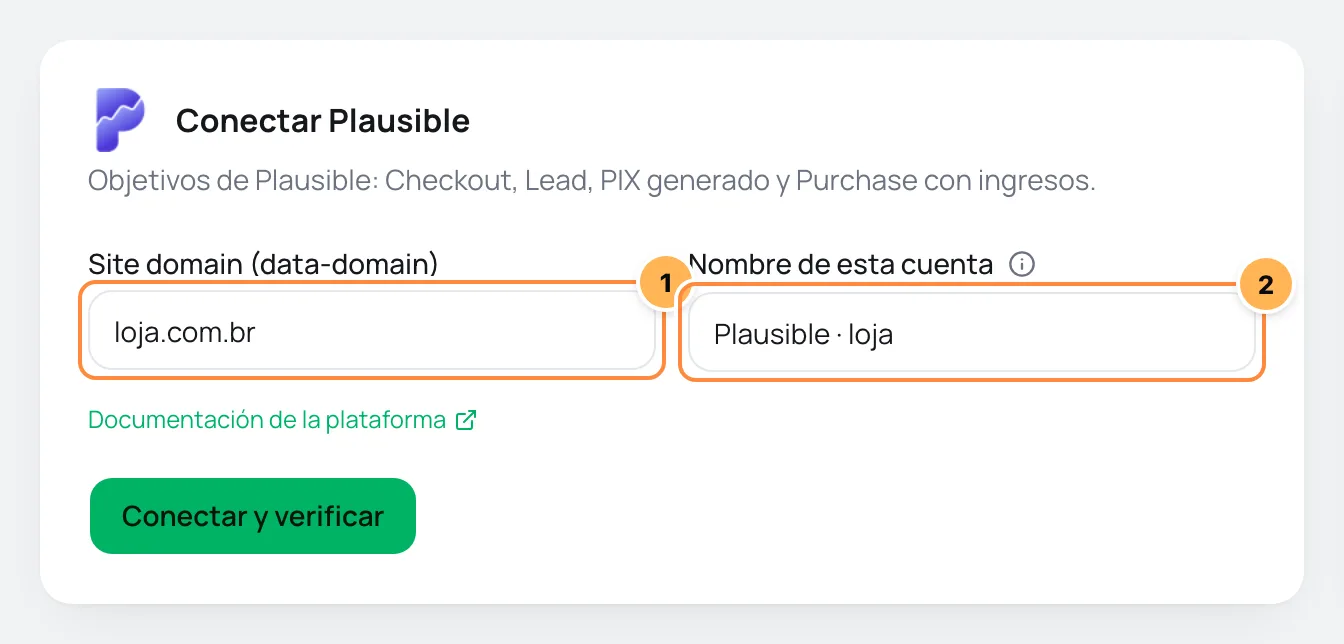
| # | Campo | Qué pegar |
|---|---|---|
| 1 | Site domain (data-domain) | El dominio del sitio en Plausible, del paso 1, sin https:// y sin barra al final. |
| 2 | Nombre de esta cuenta | Un nombre para reconocer la cuenta, como "Plausible de la tienda". Si queda en blanco, se llama "Plausible". |
- Haz clic en Conectar y verificar y después en Continuar.
- Marca los productos en los que debe cargarse el script y haz clic en Terminar. Activa Usar automáticamente en productos nuevos para incluir los productos creados después.
Paso 3: probar
- Abre el checkout de un producto vinculado a la cuenta.
- En el panel de Plausible, la visita aparece entre los visitantes del momento, y el objetivo
Checkoutregistra una conversión. - En Vipter, la pestaña Conexión de la cuenta muestra cuándo se recibió el primer evento, después de que alguien completa sus datos en el checkout.
Funcionó si
Plausible muestra la visita al checkout y el objetivo Checkout. Después de la primera venta, el objetivo Purchase muestra los ingresos.
Qué envía Vipter a Plausible
| Evento en Vipter | Evento en Plausible |
|---|---|
| Vista de página | Visita, registrada por el propio script de Plausible |
| Inicio del checkout | Checkout |
| Lead (contacto completado) | Lead |
| PIX generado | PIX generated |
| Compra | Purchase, con los ingresos y la moneda de la venta |
- Cada evento lleva la propiedad
product, con el nombre del producto. - Solo la compra lleva valor. En Qué enviar, el Valor de la conversión y la Moneda del valor definen los ingresos enviados. Consulta eventos y valores.
- Plausible no recibe Envío elegido, Pago iniciado, Suscripción iniciada, Renovación ni Reembolso / contracargo.
Problemas comunes
-
La visita aparece, pero los objetivos no
El objetivo no existe o tiene otro nombre. Crea el objetivo de tipo Custom event con el nombre exacto de la tabla.
-
Los ingresos no aparecen en el objetivo Purchase
El seguimiento de ingresos no está activado en el objetivo, o tu plan de Plausible no incluye ingresos.
-
Dos cuentas de Plausible en el mismo producto, y solo una recibe
El checkout carga un único sitio de Plausible por producto. Deja una cuenta de Plausible en cada producto.
-
No llega nada cuando el comprador rechaza las cookies
Con el banner de consentimiento activado, el script solo se carga después de la aceptación.
Qué hacer después
- Pega el script de UTMs en tu página de ventas para mantener el origen de la visita hasta el checkout.
- Consulta también Conectar Fathom.
Conectar Outbrain
Envía las visitas y las compras del checkout a Outbrain, con el píxel en el navegador y por postback del servidor cuando el comprador viene de un anuncio con ob_click_id.
Conectar Fathom
Registra las visitas al checkout y los eventos de checkout, lead, PIX generado y compra, con el valor, en tu sitio de Fathom Analytics.