Datos del proyecto
Edita el nombre, país, moneda, zona horaria, contacto, sitio, MCC, slug, página de éxito predeterminada y dirección de la tienda, y conoce lo que queda fijo después del registro ante las marcas de tarjeta.
El proyecto es tu tienda en Vipter. Sus datos aparecen en el checkout, en los correos a los compradores y en el portal del cliente, y algunos se envían a tu cuenta de pagos. Todo está en una sola página, con un botón de guardar en el pie.
Antes de empezar
- Rol Admin o Propietario en el proyecto. Quien tiene el rol Ventas no ve el menú de configuración.
- Un proyecto que no esté suspendido.
Abrir la configuración
Abre GeneralConfiguración. La primera pestaña, General, reúne las tarjetas de esta página. Las otras pestañas son Portal del cliente, Dominio propio, Correos y Equipo.
La página General tiene, en este orden: General, Checkout, Marca y checkout, Compartir en redes, Lugares de venta y entrega y Dirección de la tienda. La marca, la vista previa al compartir y los lugares de venta tienen páginas propias:
- Marca del checkout: logo, favicon, títulos, colores y la vista previa de los enlaces compartidos.
- Lugares de venta y entrega: países aceptados y cómo el checkout pide la dirección.
General
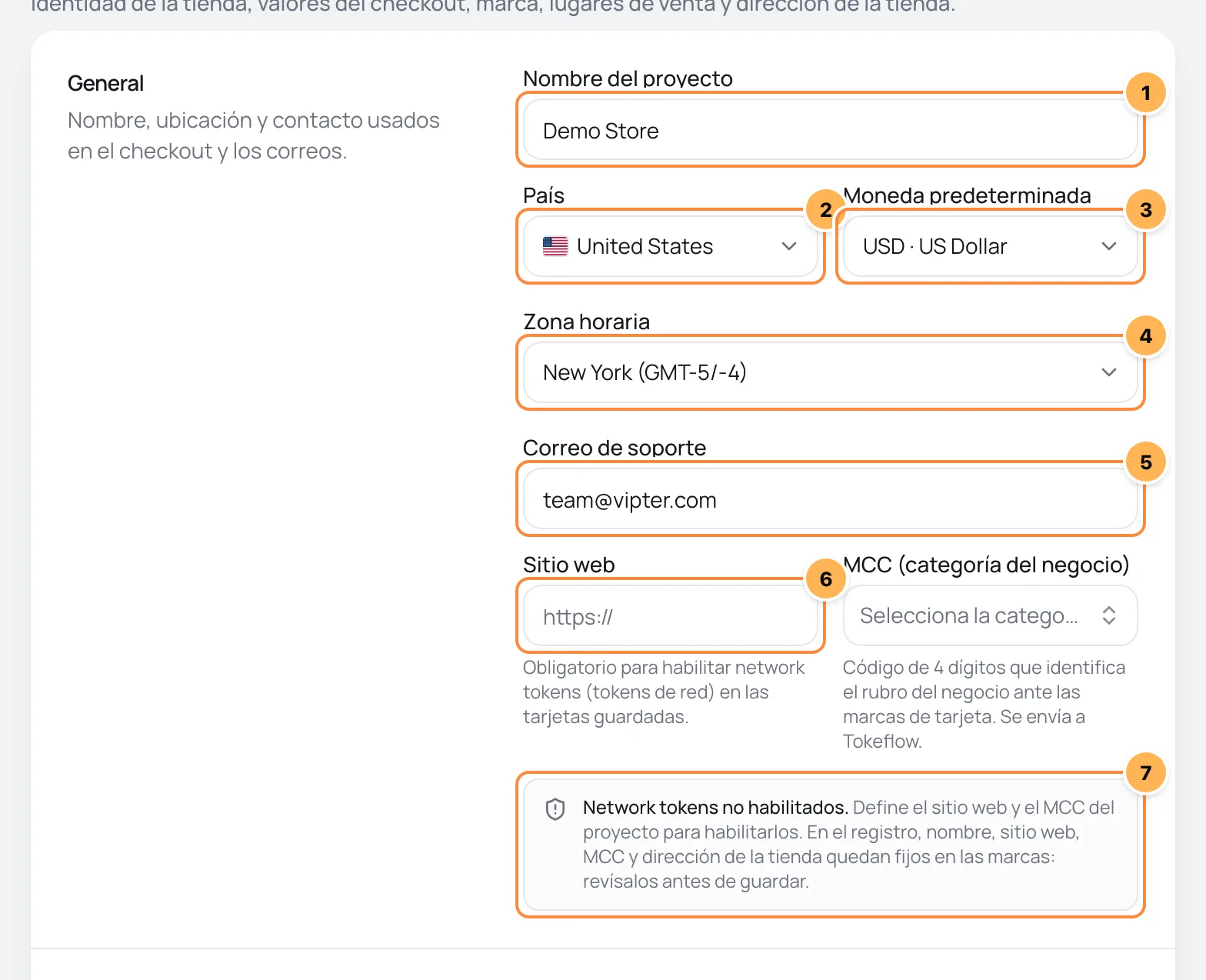
| # | Campo | Qué hace |
|---|---|---|
| 1 | Nombre del proyecto | Obligatorio, de 2 a 80 caracteres. Aparece en el checkout, en los correos a los compradores, en el portal del cliente y en la lista de proyectos del panel. |
| 2 | País | El país de la tienda. Decide con qué idioma empieza la lista de idiomas del editor de correos, el idioma de los correos para el equipo y la opción País de la tienda de los lugares de venta. |
| 3 | Moneda predeterminada | La moneda en la que el panel muestra los números de la tienda y en la que se calculan las comisiones. El checkout se abre en ella cuando la oferta tiene precio en esa moneda. |
| 4 | Zona horaria | La zona horaria de las fechas y horas de los correos a los compradores, como el vencimiento de un PIX (el pago instantáneo de Brasil). |
| 5 | Correo de soporte | El contacto que el comprador ve en la página de agradecimiento, en el portal y en el pie de los correos. También es el Responder a predeterminado y el destinatario de los correos para el equipo que no tienen destinatarios propios. |
| 6 | Sitio web y MCC (categoría del negocio) | El sitio de la tienda, empezando con https://, y el código de 4 dígitos del rubro del negocio. Los dos van juntos a tu cuenta de pagos: con el sitio completo, el MCC pasa a ser obligatorio. |
| 7 | Aviso de network tokens | Muestra si la tienda ya está registrada ante las marcas de tarjeta para usar tokens de red en las tarjetas guardadas: Network tokens habilitados. o Network tokens no habilitados. |
Después del registro, el sitio y el MCC quedan fijos
Con el sitio y el MCC completos, la tienda puede registrarse ante las marcas de tarjeta. Desde ese momento, el nombre, el sitio, el MCC y la dirección de la tienda quedan registrados en las marcas. En Vipter, los campos de sitio y MCC pasan a ser de solo lectura, con la indicación Fijado en las marcas tras el registro de network tokens., y la dirección de la tienda deja de enviarse a la cuenta de pagos. Revisa los cuatro antes de guardar.
Checkout

- Slug del proyecto: el identificador público de la tienda. Arma la dirección del portal del cliente, como
portal.vipter.com/mi-tienda. Usa de 2 a 41 letras minúsculas, números y guiones, empezando por una letra o un número. Si está vacío, la tienda no tiene la dirección compartida del portal. El slug no cambia la dirección de los enlaces de pago: cada oferta tiene la suya. Consulta Crear una oferta. - URL de éxito predeterminada: adónde va el comprador después de pagar, cuando la oferta no tiene una URL de éxito propia.
Cambiar el slug cambia la dirección del portal
La dirección antigua del portal deja de funcionar al instante, incluso en los correos ya enviados. Si difundiste el portal en tu sitio o en los correos, actualiza los enlaces después del cambio.
Dirección de la tienda
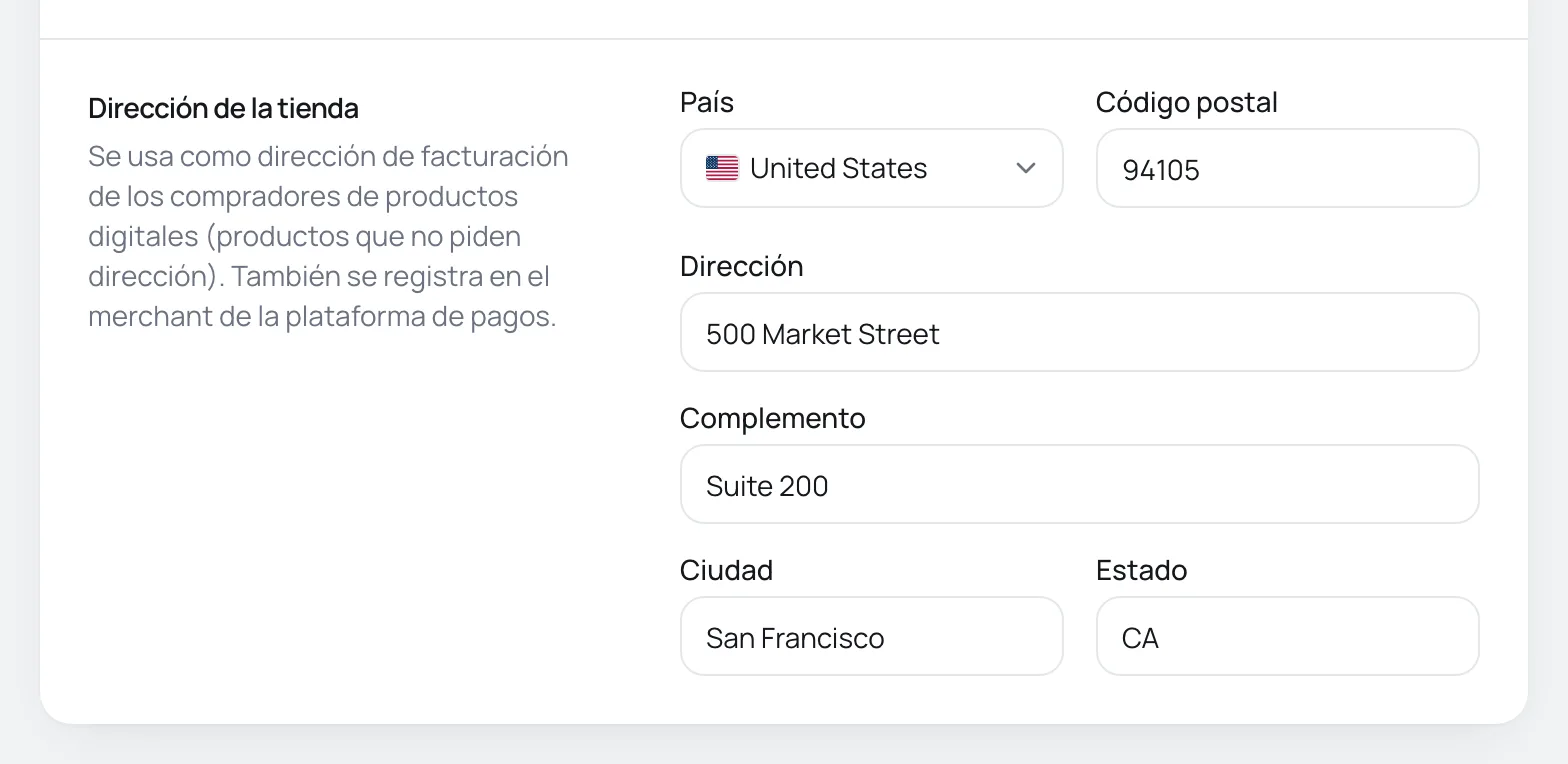
La dirección de la tienda se usa como dirección de facturación de los compradores de productos digitales, los productos que no piden dirección en el checkout. También se registra en tu cuenta de pagos. Mientras esté vacía y haya un producto activo sin dirección, la lista de productos muestra el aviso Completa la dirección de la tienda en Configuración para que los cobros de productos digitales tengan dirección de facturación.
La dirección es opcional, pero es todo o nada: si completas un campo, País, Código postal, Dirección, Ciudad y Estado pasan a ser obligatorios. Solo Complemento sigue siendo opcional. La dirección también aparece en el pie de los correos a los compradores.
Guardar
La barra del pie muestra Cambios sin guardar cuando algo cambió. Haz clic en Guardar cambios. Para volver a los valores guardados, haz clic en Descartar.
Al guardar, Vipter envía primero el sitio y el MCC a tu cuenta de pagos. Si el envío falla, no se guarda nada y la página muestra el error.
Funcionó si
Aparece el mensaje Guardado. y la barra del pie vuelve a la normalidad.
Lo que no se puede cambiar aquí
- El sitio y el MCC después del registro ante las marcas de tarjeta. Quedan de solo lectura. Para corregirlos, habla con el soporte de Vipter.
- El propietario del proyecto. Solo cambia con la transferencia de propiedad.
- El plan. Es de la cuenta del propietario, no del proyecto. Consulta Planes y límites.
- El dominio propio del checkout. Está en la pestaña Dominio propio. Consulta Dominio propio.
Problemas comunes
-
Este slug ya está en uso.
Otra tienda de Vipter ya usa ese slug. Elige otro, por ejemplo con una palabra más.
-
Indica el MCC junto con el sitio web: ambos se envían juntos en el registro con las marcas.
Completaste el sitio sin el MCC. Elige la categoría del negocio o borra el sitio.
-
El proyecto ya está registrado en las marcas de tarjeta; este dato ya no se puede cambiar.
La tienda ya está registrada ante las marcas de tarjeta. El sitio y el MCC ya no pueden cambiar.
-
No se pudo enviar el sitio web y el MCC a Tokeflow ahora. Inténtalo de nuevo en unos instantes.
La cuenta de pagos no respondió. No se guardó nada. Vuelve a intentar en unos instantes.
-
Valor inválido en los campos de la dirección
Completaste parte de la dirección. Completa país, código postal, dirección, ciudad y estado, o bórralos todos.
-
La imagen es demasiado grande (máx. 5 MB).
Una imagen de la marca pasa de 5 MB. Reduce la imagen y súbela de nuevo.
Qué hacer después
- Pon tu marca en el checkout en Marca del checkout.
- Ajusta el portal del cliente.
- Invita a tu equipo en Equipo e invitaciones.
Recibir eventos en tu sistema (webhooks)
Recibe en tu servidor un aviso firmado por cada venta, reembolso, suscripción o cliente nuevo, con reintentos automáticos e historial de entregas.
Portal del cliente
Activa el portal de autoservicio, define el título y elige si el comprador puede cancelar, cambiar de plan y cambiar la tarjeta, con encuesta y mensaje de cancelación.