Transacciones: buscar y filtrar
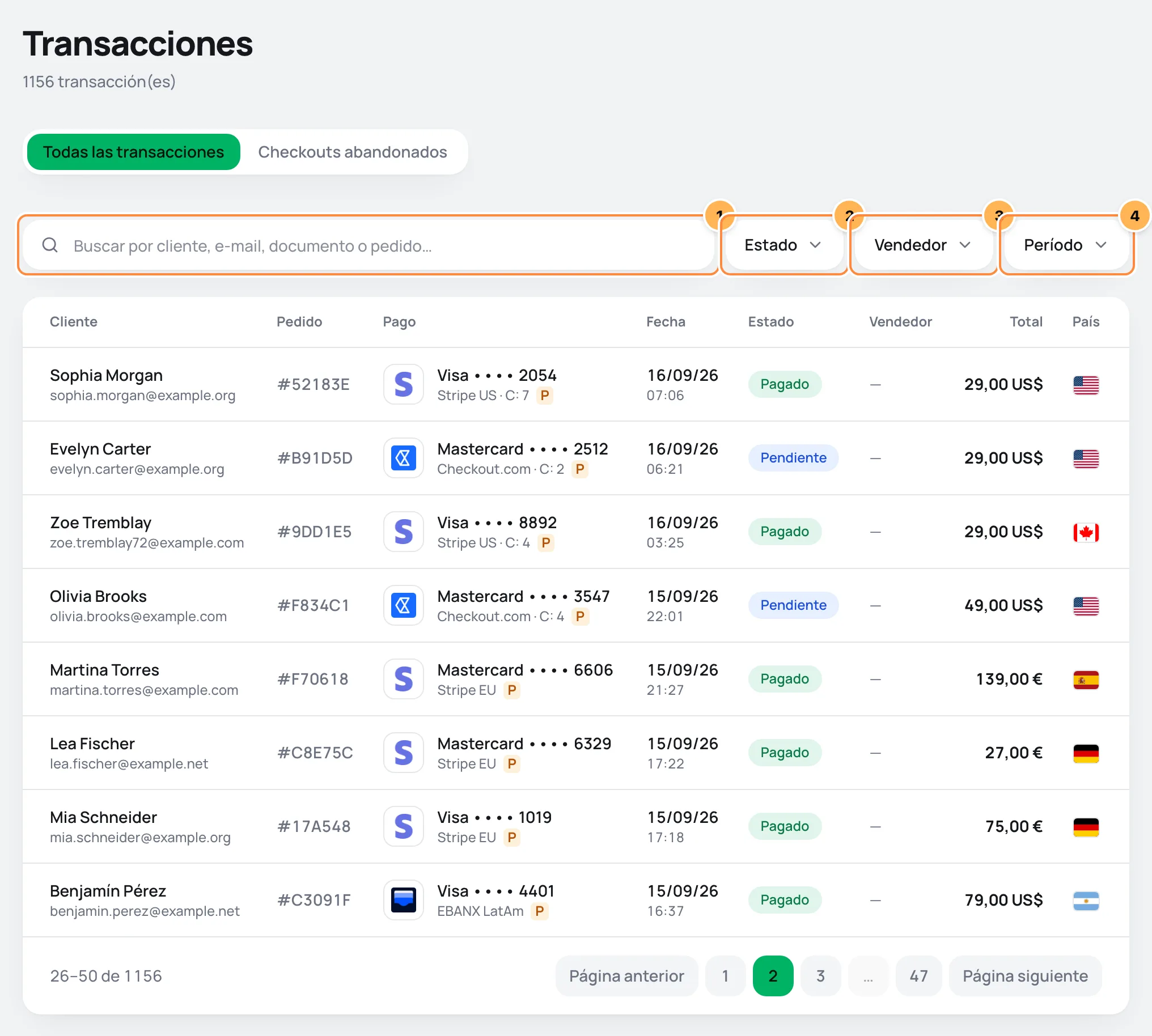
Encuentra un pedido por el número o por el correo del comprador, filtra por estado, vendedor y período y lee cada columna de la lista.
Todo pago de la tienda se convierte en un pedido en VentasTransacciones: ventas en el checkout, renovaciones de suscripción, cobros extra, ofertas posteriores a la compra y ventas hechas desde el panel. La lista muestra los pagados y también los pendientes, los rechazados y los reembolsados. Todos los roles del equipo ven la lista.
La página tiene dos pestañas: Todas las transacciones, con los pedidos, y Checkouts abandonados, con quienes completaron el checkout y se fueron sin intentar pagar. Un checkout abandonado no es un pedido y nunca aparece en la primera pestaña. Consulta Checkouts abandonados.
Buscar y filtrar
- Búsqueda: escribe y la lista se actualiza sola. La búsqueda encuentra:
- el número corto del pedido, con o sin
#(#9E866Bo9E866B), o el ID completo; - el correo del comprador, completo o en parte;
- el ID externo del pedido, cuando vino de otro sistema.
- el número corto del pedido, con o sin
- Estado: muestra un solo estado. Los estados se explican en la tabla de abajo.
- Vendedor: muestra solo los pedidos de un vendedor. El filtro aparece cuando la tienda tiene vendedores registrados, y la lista incluye a los vendedores desactivados para que encuentres sus ventas antiguas. Consulta Comisiones de vendedores.
- Período: Hoy, Últimos 7 días, Últimos 30 días, Últimos 90 días o Personalizado, con las fechas Desde y Hasta. El período se toma por la fecha en que se creó el pedido, no por la fecha del pago.
Los filtros se suman. Para volver a la lista completa, haz clic en Limpiar filtros. La búsqueda y los filtros quedan en la dirección de la página, así que un enlace copiado abre la misma lista filtrada para otra persona del equipo.
Buscar por el nombre del comprador
La búsqueda de esta lista busca por el número del pedido, el correo y el ID externo, aunque el campo sugiera nombre y CPF. Para encontrar a alguien por el nombre, búscalo en VentasClientes y abre el pedido desde la página del cliente. Consulta Clientes.
La lista muestra 25 pedidos por página, del más nuevo al más antiguo.
Las columnas
| Columna | Qué muestra |
|---|---|
| Cliente | El nombre del comprador y, debajo, el CPF o CNPJ (números de contribuyente de Brasil para personas y empresas). Si el checkout no pidió documento, muestra el correo. |
| Pedido | El número corto del pedido, como #9E866B: las seis primeras letras y números del ID. Haz clic para abrir el detalle del pedido. |
| Pago | La marca y los últimos dígitos de la tarjeta, o el método (PIX, el pago instantáneo de Brasil, o Boleto, el comprobante de pago bancario de Brasil). Debajo, la cuenta del proveedor que cobró, el número de cuotas (3x) y, en suscripciones, el ciclo (C: 4 es el cuarto cobro). |
| Fecha | Día y hora en que se creó el pedido. |
| Estado | El estado actual. Consulta la tabla de abajo. |
| Vendedor | El vendedor del pedido, cuando la tienda tiene vendedores. |
| Total | El valor cobrado, en la moneda del pedido. Si hubo reembolso, el valor devuelto aparece debajo, con signo menos. |
| País | La bandera del país del comprador. |
En pantallas más pequeñas, algunas columnas desaparecen y cada pedido se convierte en una tarjeta con el comprador, el total, el estado, el número, la fecha y el método.
La etiqueta T de prueba
Una etiqueta Prueba abreviada como T junto al proveedor indica que el pedido se cobró en una conexión en modo de prueba: no se movió dinero real. Consulta Probar la tienda.
El número de ciclo
En los pedidos de suscripción, C: 1 es el primer cobro, C: 2 la primera renovación, y así sucesivamente. Un nuevo intento después de un cobro rechazado mantiene el mismo número, porque sigue siendo el mismo ciclo. Un cobro extra queda sin número, porque no forma parte del ciclo.
Los estados del pedido
| Estado | Qué quiere decir |
|---|---|
| Pendiente | Esperando el pago. Un PIX o boleto emitido y todavía no pagado queda así. |
| Preautorizado | El valor está reservado en la tarjeta, pero todavía no se cobró. Consulta Reembolsar, capturar y anular. |
| Pagado | Pagado. |
| Fallido | El pago no pasó, por ejemplo una tarjeta rechazada. |
| Cancelado | El pedido se canceló sin pago. |
| Reembolso pendiente | Se pidió el reembolso y el proveedor todavía no lo confirmó. |
| Reembolsado parcialmente | Se devolvió parte del valor. |
| Reembolsado | Se devolvió el valor completo. |
| Contracargo | El comprador disputó la compra con el banco de la tarjeta. |
El equipo puede cambiar a mano el estado de un pedido, por ejemplo cuando el comprador pagó por fuera. Consulta Cambiar el estado manualmente.
Problemas comunes
-
Nada coincide con estos filtros
Ningún pedido coincide con la búsqueda y los filtros a la vez. Haz clic en Limpiar filtros y aplica un filtro por vez. Si buscaste por nombre o CPF, busca por el correo o busca al comprador en VentasClientes.
-
Aún no hay pedidos.
La tienda todavía no vendió. Los pedidos aparecen apenas alguien compra por un enlace de pago. Consulta Probar la tienda para hacer una compra de prueba.
Qué hacer después
- Abre un pedido y mira qué muestra cada tarjeta en Detalle del pedido.
- Devuelve el dinero de una venta en Reembolsar, capturar y anular.
Entender el panel de inicio
Elige el período y la moneda del Dashboard y descubre exactamente cómo se calcula cada número y cada gráfico.
Detalle del pedido
Lee cada tarjeta de la página de un pedido, desde lo que se compró hasta los intentos de pago, facturas, descargas y el origen de la venta, y mira qué puede hacer cada rol en ella.