Cupones
Crea cupones de descuento con vigencia, envío gratis, límites de gasto y de uso, difúndelos con ?code= y sigue cada uso.
Un cupón da un descuento en el checkout cuando el comprador escribe el código o llega por un enlace con ?code=. Tú defines el tipo de descuento, la vigencia, para qué productos y clientes vale y cuántas veces se puede usar.
Las suscripciones no aceptan cupón
El cupón solo vale en ofertas de pago único. Las suscripciones se cobran siempre al precio del plan: el checkout de una suscripción no muestra el campo de cupón e ignora el ?code=. Para dar un descuento en una suscripción, crea una oferta con otro precio o usa el primer cobro diferente. Consulta Crear una oferta.
Antes de empezar
- Rol Admin o Propietario en el proyecto de Vipter.
- Ofertas de pago único para vender con el cupón.
Paso 1: abrir el formulario
Abre CatálogoCupones y haz clic en Nuevo cupón.
Paso 2: completar los datos generales
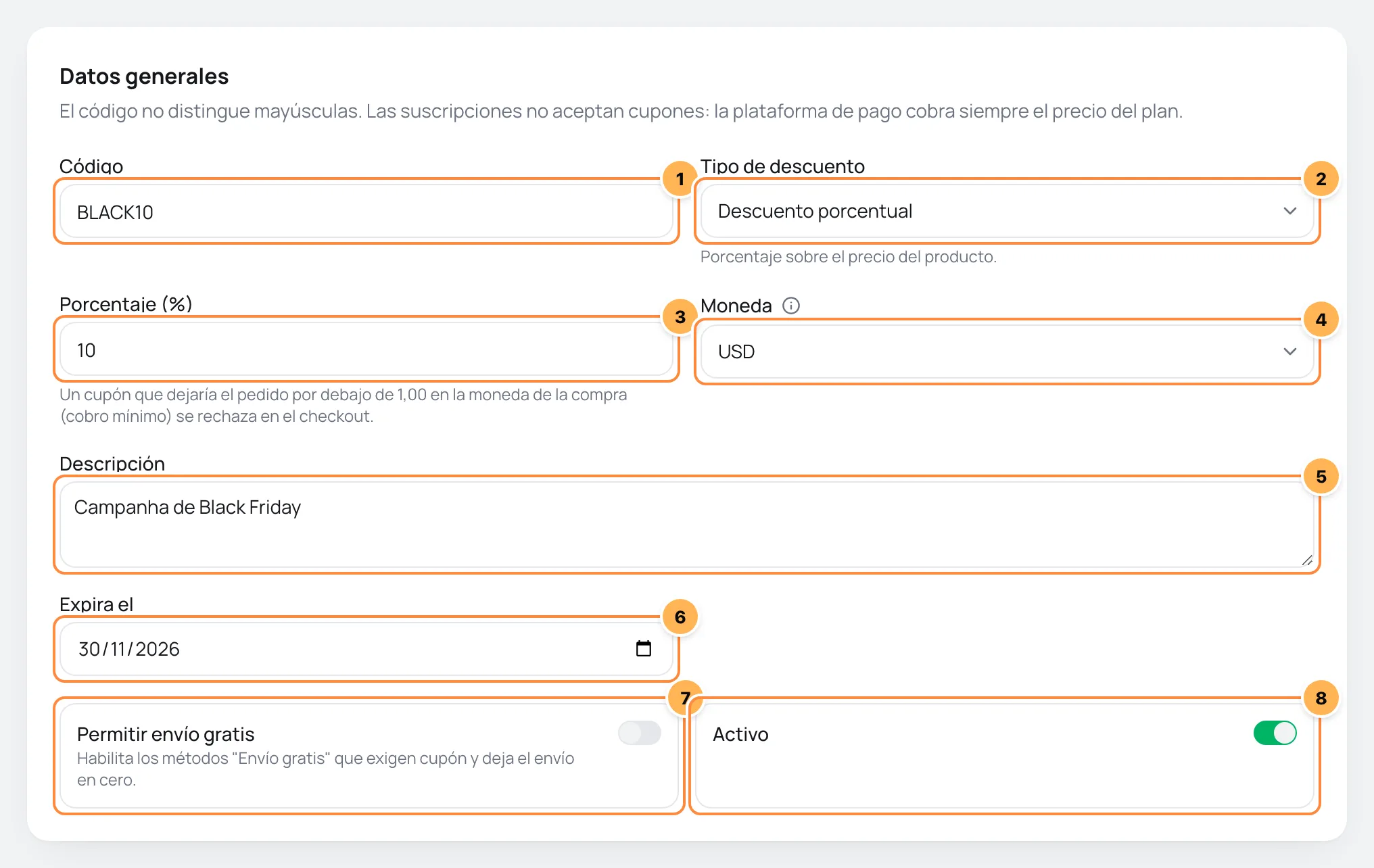
- Código: lo que escribe el comprador, como
BLACK10. Hasta 40 letras, números, guiones y guiones bajos. Mayúsculas y minúsculas valen igual:black10también funciona. - Tipo de descuento:
- Descuento porcentual: Porcentaje sobre el precio del producto.
- Descuento fijo en el carrito: Importe fijo descontado del total.
- Descuento fijo en el producto: Importe fijo por unidad del producto. En un paquete de 3, descuenta 3 veces.
- Porcentaje (%) o Importe del descuento: el porcentaje, hasta 100, o el monto fijo.
- Moneda: Moneda de los importes fijos y límites de gasto; se convierte cuando el checkout usa otra moneda.
- Descripción: una nota interna, opcional.
- Expira el: el último día en que vale el cupón. Deja de funcionar al final de ese día. Vacío, no vence.
- Permitir envío gratis: habilita los métodos de Envío gratis que exigen cupón y deja en cero el costo de los otros métodos de envío, salvo el de retiro. Consulta Envío.
- Activo: apagado, el cupón no funciona en el checkout.
Paso 3: definir las restricciones
En la tarjeta Restricciones de uso, deja en blanco lo que no quieras restringir.
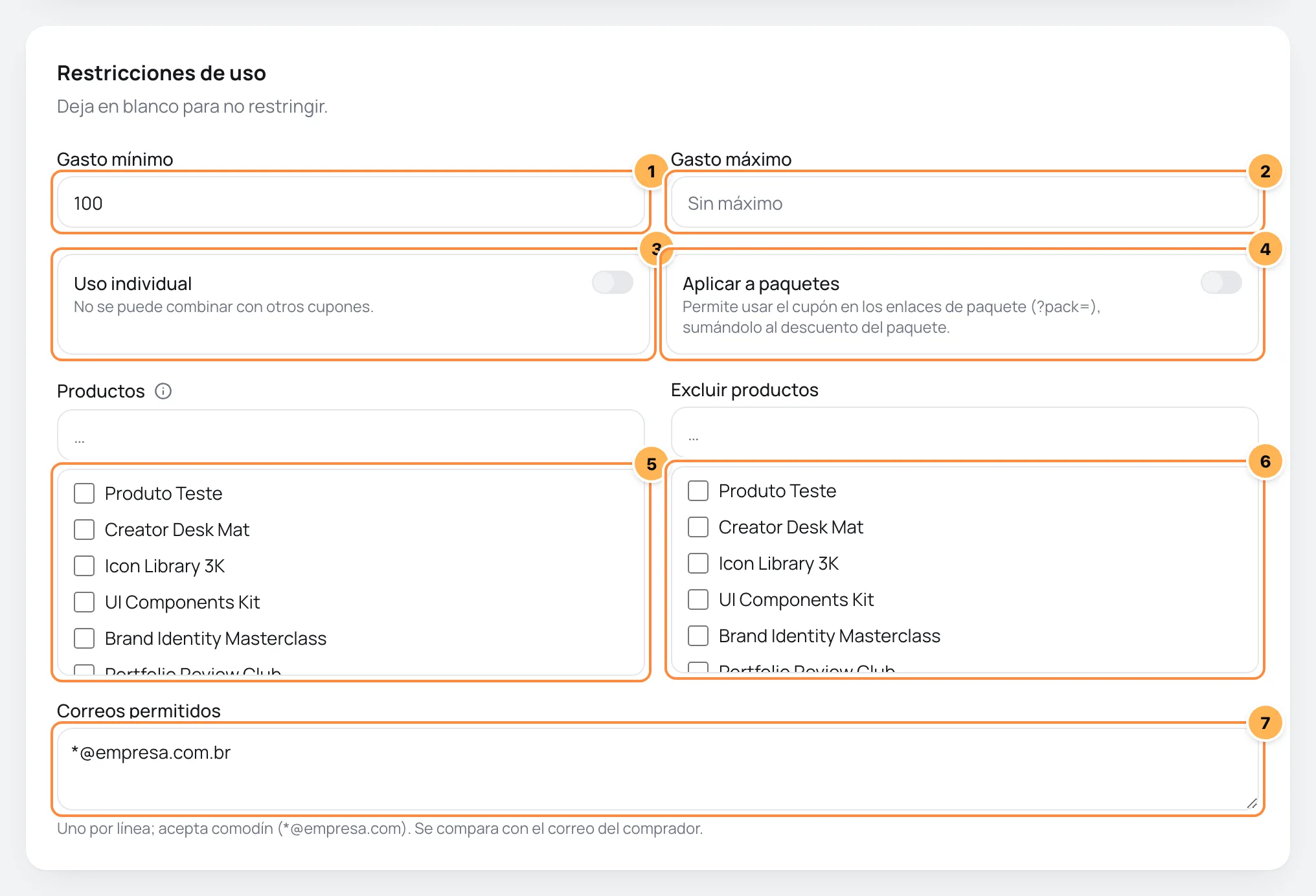
- Gasto mínimo: el monto mínimo del producto en el pedido para que valga el cupón, en la moneda del cupón.
- Gasto máximo: el monto máximo.
- Uso individual: No se puede combinar con otros cupones.
- Aplicar a paquetes: Permite usar el cupón en los enlaces de paquete (?pack=), sumándolo al descuento del paquete. Apagado, el cupón se rechaza en cualquier enlace con
?pack=. - Productos: marca los productos en los que vale el cupón. Ninguno marcado vale para todos.
- Excluir productos: productos en los que el cupón nunca vale, aunque la lista anterior esté vacía.
- Correos permitidos: un correo por línea. Usa
*como comodín:*@empresa.compermite a todos los de ese dominio. Vacío, vale para cualquier comprador.
Paso 4: limitar los usos
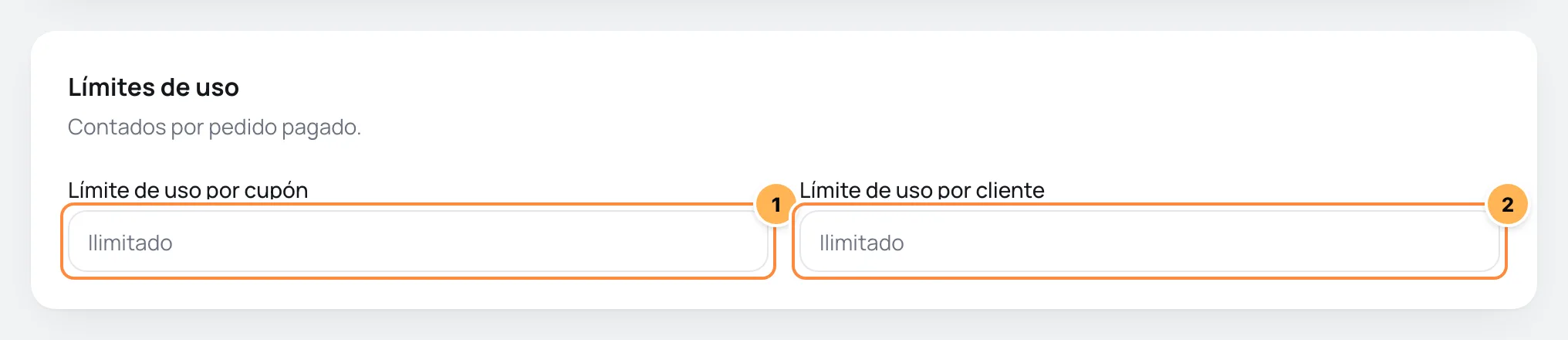
- Límite de uso por cupón: cuántas ventas puede tener el cupón en total.
- Límite de uso por cliente: cuántas veces puede usar el cupón el mismo correo.
Los dos cuentan solo pedidos pagados. Vacío o 0 es ilimitado.
Paso 5: crear el cupón
Haz clic en Crear cupón. El cupón aparece en la lista de CatálogoCupones.
Funcionó si
Al abrir el enlace de una oferta con ?code= y el código del cupón, el resumen del pedido muestra el cupón aplicado y el descuento.
Difundir con un enlace
Agrega ?code= al enlace de pago para que el cupón se aplique solo:
https://pay.vipter.com/curso-fotografia?code=BLACK10El comprador todavía puede quitar el cupón o escribir otro. Si el cupón del enlace no vale, por estar vencido o por debajo del gasto mínimo, aparece en el resumen con el motivo y la compra sigue sin descuento. Consulta Enlace de pago y parámetros de URL.
Cómo se calcula el descuento
- Varios cupones: el comprador puede aplicar más de uno. Cada cupón se calcula sobre el precio original, y el total de descuentos nunca supera el precio del producto. Un cupón de Uso individual no se combina con otros.
- Solo el producto principal: el descuento vale para la oferta o el paquete. No rebaja el envío, los order bumps ni los intereses de las cuotas.
- Otras monedas: los montos fijos y los límites de gasto se convierten de la moneda del cupón a la moneda del checkout con la cotización del día.
- Monto mínimo: Un cupón que dejaría el pedido por debajo de 1,00 en la moneda de la compra (cobro mínimo) se rechaza en el checkout. Un cupón de 100% sigue valiendo cuando queda envío u order bump por pagar.
El checkout revisa el cupón en este orden y muestra el primer motivo que encuentra: si está activo, si todavía tiene usos, si venció, si la oferta es una suscripción, si el enlace es de paquete, el gasto mínimo y máximo, los productos, el correo del comprador y el uso individual.
Seguir los usos
Haz clic en un cupón de la lista para abrir su página. Arriba se ven el estado, el tipo y cuántas veces se usó. Debajo del formulario, la tarjeta Usos del cupón lista cada pedido pagado con el cupón: Fecha, Pedido, Cliente y Descuento.
En la misma página editas el cupón y usas:
- Desactivar: el cupón deja de funcionar en el checkout al instante. Activar lo devuelve.
- Eliminar: borra el cupón y el historial de uso. Para conservar el historial, mejor desactívalo.
Problemas comunes
-
Ya existe un cupón con este código
Otro cupón de la tienda ya usa ese código, aunque sea con mayúsculas distintas. Elige otro.
-
El cupón no aparece en el checkout de una suscripción
Las suscripciones no aceptan cupón. Mira el aviso al inicio de esta página.
-
El cupón se rechaza en un enlace de paquete
Enciende Aplicar a paquetes en el cupón.
-
El cupón se aceptó pero el descuento fue menor
Otro cupón ya había descontado parte del precio. La suma de los descuentos se detiene en el precio del producto.
-
El cupón se rechazó por dejar el pedido por debajo del mínimo
Ningún descuento puede dejar la compra por debajo de 1,00 en la moneda del checkout. Con varios cupones, el checkout rechaza los últimos aplicados hasta que el total vuelva al mínimo.
-
El comprador dice que el cupón no vale para él
Revisa la lista de Correos permitidos y el Límite de uso por cliente. El correo que se compara es el que escribió el comprador en el checkout.
Qué hacer después
- Arma enlaces con cupón en Enlace de pago y parámetros de URL.
- Combina cupón y envío gratis en Envío: zonas, métodos y clases.
Upsell y downsell de 1 clic
Muestra ofertas justo después del pago, cobradas con un clic en la tarjeta de la compra o con un PIX nuevo, y arma la secuencia de upsells y downsells.
Envío: zonas, métodos y clases
Arma las zonas de entrega, los métodos de envío con costo fijo, fórmula, envío gratis o retiro, y las clases de envío de los productos físicos.