Conectar Voxuy
Dispara los embudos de WhatsApp de Voxuy en cada PIX generado, venta, rechazo, suscripción y checkout abandonado, con el plan correcto para cada oferta.
Con Voxuy conectada, cada evento de venta de Vipter se convierte en una transacción en Voxuy, en el plan que elijas, y dispara los embudos de ese plan. Esta página es para la Voxuy del panel voxuy.com. Si tu cuenta es de Voxuy Enterprise, sigue Conectar Voxuy Enterprise: son productos distintos.
Antes de empezar, conviene leer cómo funcionan las automatizaciones.
Antes de empezar
- Una cuenta de Voxuy con acceso a las integraciones.
- En Voxuy, el producto y al menos un plan creados, con los embudos vinculados a ese plan.
- Rol Admin o Propietario en el proyecto de Vipter.
- El checkout pidiendo el teléfono del comprador. Sin teléfono, Voxuy no recibe el evento.
Paso 1: copiar la URL, el token y el código del plan en Voxuy
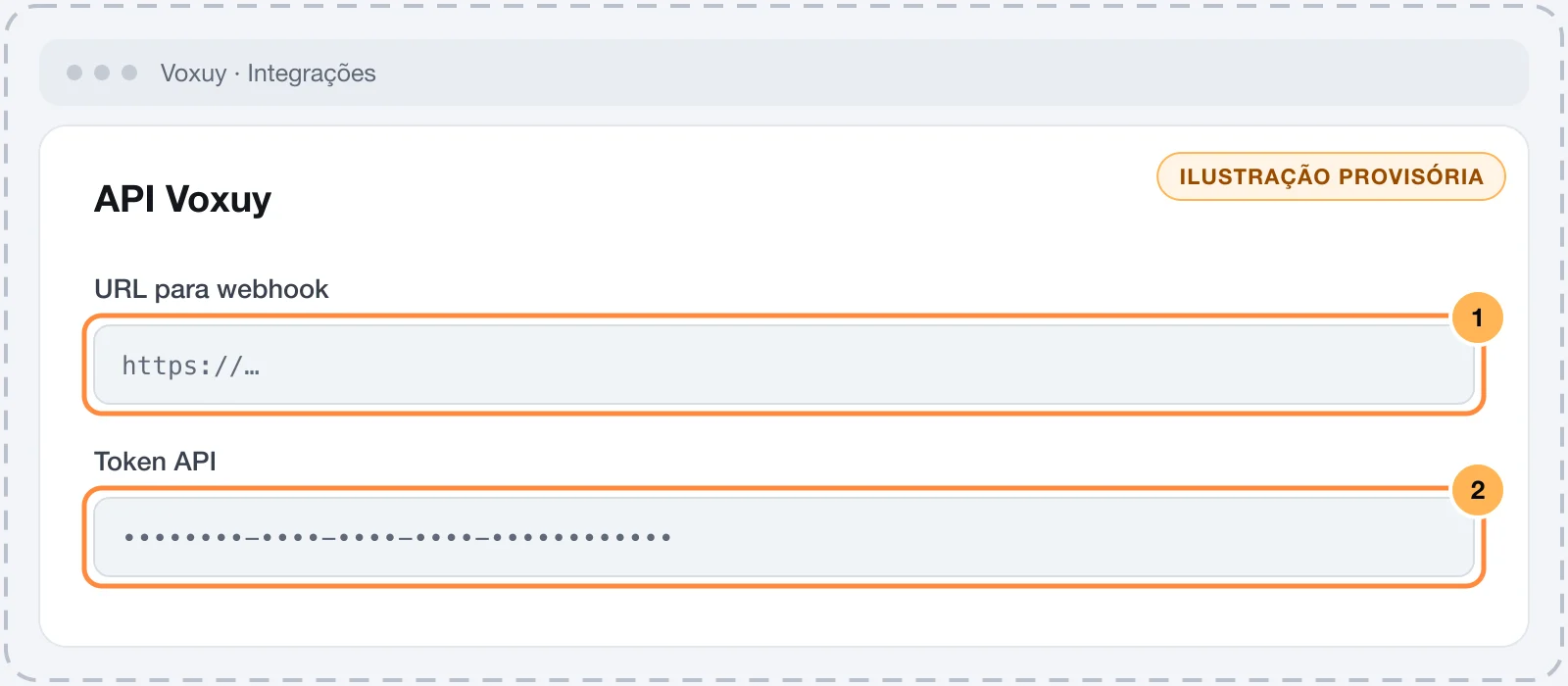
- En Voxuy, abre IntegraçõesAPI Voxuy (Integraciones › API Voxuy).
- Copia la URL para webhook (URL del webhook) y el Token API (token de API).
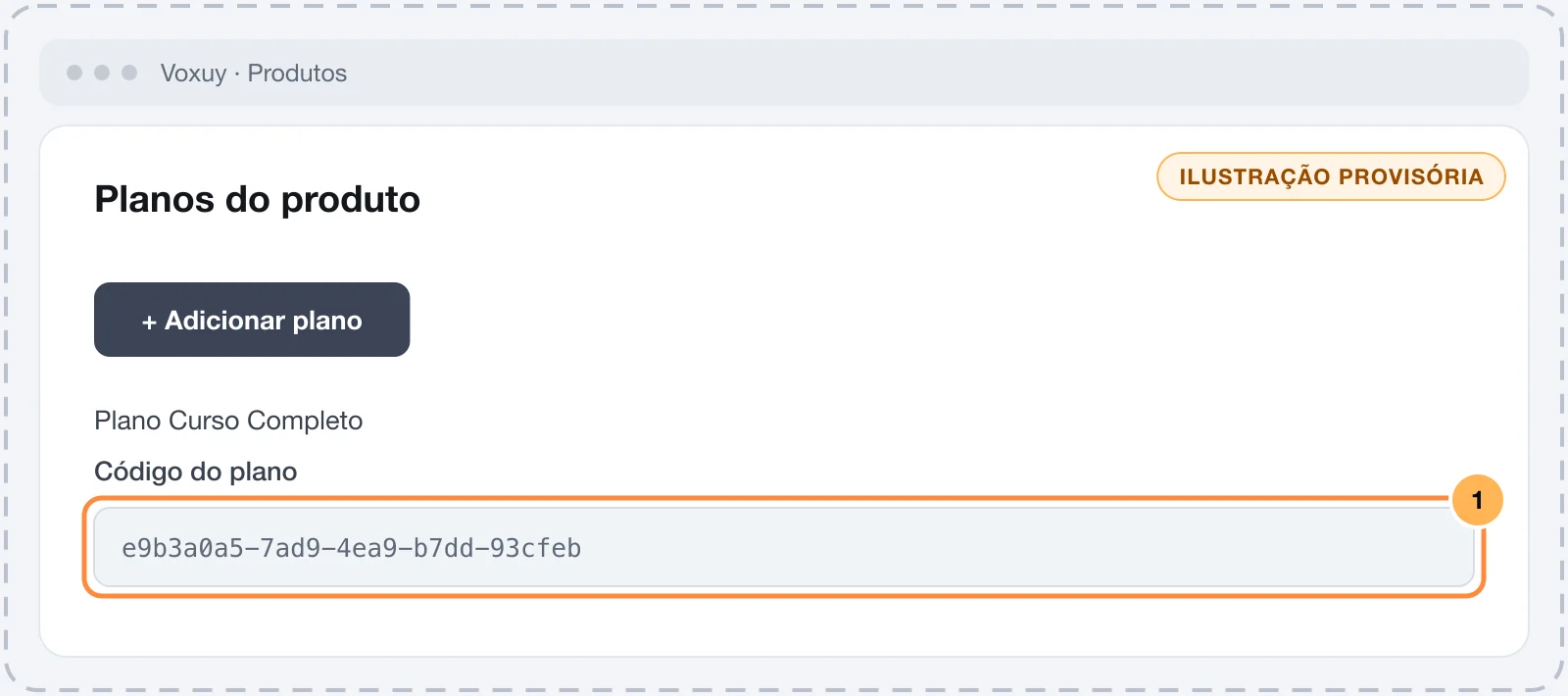
- Abre Produtos (Productos), entra al producto y crea el plan en + Adicionar plano (+ Agregar plan), si todavía no lo tienes.
- Copia el código del plan. Es el que le dice a Voxuy qué embudos disparar.
Guarda el token con cuidado
Con el token y la URL, cualquier persona puede crear transacciones en tu Voxuy. Pega los dos solo en Vipter. Una vez guardado, el token no vuelve a aparecer: el campo solo muestra el final.
Paso 2: conectar en Vipter
- En el panel de Vipter, abre GeneralIntegracionesAutomatizacionesVoxuy.
- En Conexión, completa los campos numerados.
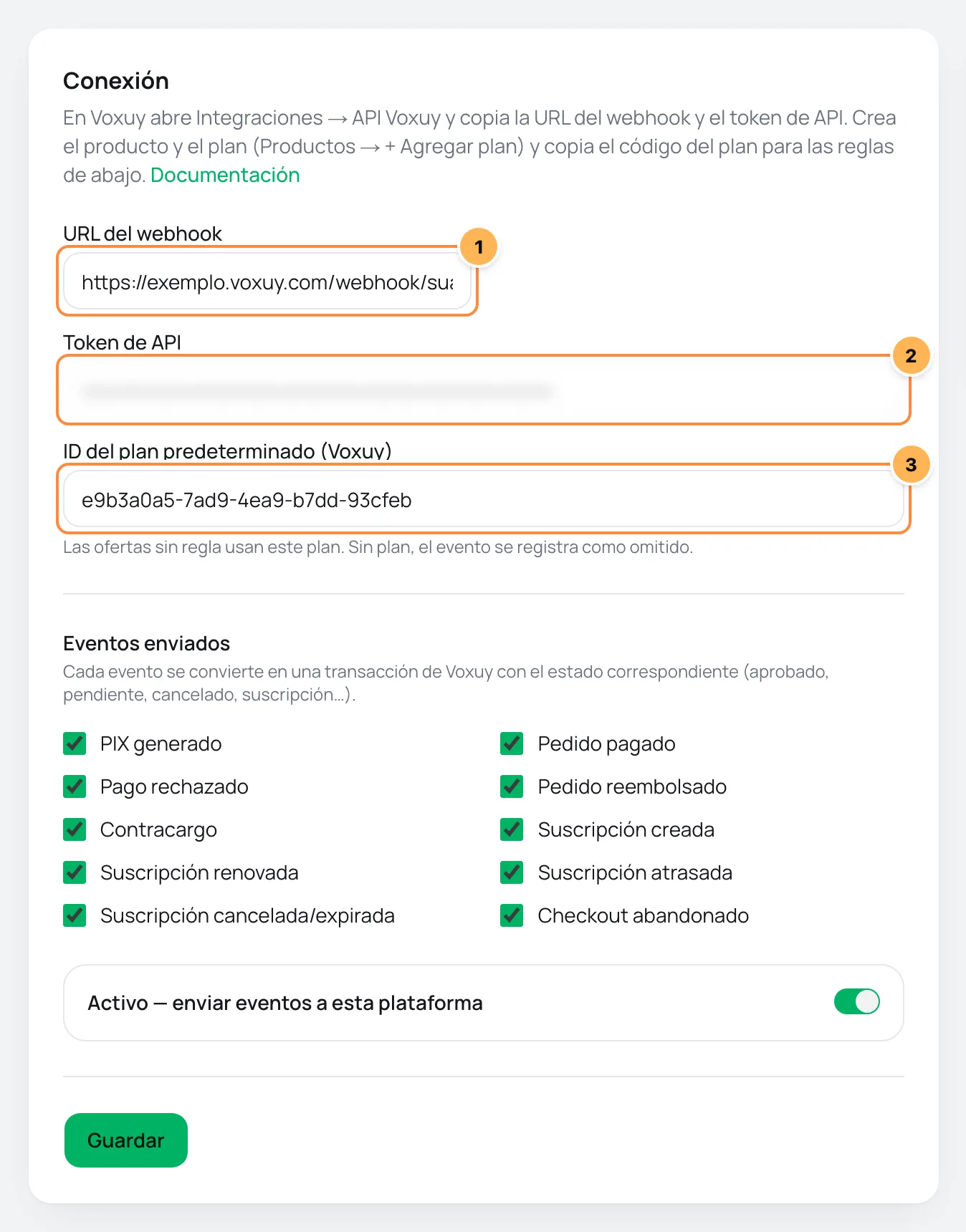
| # | Campo | Qué pegar |
|---|---|---|
| 1 | URL del webhook | La URL del webhook que copiaste en el paso 1. Debe empezar con https://. |
| 2 | Token de API | El token de API del paso 1. |
| 3 | ID del plan predeterminado (Voxuy) | El código del plan que usan las ofertas sin regla propia. Si todas las ventas van al mismo plan, basta con completar este campo. |
- En Eventos enviados, desmarca lo que tu embudo no usa.
- Deja encendido Activo — enviar eventos a esta plataforma y haz clic en Guardar.
Para cambiar el token después, pega el nuevo y guarda. Un campo que dejas en blanco mantiene el valor guardado.
Paso 3: elegir el plan de cada oferta
Haz este paso si ofertas distintas deben disparar embudos distintos, como un curso y una mentoría.
- En Planes por oferta, elige la Oferta.
- Pega el Código del plan de Voxuy.
- Haz clic en Agregar regla. Repite para cada oferta.
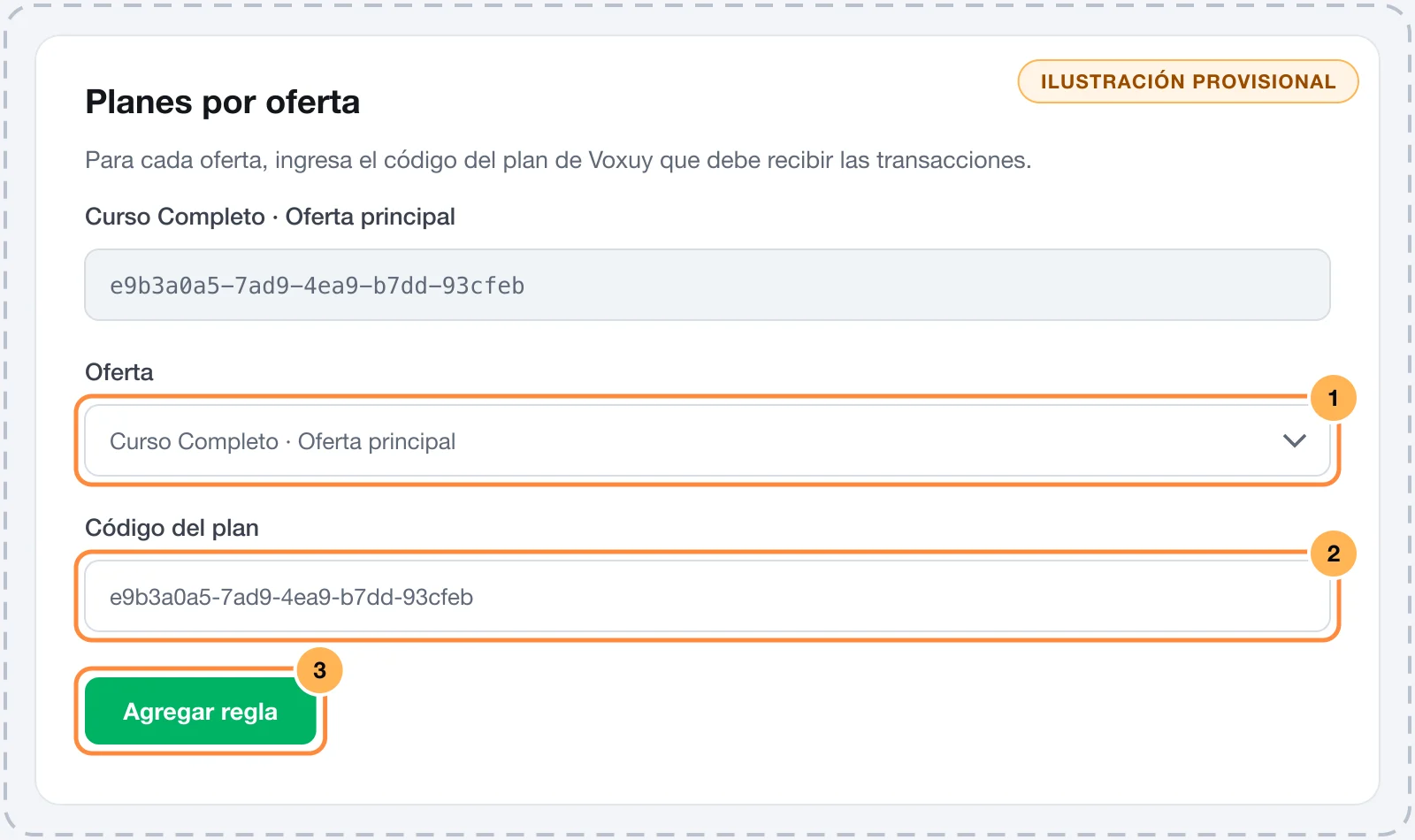
La regla gana sobre el plan predeterminado y también vale para las demás ofertas del mismo producto. Una oferta sin regla y sin plan predeterminado no se envía: el evento queda como omitido.
Paso 4: probar
Voxuy no tiene botón de prueba en Vipter. Abre el checkout de una oferta, complétalo con tu correo y tu teléfono y genera un PIX, sin pagar. Después recarga la página de Voxuy en Vipter.
Funcionó si
El evento PIX generado aparece como enviado en Envíos recientes, y la transacción pendiente aparece en Voxuy, en el plan elegido.
Qué recibe Voxuy
Cada evento se convierte en una transacción con un código de estado de Voxuy. Los valores van en centavos, el teléfono va con el código de país (+5511…) y los UTM, el paquete y los order bumps van en los metadatos de la transacción.
| Evento en Vipter | Estado en Voxuy |
|---|---|
| PIX generado | 0, con el código QR y el código para copiar y pegar |
| Pedido pagado | 1, o 24 en el primer pago de una suscripción |
| Pago rechazado | 2 |
| Contracargo | 3 |
| Pedido reembolsado | 4, o 25 en una suscripción |
| Suscripción creada | 20 |
| Suscripción atrasada | 21 |
| Suscripción cancelada/expirada | 22 |
| Suscripción renovada | 23 |
| Checkout abandonado | 80, o 26 en una suscripción, con el enlace para retomar la compra |
Problemas comunes
-
Ingresa una URL https://
La URL del webhook debe empezar con
https://. Cópiala de nuevo en Integrações › API Voxuy. -
El evento aparece como omitido con "customer has no phone"
El comprador no indicó teléfono. Haz que el checkout pida el teléfono. Voxuy no acepta una transacción sin él.
-
El evento aparece como omitido con "no Voxuy plan for this offer"
La oferta vendida no tiene regla y el ID del plan predeterminado (Voxuy) está vacío. Completa uno de los dos.
-
El evento aparece como fallido
Voxuy rechazó la transacción. El código HTTP y su respuesta aparecen en la línea. Un error de autenticación indica un token o una URL incorrectos; un error sobre el plan indica un código de plan que no existe. Corrige y prueba de nuevo: el evento que falló no se reenvía.
Qué hacer después
- Entiende los eventos y los estados de los envíos.
- Recibe los mismos eventos en tu sistema con webhooks.
Cómo funcionan las automatizaciones
Entiende qué eventos de venta envía Vipter a Voxuy, Voxuy Enterprise y Hotzapp, cómo leer los envíos recientes y cómo probar sin botón de prueba.
Conectar Voxuy Enterprise
Ejecuta un flujo de Voxuy Enterprise en cada PIX generado, venta, rechazo, suscripción y checkout abandonado, con un flujo por evento o por oferta.