Flujos de pago
Decide qué cuenta de pago cobra cada venta, con reglas por moneda, monto o marca de tarjeta y cuentas de fallback para cuando se rechaza un cobro.
Un flujo de pago le dice a Vipter cuál de tus cuentas conectadas (Pagar.me, Stripe, Mercado Pago…) cobra cada venta. Con él, envías las ventas en reales a una cuenta y las ventas en dólares a otra, o intentas con una segunda cuenta cuando la primera rechaza la tarjeta.
Antes de empezar
- Al menos una cuenta de pago conectada en PagosProveedores. Consulta cómo funcionan los pagos.
- Rol Admin o Propietario en el proyecto de Vipter.
Quizás no necesites cambiar nada aquí
Cuando conectas la primera cuenta que acepta un medio de pago, Vipter crea solo un flujo para ese medio, ya activo y apuntando a la cuenta. La tienda cobra desde el primer minuto. Crea o edita flujos cuando tengas más de una cuenta o quieras reglas.
Cómo funciona un flujo
Abre PagosFlujos de pago. La pantalla tiene una pestaña para cada medio de pago: Tarjeta de crédito, Tarjeta de débito y PIX. Las pestañas Boleto y Billetera aparecen como Pronto, porque ningún proveedor que se pueda conectar cobra esos medios todavía.
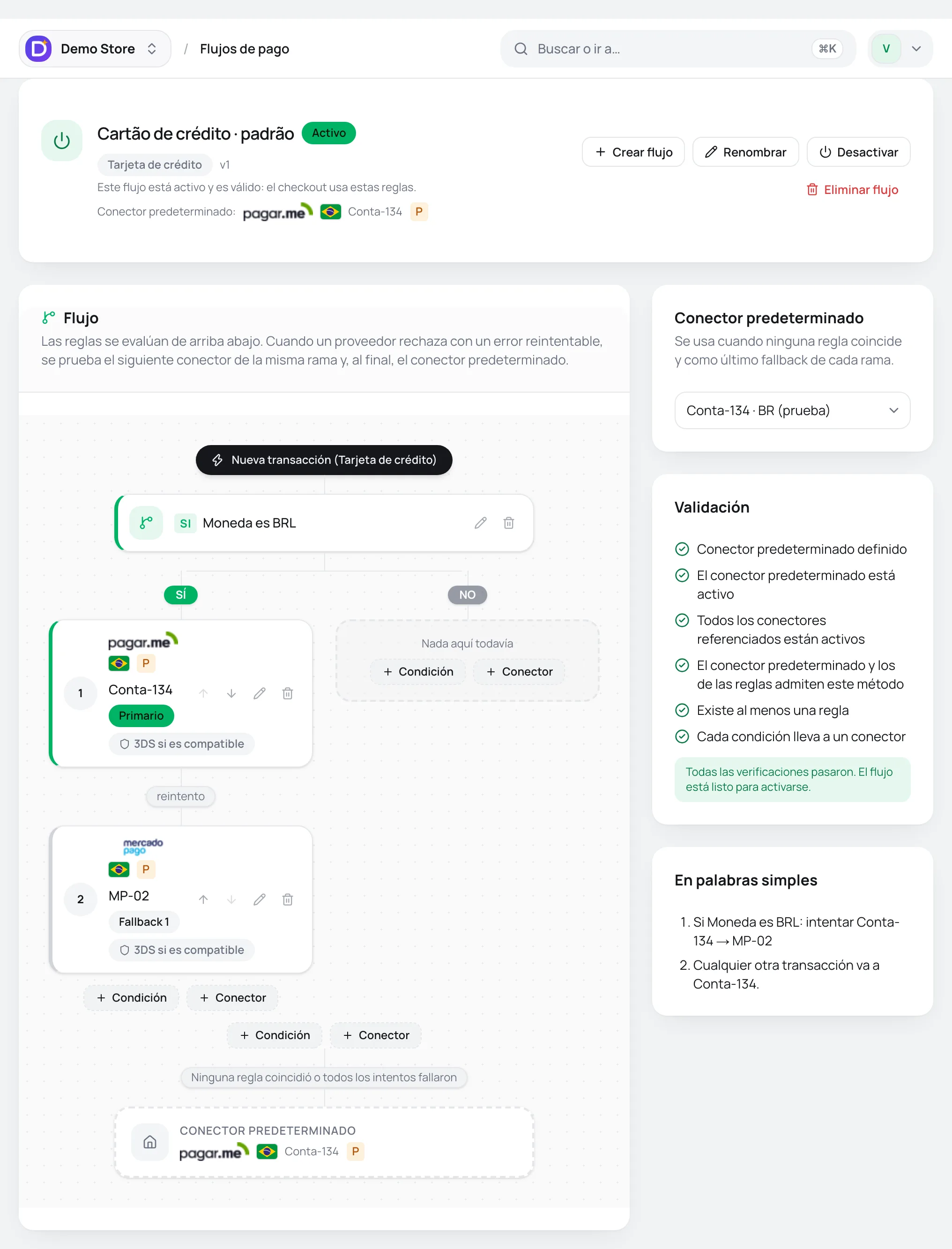
Cada flujo tiene tres partes:
- Reglas, evaluadas de arriba hacia abajo. Una regla es una condición (por ejemplo, "la moneda es BRL") con dos ramas, SÍ y NO, o una cuenta que intenta cobrar.
- Cuentas en secuencia. En una misma rama, la primera cuenta lleva la etiqueta Primario y las siguientes son fallbacks (Fallback 1, Fallback 2). Cuando una cuenta rechaza con un error que permite un nuevo intento, la siguiente de la misma rama intenta cobrar.
- Conector predeterminado: cobra cuando no se aplica ninguna regla y es el último intento de todas las ramas.
Solo un flujo queda activo por medio de pago. Sin un flujo activo el checkout oculta este método. Crea un flujo con el conector predeterminado y agrega reglas después.
Las cuentas de prueba y de producción no se mezclan
Un flujo usa solo cuentas de producción o solo cuentas en modo de prueba. Para probar, crea un flujo aparte con las cuentas de prueba.
Paso 1: crear el flujo
- En PagosFlujos de pago, elige la pestaña del medio de pago.
- Haz clic en Crear flujo.
- Completa la ventana Nuevo flujo:
- Nombre: un nombre para reconocer el flujo, como "Tarjetas Brasil".
- Método de pago: ya viene elegido cuando lo abres desde la pestaña.
- Conector predeterminado: la cuenta que cobra cuando no se aplica nada más. La lista muestra solo las cuentas activas que aceptan ese medio de pago. Stripe, por ejemplo, nunca aparece en el flujo de PIX.
- Activar ahora: encendido, el flujo nuevo reemplaza en el momento el flujo activo de ese medio.
- Haz clic en Crear.
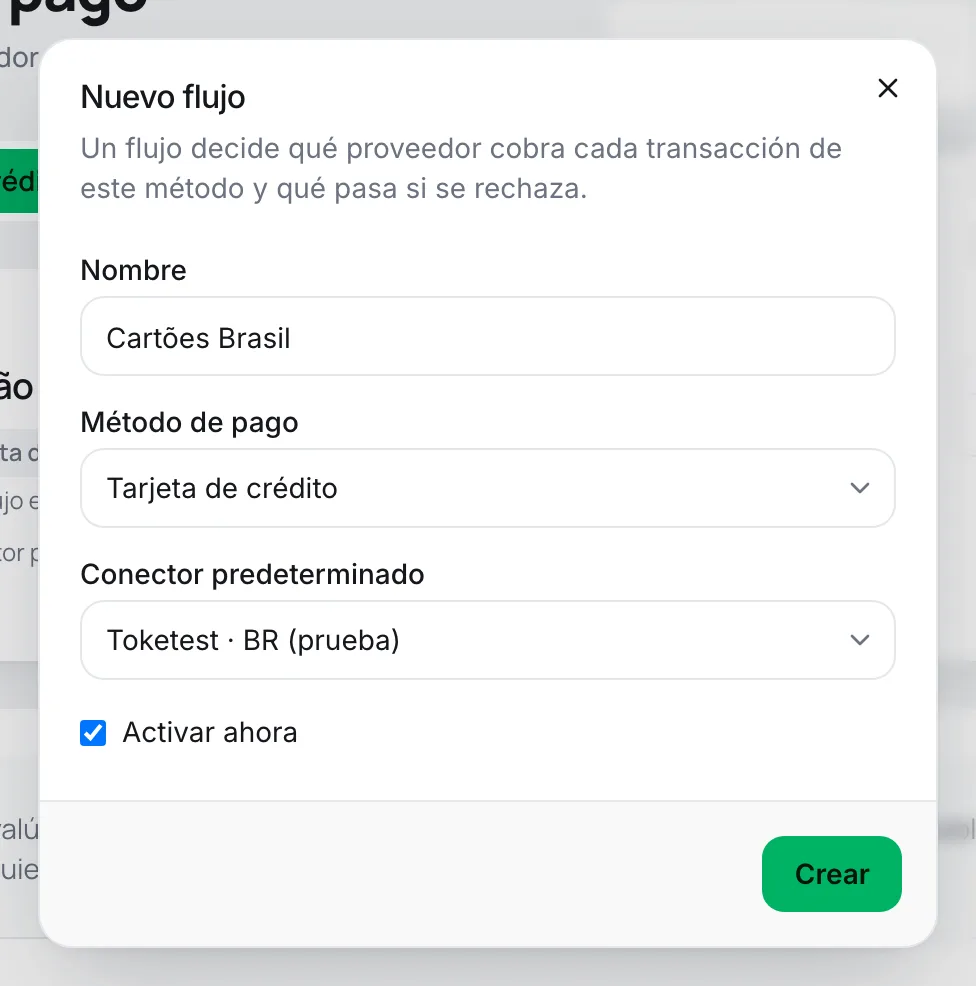
Sin reglas, toda venta va al conector predeterminado. Para armar reglas, empieza con una plantilla o agrega condiciones y cuentas una por una.
Paso 2: empezar con una plantilla
Mientras el flujo no tenga reglas, la pantalla muestra Empieza con una plantilla. Elige un formato y ajústalo después:
| Plantilla | Qué arma |
|---|---|
| Cascada simple | Un proveedor primario con fallback automático. |
| Por moneda | Un proveedor para una moneda, otro para el resto. La moneda elegida va al Primer proveedor; el resto, al Segundo proveedor (opcional). |
| División de tráfico | Envía un porcentaje de las transacciones a cada proveedor. El Porcentaje para el primer proveedor va del 1% al 99%. |
Haz clic en Aplicar plantilla. Las plantillas solo se pueden aplicar a un flujo vacío.
Paso 3: agregar condiciones
- En el cuadro Flujo, haz clic en Condición en el punto donde debe entrar la regla.
- Elige el Campo, el Operador y el Valor.
- Haz clic en Guardar.
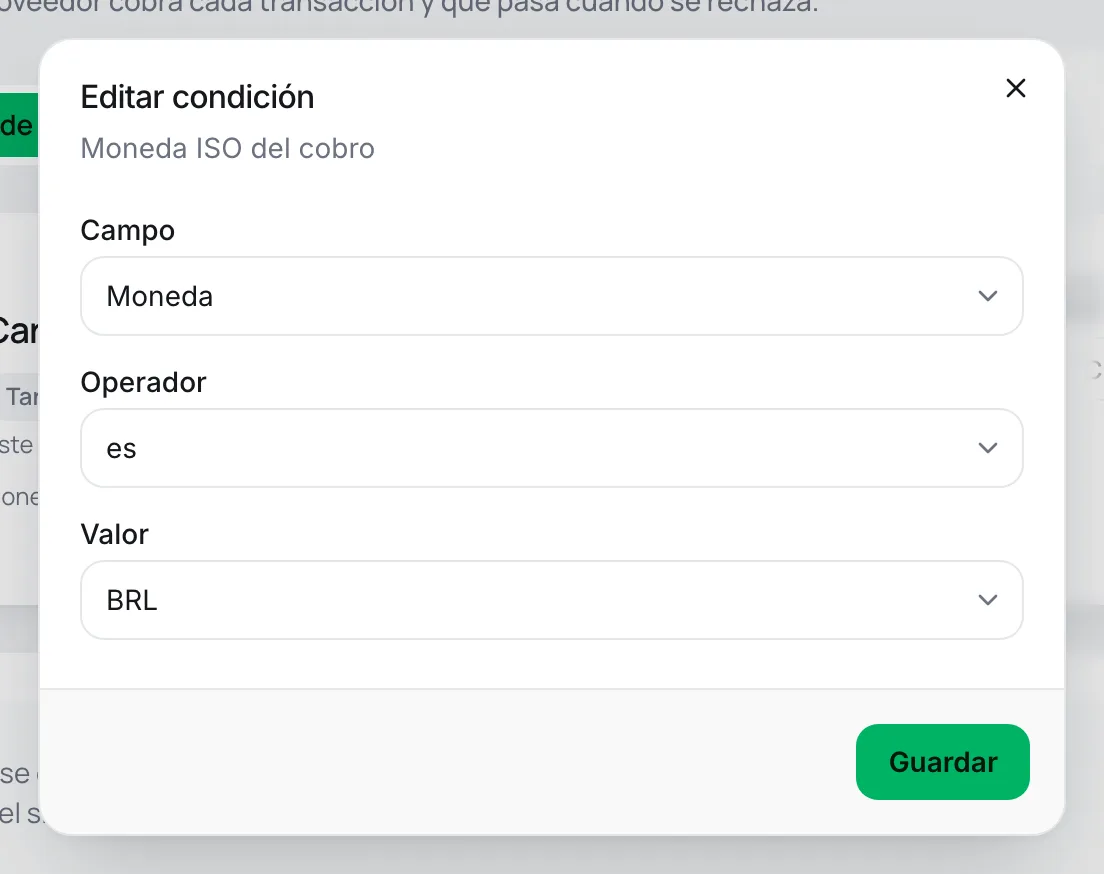
Campos que puedes usar:
| Campo | Qué compara | Operadores |
|---|---|---|
| Moneda | Moneda ISO del cobro, como BRL o USD. | es, no es, es uno de, no es uno de, coincide con el patrón |
| Importe | Total cobrado, en la moneda de la venta (escribe 150 o 150,50). | es al menos, es mayor que, es como máximo, es menor que, es, no es |
| Marca de la tarjeta | Visa, Mastercard, Amex, Elo, Hipercard, Diners, Discover o JCB. | es, no es, es uno de, no es uno de, coincide con el patrón |
| País de la tarjeta (BIN) | País del banco emisor de la tarjeta. | es, no es, es uno de, no es uno de, coincide con el patrón |
| Cobro recurrente | Renovaciones y cobros con tarjeta guardada. | es |
| Cuotas | Número de cuotas elegido en el checkout. | es, no es, es al menos, es mayor que, es como máximo, es menor que |
| División de tráfico (aleatorio) | Sortea la venta: el porcentaje elegido sigue por la rama SÍ, el resto por la NO. | es menor que |
es uno de y no es uno de aceptan varios valores a la vez, como "BRL, ARS". coincide con el patrón compara el valor con una expresión regular y sirve para casos avanzados.
Paso 4: elegir las cuentas y el orden de fallback
- Dentro de una rama, haz clic en Conector.
- En Conector del proveedor, elige la cuenta. Solo aparecen las cuentas cuyo proveedor acepta el medio de pago del flujo.
- En los flujos de tarjeta, elige la opción de 3D Secure:
- 3DS si es compatible: Usar 3D Secure cuando el proveedor y la tarjeta lo admitan (predeterminado).
- 3DS siempre: Exigir 3D Secure en cada cobro. Las tarjetas sin soporte se rechazan.
- Haz clic en Guardar.
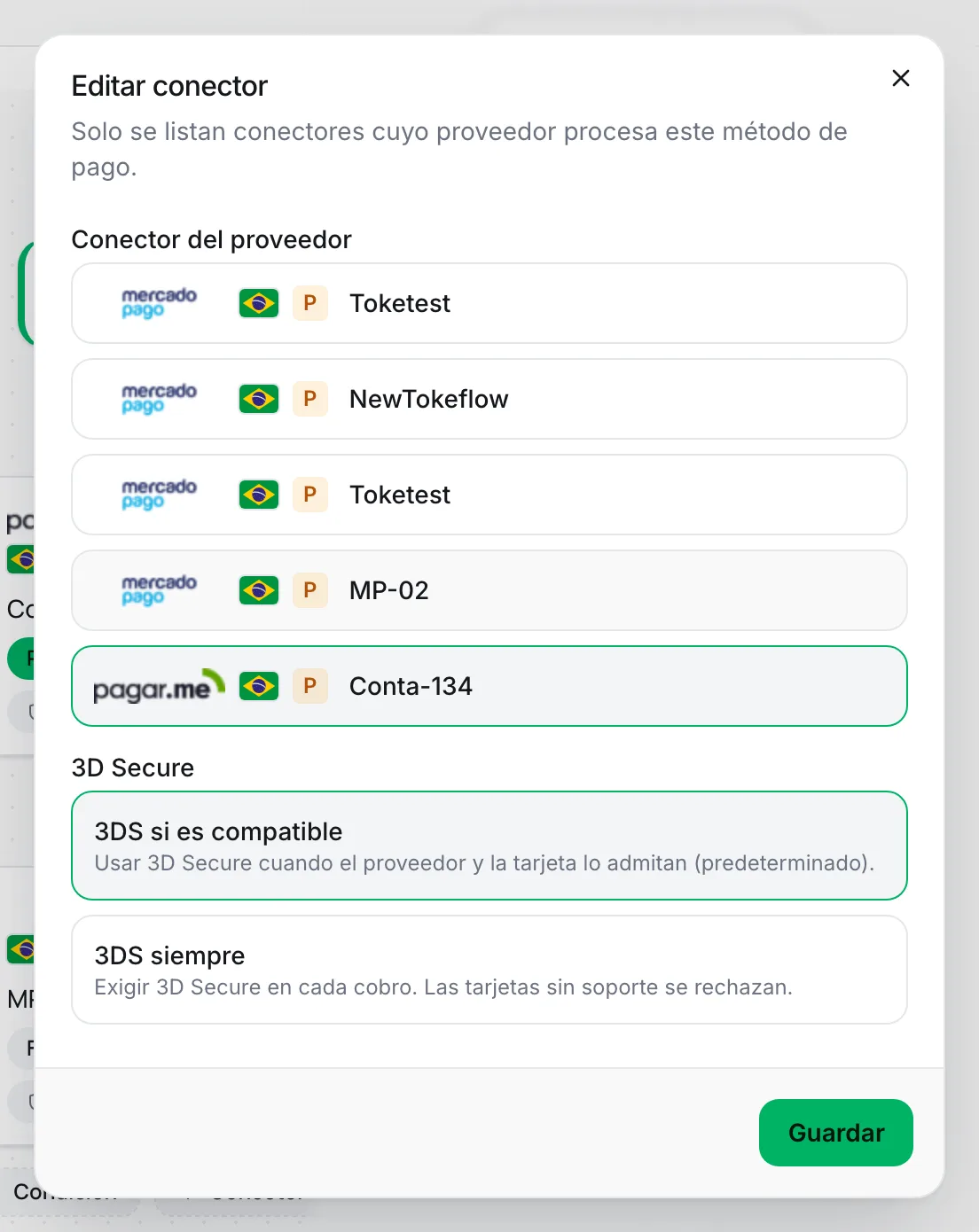
Agrega otra cuenta debajo de la primera para tener un fallback. Usa Subir y Bajar para cambiar el orden de las cuentas; las condiciones se quedan donde están. Quitar borra el paso y todo lo que está debajo de él.
Paso 5: revisar y activar
La tarjeta Validación, junto al flujo, revisa:
- Conector predeterminado definido
- El conector predeterminado está activo
- Todos los conectores referenciados están activos
- El conector predeterminado y los de las reglas admiten este método
- Existe al menos una regla (solo aviso)
- Cada condición lleva a un conector (solo aviso)
Los cuatro primeros puntos impiden la activación. Cuando todo pasa, aparece Todas las verificaciones pasaron. El flujo está listo para activarse.
Justo debajo, la tarjeta En palabras simples describe el flujo en frases. Léela antes de activar: es la forma más rápida de ver si el orden de las cuentas es el que imaginaste.
Para activar, haz clic en Activar arriba del flujo y confirma. Si todavía hay pendientes, Vipter muestra No se puede activar este flujo con la lista de lo que hay que corregir y un atajo a cada cuenta.
Funcionó si
El flujo muestra Activo, la pestaña del medio de pago recibe un punto verde y aparece Este flujo está activo y es válido: el checkout usa estas reglas.
Activar, desactivar y tener más de un flujo
- Puedes tener varios flujos para el mismo medio de pago, por ejemplo uno en uso y otro en preparación. Cuando hay más de uno, el selector Flujos de este método cambia el flujo que se muestra. El número junto al nombre (v1, v2…) es la versión del flujo.
- Activar un flujo desactiva el que estaba activo en ese medio de pago.
- Desactivar deja el medio sin flujo activo, y el checkout deja de ofrecerlo.
- Renombrar solo cambia el nombre. Eliminar flujo borra el flujo.
Ejemplo: reales en Pagar.me con fallback en Mercado Pago, otras monedas en Stripe
Vendes en Brasil y en el exterior. Quieres que las ventas en reales pasen por Pagar.me, que Mercado Pago intente de nuevo cuando Pagar.me rechace y que las ventas en otras monedas vayan a Stripe.
- Conecta las tres cuentas, todas de producción. Consulta Pagar.me, Mercado Pago y Stripe.
- En la pestaña Tarjeta de crédito, crea un flujo con Stripe como Conector predeterminado.
- Aplica la plantilla Por moneda: moneda BRL, Primer proveedor Pagar.me, Segundo proveedor (opcional) Stripe.
- En la rama SÍ, debajo de Pagar.me, haz clic en Conector y elige Mercado Pago.
- Revisa la tarjeta En palabras simples. Con otras palabras, debe decir: si la moneda es BRL, intentar Pagar.me y después Mercado Pago; si no, intentar Stripe; cualquier otra transacción va a Stripe.
- Haz clic en Activar.
- Repite en la pestaña PIX con Pagar.me como conector predeterminado y Mercado Pago como fallback. Stripe no cobra PIX.
El conector predeterminado también es el último intento de la rama SÍ. Si Pagar.me y Mercado Pago rechazan una venta en reales, Stripe intenta al final.
Problemas comunes
-
Un flujo no puede mezclar conexiones de producción y de prueba. Este flujo ya usa conexiones de producción y la que elegiste está en modo de prueba (o al revés). Crea un flujo aparte para las conexiones de prueba.
Elegiste una cuenta de prueba en un flujo de producción, o al revés. Usa cuentas del mismo tipo o crea un flujo solo para pruebas.
-
Ningún conector activo admite este método de pago.
Ninguna cuenta activa acepta ese medio de pago. Conecta un proveedor que lo acepte, como Pagar.me para PIX, o reactiva la cuenta en PagosProveedores.
-
Este conector no admite el método de pago del flujo.
La cuenta elegida no cobra el medio de pago del flujo. Elige otra cuenta.
-
Este flujo ya tiene reglas.
Las plantillas solo entran en flujos sin reglas. Quita las reglas o arma el formato a mano con los pasos 3 y 4.
-
La pestaña muestra Inactivo · error
Marcado como activo en la plataforma, pero la validación falló. El checkout no puede cobrar por él hasta corregir los puntos de abajo. Normalmente, se desactivó una cuenta del flujo. Reactiva la cuenta o cámbiala en el flujo.
Qué hacer después
- Ofrece cuotas en las ventas en reales en Cuotas e intereses.
- Haz una compra de prueba para ver el flujo cobrando: probar tu tienda.