Checkouts abandonados
Mira quién completó el checkout y se fue sin intentar pagar, lee los números de recuperación, abre cada registro y copia el enlace de recuperación.
La pestaña Checkouts abandonados lista a quienes empezaron una compra, dejaron nombre y correo en el checkout y se fueron sin intentar pagar. Está en VentasTransacciones, al lado de Todas las transacciones. Todos los roles del equipo ven la pestaña.
Esta página explica las pantallas. Para entender cómo Vipter detecta el abandono, cuándo avisa a tus automatizaciones y cómo evita mandar un descuento a quien ya compró, consulta Recuperar checkouts abandonados.
Qué cuenta como abandonado
Un checkout pasa a abandonado cuando el comprador completó los datos de contacto, no hizo ningún intento de pago y quedó 15 minutos sin actividad. Quedan fuera:
- tarjeta rechazada: hubo un intento, así que es un pedido Fallido en Todas las transacciones;
- PIX (pago instantáneo de Brasil) o boleto (comprobante de pago bancario de Brasil) generado y no pagado: también hubo un intento, así que es un pedido Pendiente.
Un checkout abandonado nunca se convierte en pedido y no aparece en la lista de transacciones.
Si el mismo comprador abandona el mismo producto más de una vez, Vipter mantiene un solo registro y suma los intentos. Las distintas ofertas del mismo producto, como mensual y anual, y los planes de la misma familia también cuentan como un registro.
Los registros se borran después de 30 días.
La lista
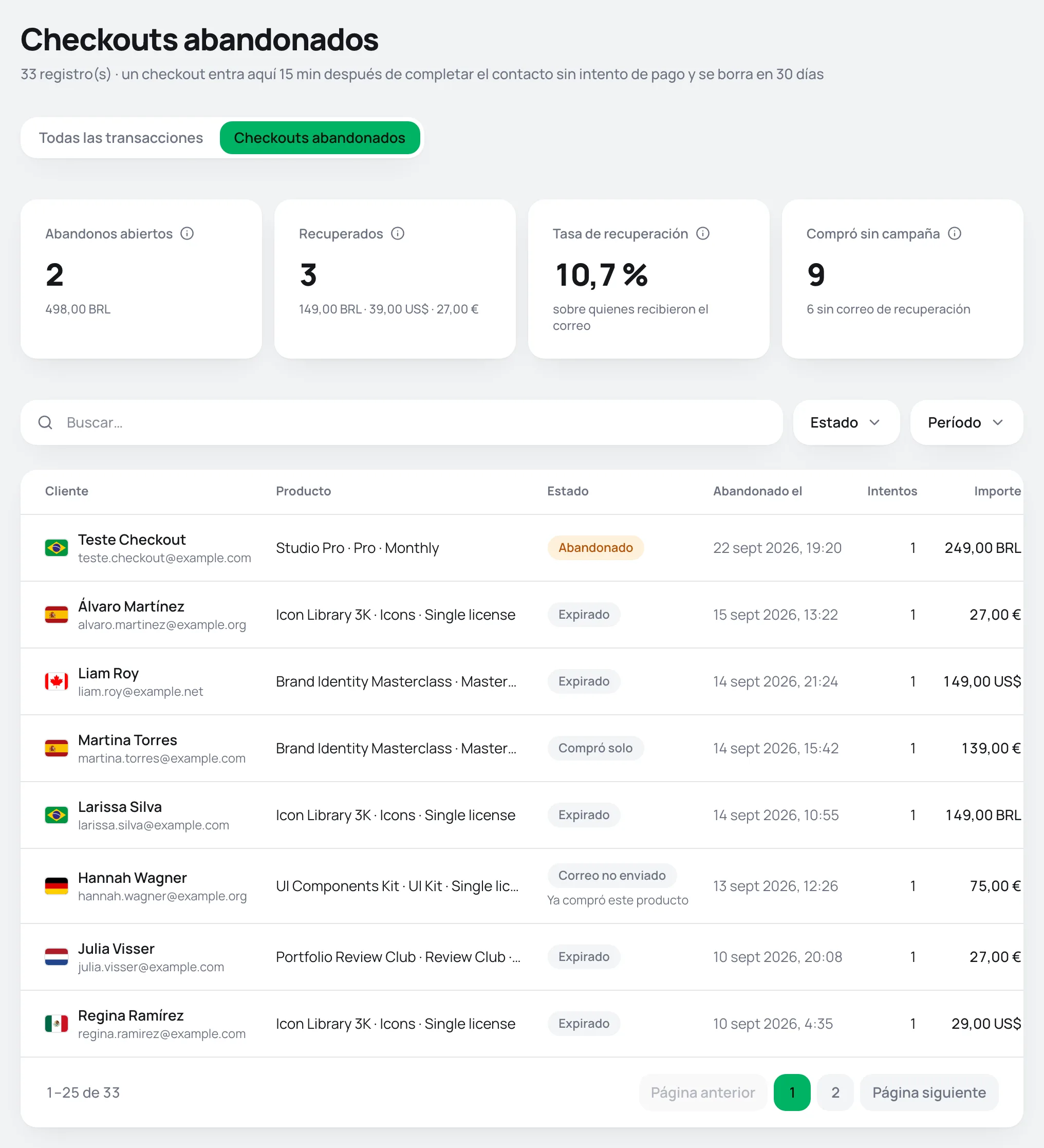
Los indicadores
| Indicador | Qué muestra |
|---|---|
| Abandonos abiertos | Registros todavía abiertos, con el valor sumado por moneda. |
| Recuperados | Compradores que compraron después de que el aviso de abandono salió hacia tus automatizaciones, con el valor por moneda. Solo estos cuentan como recuperación. |
| Tasa de recuperación | Recuperados ÷ registros cuyo aviso salió. Quien volvió y compró antes del aviso queda fuera, para que la tasa no quede inflada. |
| Compró sin campaña | Quienes volvieron y compraron antes de que saliera el aviso, sumados a quienes quedaron sin aviso por haber comprado ya. Debajo, cuántos quedaron sin aviso. |
Los indicadores siguen el filtro de período. La búsqueda y el filtro de estado no cambian los números.
Buscar y filtrar
- Búsqueda: por el nombre o el correo del comprador, o por el nombre del producto o de la oferta.
- Estado: uno de los estados de la tabla de abajo.
- Período: por la fecha del abandono.
Las columnas
| Columna | Qué muestra |
|---|---|
| Cliente | Bandera del país, nombre y correo del comprador. |
| Producto | Producto y oferta del intento más reciente. |
| Estado | El estado del registro y, cuando el aviso no se envió, el motivo. |
| Abandonado el | Cuándo se consideró abandonado el checkout. |
| Intentos | Cuántas veces el comprador abrió y completó el checkout de ese producto. |
| Importe | El valor de la oferta en el intento más reciente. |
Los estados
| Estado | Qué quiere decir |
|---|---|
| Abandonado | Abierto: el comprador todavía no compró. Solo en este estado existe enlace de recuperación. |
| Recuperado | Compró después de que salió el aviso de abandono. |
| Compró solo | Volvió y compró antes de que saliera el aviso. No se envió ningún aviso. |
| Correo no enviado | El aviso no salió, a propósito. El motivo aparece debajo del estado: Ya compró este producto (en los últimos 30 días), Ya tiene suscripción activa o Correo del equipo, cuando el correo es de alguien del equipo del proyecto. |
| Expirado | Pasaron 7 días sin compra. El registro sale de los abiertos y el enlace de recuperación deja de generarse. |
El detalle de un registro
Haz clic en el nombre del comprador para abrir el registro.
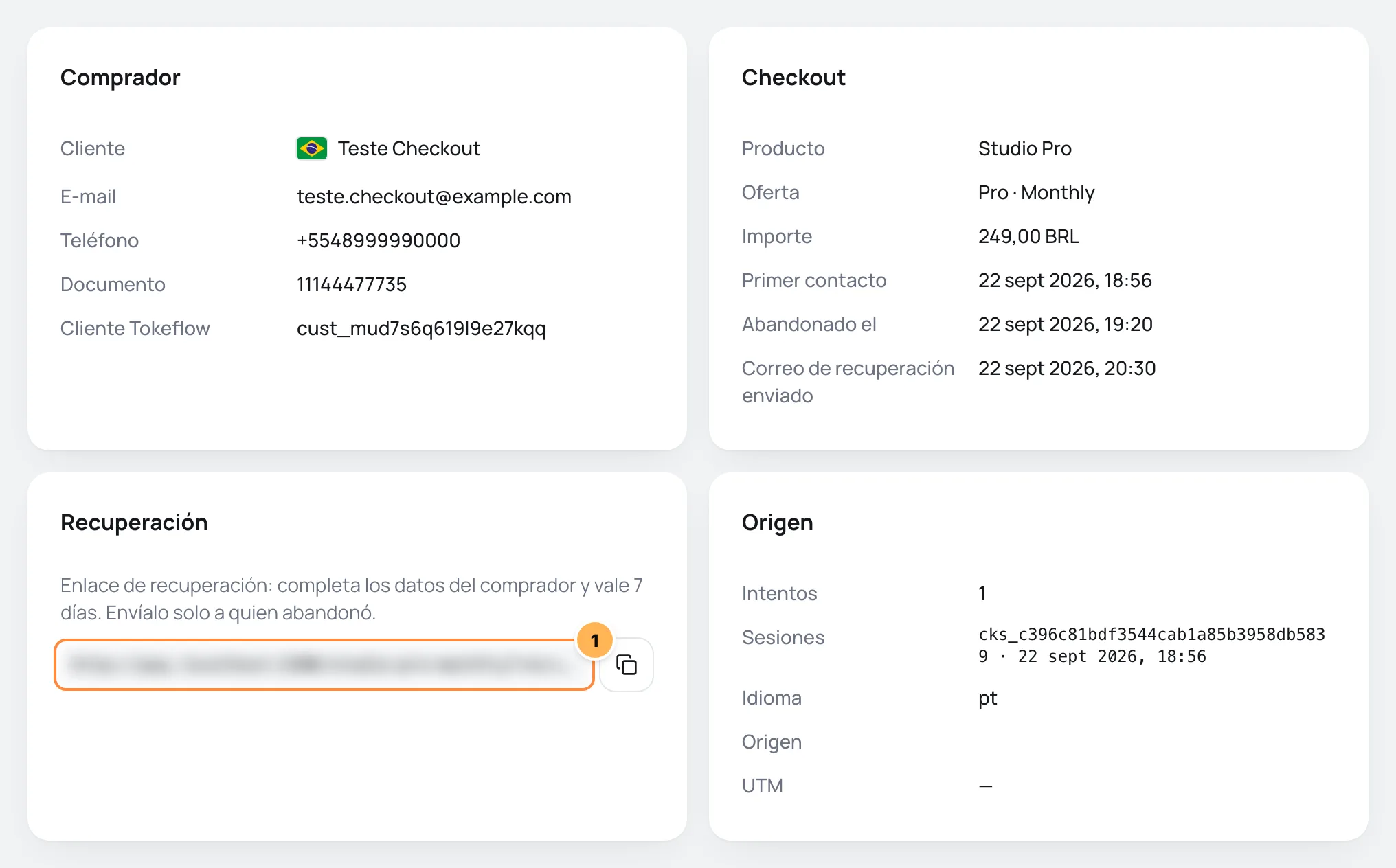
- Comprador: nombre, correo, teléfono y documento que escribió el comprador. Si ya es cliente de la tienda, Cliente Tokeflow lleva a la página del cliente.
- Checkout: producto, oferta, valor, Primer contacto y Abandonado el. La fila Correo de recuperación enviado muestra cuándo salió el aviso de abandono hacia tus automatizaciones y webhooks, o Correo aún no enviado. Vipter no manda correos de recuperación por su cuenta: quien envía el mensaje es la herramienta que recibe el aviso. Cuando el comprador hace clic en el enlace de recuperación, aparece Clic en el enlace. Cuando compra, Pedido lleva al pedido.
- Recuperación: el enlace de recuperación, con el botón de copiar.
- Origen: los Intentos, los códigos de las Sesiones de checkout, el Idioma del checkout, la página de Origen y los parámetros UTM del enlace.
El enlace de recuperación
- Abre un registro con estado Abandonado.
- En la tarjeta Recuperación, haz clic en el botón de copiar junto al enlace.
- Envía el enlace solo a ese comprador, por ejemplo por WhatsApp.
El enlace abre el checkout de la misma oferta con los datos del comprador ya completados y vale 7 días. No guarda ningún pago: el comprador elige cómo pagar y paga desde cero. Cuando el registro se cierra, porque el comprador compró o porque pasaron los 7 días, la tarjeta muestra Este registro ya está cerrado, así que el enlace de recuperación ya no se genera.
El enlace completa datos personales
Quien abre el enlace ve los datos del comprador ya completados en el checkout. Manda el enlace solo a la propia persona.
Problemas comunes
-
Ningún checkout abandonado en el período.
Nadie abandonó el checkout en el período, o los abandonos todavía no cumplieron 15 minutos. Un checkout solo entra aquí 15 minutos después de que se completó el contacto sin intento de pago. Los registros con más de 30 días se borran.
-
No aparece un comprador al que le rechazaron la tarjeta.
Hubo un intento de pago, así que es un pedido Fallido en Todas las transacciones, y no un checkout abandonado.
-
El registro dice Correo aún no enviado hace más de una hora.
El aviso sale una hora después del abandono, si nadie compró en ese tiempo. Si el estado es Correo no enviado o Compró solo, el aviso no sale a propósito. Consulta Recuperar checkouts abandonados.
Qué hacer después
- Activa una automatización que reciba el aviso de abandono y mande el mensaje de recuperación. Consulta Automatizaciones.
- Recibe los avisos en tu sistema con Webhooks.
Cambiar el estado manualmente
Marca como pagado, cancelado o reembolsado un pedido resuelto fuera del checkout, con el motivo registrado, y descubre qué dispara cada estado y qué estado vale cuando el proveedor lo cambia después.
Suscripciones: ciclo de vida y estados
Sigue las suscripciones de la tienda, entiende cada estado, cómo funcionan las renovaciones, la prueba gratis, el límite de ciclos y los cobros rechazados, y qué recibe el suscriptor.