Paquetes (?pack=)
Vende varias unidades de una oferta con descuento, cada paquete con su propio enlace de pago.
Un paquete vende varias unidades de la misma oferta a un precio especial: "3 cajas por R$ 477", "6 meses de tratamiento con 30% OFF". Cada paquete tiene su propio enlace, que termina en ?pack= y el número de unidades. En tu página de ventas, pones un botón para cada paquete.
El checkout no tiene selector de cantidad. Quien llega por el enlace de un paquete paga ese paquete. Para cambiar, el comprador vuelve a la página de ventas y hace clic en otro botón.
Antes de empezar
- Una oferta de pago único. Las suscripciones no tienen paquetes, porque siempre se cobran al precio del plan. Consulta Crear una oferta.
- Rol Admin o Propietario en el proyecto de Vipter.
Paso 1: abrir la tarjeta de paquetes
Abre CatálogoProductos, haz clic en el producto y luego en la oferta. En la página de la oferta, la tarjeta Paquetes está debajo de los precios. Haz clic en Agregar paquete.
Paso 2: armar el paquete
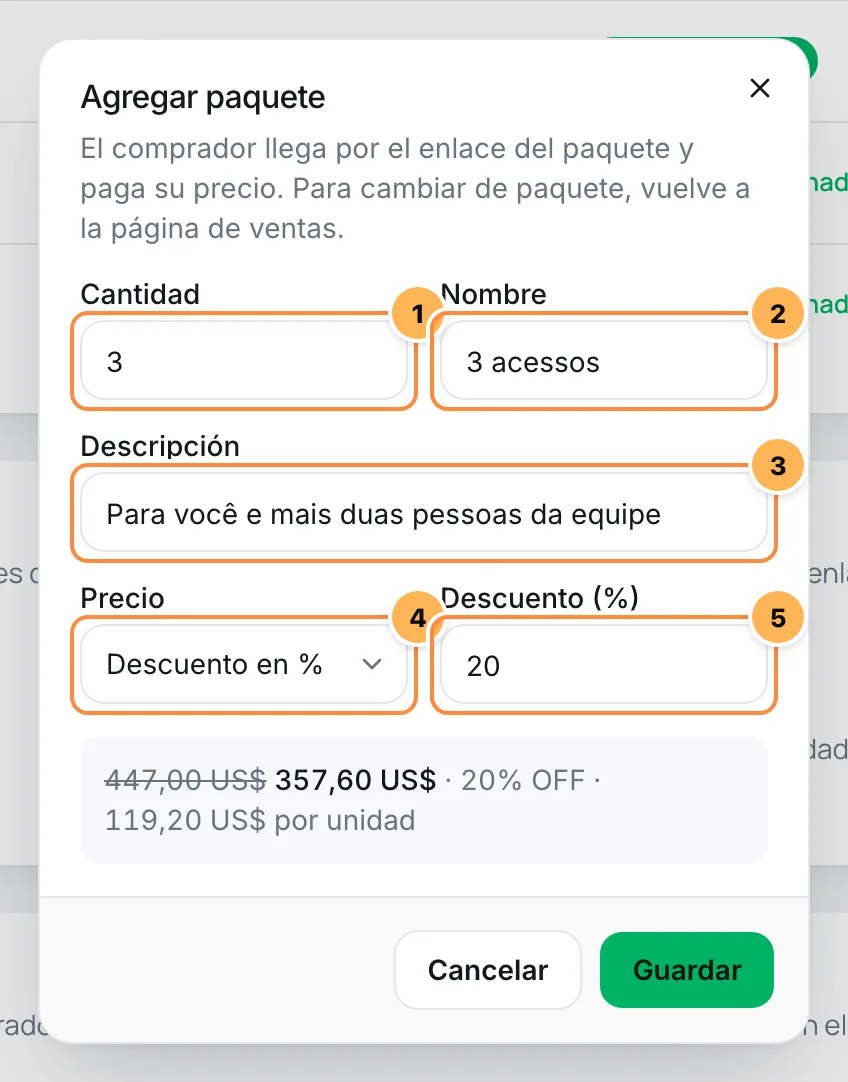
- Cantidad: cuántas unidades vende el paquete, de 1 a 999. Es también el número del enlace: el paquete de 3 unidades abre con
?pack=3. Cada cantidad puede existir una sola vez en la oferta. - Nombre: lo que muestra el checkout, como "3 cajas". Hasta 80 caracteres.
- Descripción: opcional, hasta 200 caracteres, como "3 meses de tratamiento".
- Precio: cómo se calcula el precio.
- Descuento en %: un descuento sobre las unidades al precio de la oferta. Con 20% en un paquete de 3, el comprador paga 3 × el precio de la oferta, menos 20%. Usa de 0 a 99,99.
- Precio fijo (BRL): el total del paquete, en la moneda de la tienda. En otras monedas, el checkout lo convierte con la cotización del día.
- El valor: el porcentaje o el precio del paquete.
La vista previa debajo de los campos muestra el precio completo tachado, el precio del paquete, el descuento y el valor por unidad, en la moneda de la tienda. Haz clic en Guardar.
Cada oferta acepta hasta 20 paquetes.
El precio del paquete tiene un tope
El paquete nunca cuesta más que las unidades a precio completo, ni sale gratis. Si después bajas el precio de la oferta y el precio fijo del paquete queda por encima del completo, el checkout cobra el completo. La etiqueta de descuento redondea hacia abajo: 50,7% aparece como 50% OFF.
Paso 3: copiar el enlace de cada paquete
La tarjeta Paquetes lista los paquetes de la oferta con el precio y el Enlace del paquete, ya con ?pack=.
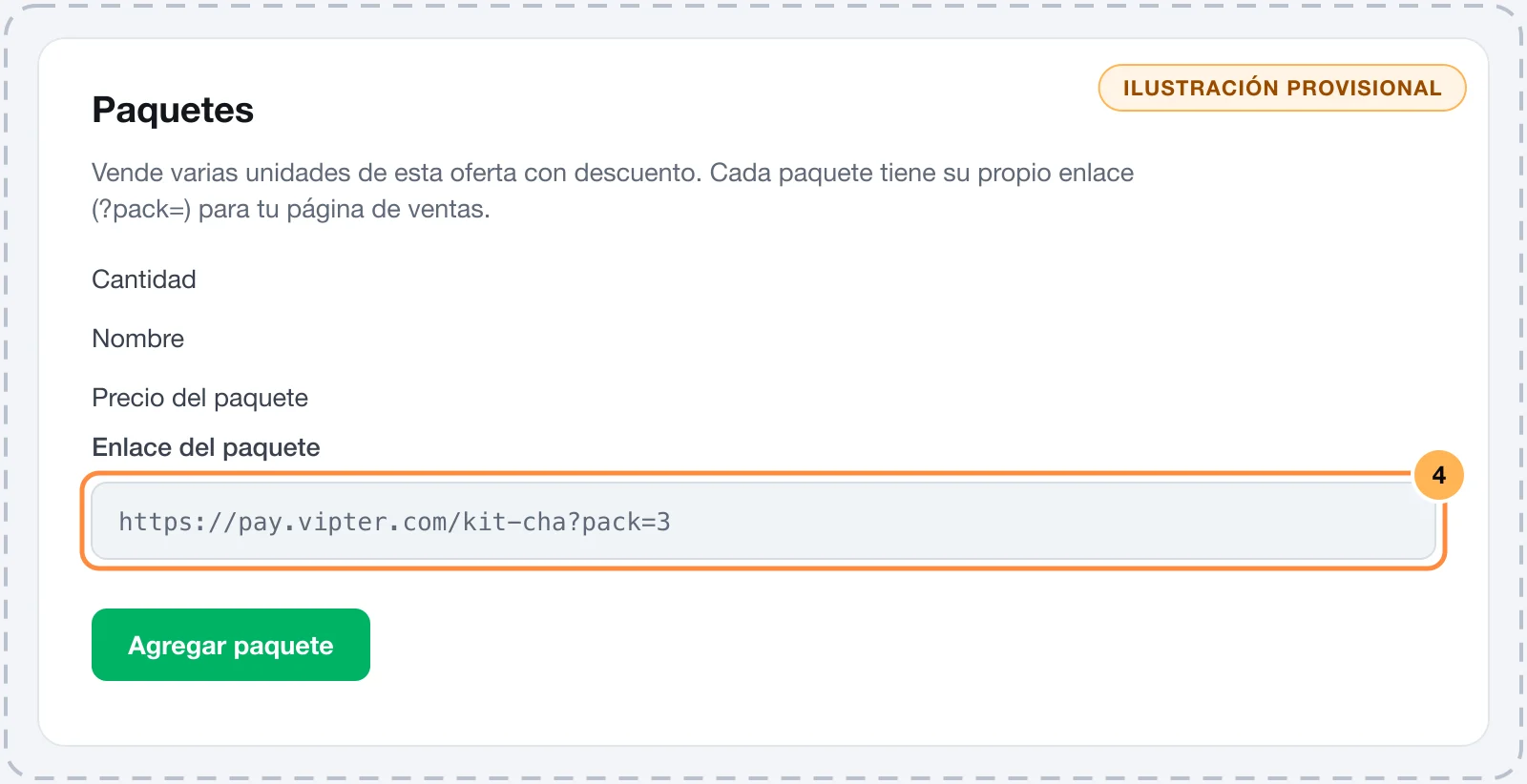
- La cantidad del paquete.
- El nombre y la descripción.
- El precio del paquete con la etiqueta de descuento y el valor por unidad.
- El enlace del paquete, con el botón para copiar.
El enlace tiene este formato:
https://pay.vipter.com/kit-cha?pack=3Con un dominio propio activo, la tarjeta muestra el enlace en tu dominio. Puedes sumar otros parámetros, como cupón y UTM: ?pack=3&code=BLACK10. Consulta Enlace de pago y parámetros de URL.
Funcionó si
Al abrir el enlace del paquete, el resumen del pedido muestra el nombre del paquete, su precio y el valor por unidad.
Cómo funciona el paquete en la venta
- Enlace sin
?pack=: vende 1 unidad al precio de la oferta, como siempre. - Paquete que no existe: un
?pack=con un número que no es de un paquete de la oferta muestra la página de enlace no disponible. El enlace nunca pasa a 1 unidad sin avisar. - Cupones: solo valen en un enlace de paquete si el cupón tiene Aplicar a paquetes encendido. Entonces el descuento del cupón se suma al del paquete. Un cupón de Descuento fijo en el producto descuenta el monto una vez por unidad. Consulta Cupones.
- Envío: el envío cuenta las unidades del paquete. En una fórmula con
[qty], el paquete de 3 cuenta 3. Consulta Envío. - Pedido: el ítem del pedido muestra la cantidad y Paquete: 3 cajas, debajo de la oferta.
- Factura: sale con la cantidad y el valor unitario. Cuando el precio del paquete no se divide exacto, el unitario sube al centavo y la diferencia entra como descuento.
- Checkout abandonado: el enlace de recuperación vuelve a abrir el mismo paquete.
Un paquete también se puede vender como order bump o en un paso de upsell, por ejemplo "llévate 2 unidades más".
Editar o eliminar un paquete
En la tarjeta Paquetes, el lápiz abre el paquete para editarlo, y la papelera lo elimina. Eliminar pide confirmación, porque el enlace del paquete deja de funcionar. Los enlaces ya difundidos pasan a mostrar la página de enlace no disponible.
Problemas comunes
-
Esta oferta ya tiene un paquete con esa cantidad.
Ya hay un paquete con esa cantidad. Edita el paquete existente o usa otra cantidad.
-
Una oferta puede tener hasta 20 paquetes.
Elimina un paquete que ya no uses.
-
Los paquetes solo existen en ofertas de pago único.
La oferta es una suscripción. Crea un producto de pago único para vender paquetes.
-
El order bump «…» vende este paquete. Cámbialo o elimínalo antes de borrar el paquete.
Un order bump vende este paquete. Cambia lo que vende el bump o elimina el bump antes.
-
El paquete se vende en el paso de upsell "…". Elimina o cambia ese paso primero.
Un paso de upsell vende este paquete. Cambia la oferta del paso o elimina el paso antes.
-
El cupón no vale en el enlace del paquete
Enciende Aplicar a paquetes en el cupón, en CatálogoCupones.
Qué hacer después
- Ofrece un producto extra en la misma compra con un order bump.
- Crea cupones para tus campañas.