Pausar, cancelar, reactivar y cambiar de plan
Cambia una suscripción desde el panel y mira qué hace cada acción con los cobros, el acceso y los avisos al suscriptor.
En la página de una suscripción, cambias el plan, pausas, reanudas, cancelas y reactivas sin salir de Vipter. El cambio vale al instante en la plataforma de pagos y entra en la línea de tiempo de la suscripción. Cuando cambian el estado o el plan, las integraciones de la tienda reciben el aviso. El propio suscriptor también puede cambiar la tarjeta, cambiar el plan y cancelar desde el portal del cliente. Consulta Cambiar la tarjeta o el plan, o cancelar la suscripción.
Antes de empezar
- Cualquier rol del proyecto, incluido Ventas.
- Para cambiar de plan: el producto de la suscripción debe estar en una familia de productos con al menos otra oferta de suscripción activa. Consulta Familias y cambio de plan.
Dónde están las acciones
- Abre VentasSuscripciones y haz clic en la suscripción.
- Las acciones están en la parte superior de la página. Las más usadas aparecen como botones, y las demás quedan en el menú Más acciones (el botón "⋯").
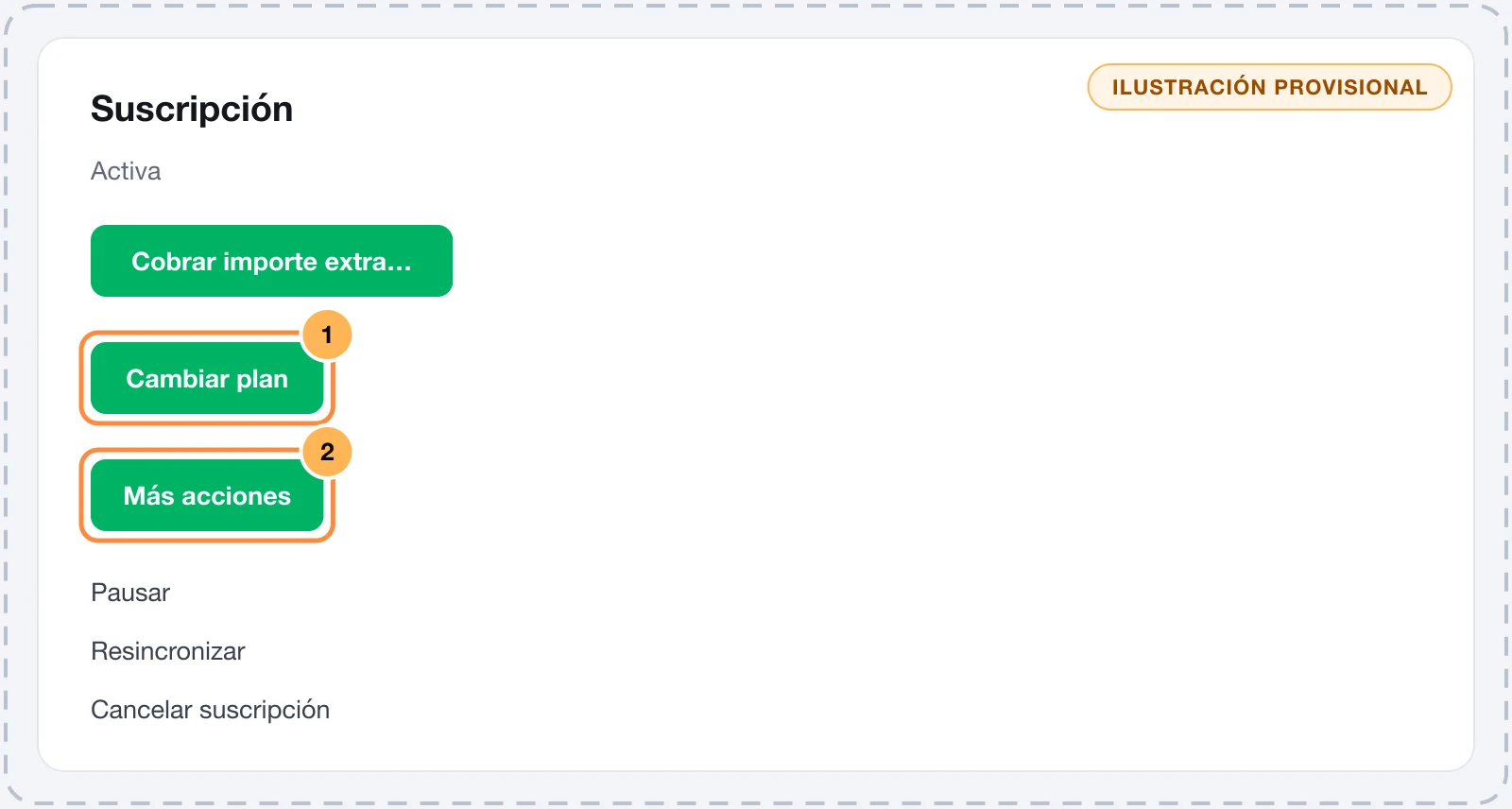
Cada acción solo aparece cuando tiene sentido para el estado actual:
| Acción | Dónde | Aparece cuando la suscripción está |
|---|---|---|
| Cambiar plan | Botón | Activa, En prueba o Morosa, y hay otro plan en la familia |
| Cobrar importe extra… | Botón | Activa, En prueba o Morosa, con tarjeta guardada. Consulta Cobro extra en la suscripción |
| Pausar | Menú | Activa |
| Reanudar | Botón | Pausada |
| Cancelar suscripción | Menú | Activa, En prueba o Morosa, sin cancelación programada |
| Reactivar | Botón | Con cancelación programada, Cancelada o Expirado |
| Resincronizar | Menú | Siempre |
Después de cada acción, el panel muestra Listo. y la página se actualiza.
Cambiar de plan
Úsalo para un upgrade o downgrade entre planes de la misma familia, por ejemplo de un plan mensual básico a uno completo.
- Haz clic en Cambiar plan.
- En Nueva oferta, elige el plan nuevo. La lista muestra las ofertas activas de los productos de la misma familia, menos la actual.
- Haz clic en Cambiar plan.
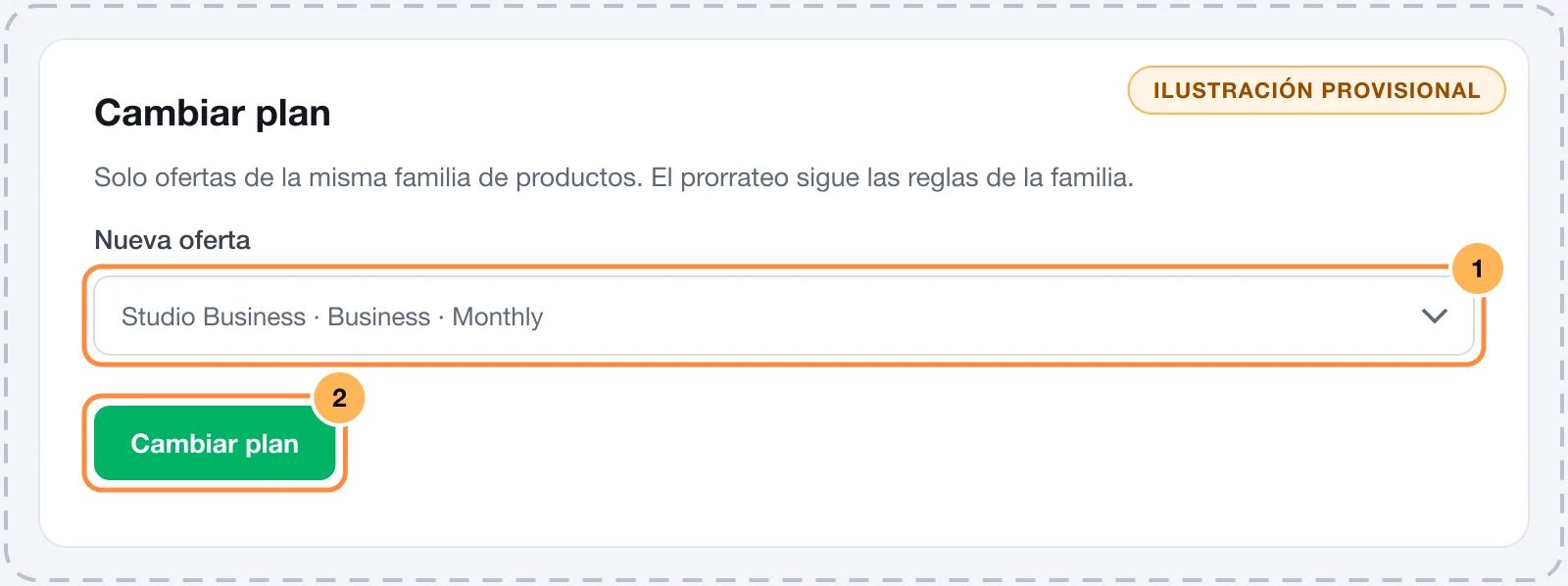
El plan cambia al instante. Lo que paga el suscriptor por el cambio sigue la regla de Cobro al cambiar de plan de la familia, la misma para todos los cambios entre sus planes:
| Regla de la familia | Qué pasa |
|---|---|
| En la próxima renovación | El plan cambia al instante, y el valor nuevo solo se cobra en la próxima renovación. |
| Diferencia proporcional ahora | El plan cambia al instante, y la diferencia proporcional a lo que queda del ciclo se cobra o se acredita. |
| Valor completo ahora | El plan cambia al instante, y el valor completo del plan nuevo se cobra en ese momento. |
La línea de tiempo registra Cambió a un plan superior cuando el valor nuevo es igual o mayor que el anterior, y Cambió a un plan inferior cuando es menor. Si el correo Plan cambiado está activado, el suscriptor recibe el aviso.
Pausar y reanudar
Pausar suspende los cobros sin terminar la suscripción. Sirve, por ejemplo, para una pausa acordada con el suscriptor.
- En el menú Más acciones, haz clic en Pausar.
- Si quieres, escribe el Motivo.
- Haz clic en Pausar en el diálogo.
La suscripción pasa a Pausada y deja de cobrarse. El acceso a las áreas de miembros continúa mientras está pausada.
Para volver a cobrar, haz clic en Reanudar y confirma. Los cobros vuelven en el próximo ciclo.
Cancelar
- En el menú Más acciones, haz clic en Cancelar suscripción.
- Elige cuándo termina la suscripción y, si quieres, escribe el motivo:
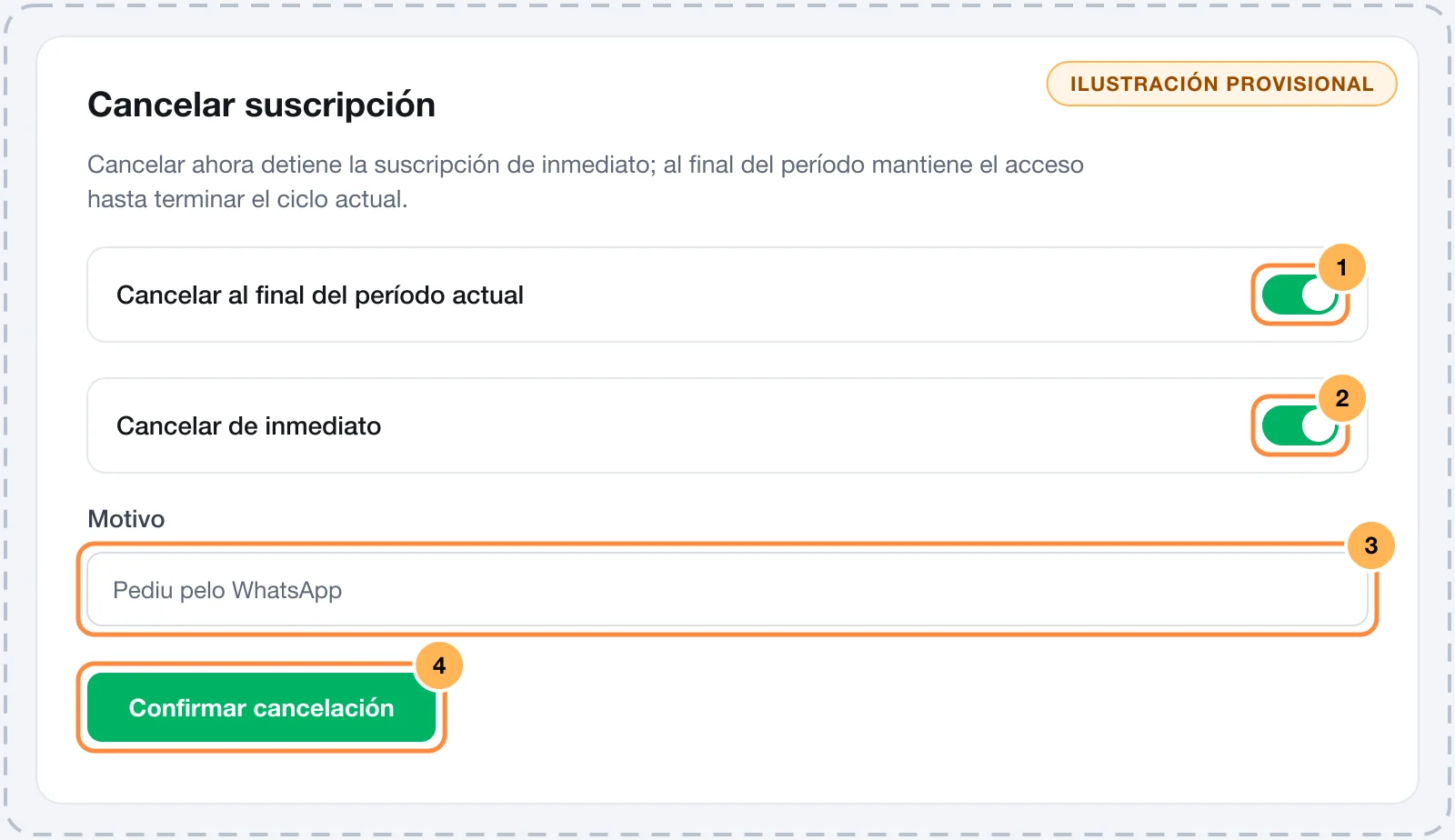
- Cancelar al final del período actual: la opción que viene marcada. El suscriptor mantiene el acceso hasta el final del ciclo que ya pagó y no se le vuelve a cobrar.
- Cancelar de inmediato: la suscripción termina ahora.
- Motivo: opcional. Aparece en la página de la suscripción, debajo de Cancelada el.
- Haz clic en Confirmar cancelación.
Qué pasa en cada caso:
| Cancelar al final del período actual | Cancelar de inmediato | |
|---|---|---|
| Estado | Sigue como está, con la franja Se cancela al final del período y la fecha | Cancelada |
| Próximos cobros | Ninguno | Ninguno |
| Área de miembros | Acceso hasta el final del período | Acceso quitado ahora |
| Correo Suscripción cancelada | Al final del período | Ahora |
Cancelar no devuelve dinero. Para reembolsar un cobro, abre su pedido. Consulta Reembolsar, capturar y anular.
Reactivar
Reactivar aparece en dos casos:
- Cancelación programada: deshace la programación. La suscripción sigue normalmente y se renueva en la fecha de siempre.
- Suscripción Cancelada o Expirado: la suscripción vuelve a estar vigente, se devuelve el acceso a las áreas de miembros y al suscriptor se le vuelve a cobrar en el ciclo de cobro.
Haz clic en Reactivar y confirma. La línea de tiempo registra Reactivada.
Resincronizar
Resincronizar busca el estado actual de la suscripción en la plataforma de pagos y actualiza la página. No cambia nada en la suscripción. Úsalo cuando el estado o el próximo cobro parezcan desactualizados.
Problemas comunes
-
Los botones de acción no aparecen
La tienda está suspendida, o la suscripción es un registro de ejemplo de la tienda de demostración. En los dos casos, la página solo muestra los datos.
-
El botón Cambiar plan no aparece
El producto no está en una familia, la familia no tiene otra oferta de suscripción activa, o la suscripción no está Activa, En prueba o Morosa. Configúralo en Familias y cambio de plan.
-
Aparece un mensaje de error después de confirmar
La plataforma de pagos rechazó el cambio, y el mensaje dice el motivo. No se cambió nada. Usa Resincronizar para revisar el estado actual antes de volver a intentarlo.
Qué hacer después
- Entiende los estados y las fases de una suscripción.
- Cobra un valor extra en la tarjeta guardada, sin tocar el ciclo.
Suscripciones: ciclo de vida y estados
Sigue las suscripciones de la tienda, entiende cada estado, cómo funcionan las renovaciones, la prueba gratis, el límite de ciclos y los cobros rechazados, y qué recibe el suscriptor.
Cobro extra en la suscripción
Cobra un valor suelto en la tarjeta guardada de un suscriptor, como un consumo adicional, sin cambiar el ciclo ni el valor de la suscripción.