Crear el primer proyecto
Crea tu tienda en Vipter y entiende para qué sirve cada campo, del país al MCC, y qué no cambia después.
El proyecto es tu tienda en Vipter: guarda catálogo, clientes, pedidos y configuración. La primera vez que entras, Vipter abre la creación del proyecto. Tiene tres etapas: Proyecto, Plan y Activación. Esta página cubre la primera.
Antes de empezar
- Una cuenta en Vipter.
- La dirección del sitio web de la tienda y la categoría del negocio, si ya quieres ingresarlas (las dos son opcionales).
¿Te invitaron a una tienda?
No crees un proyecto. Abre el enlace de la invitación: entras directo a la tienda que te invitó. Mira aceptar una invitación.
Paso 1: completar los datos de la tienda
La pantalla Crea tu primer proyecto ya viene con país, moneda y zona horaria sugeridos según tu ubicación y con tu correo en el contacto de soporte. Revisa cada campo:
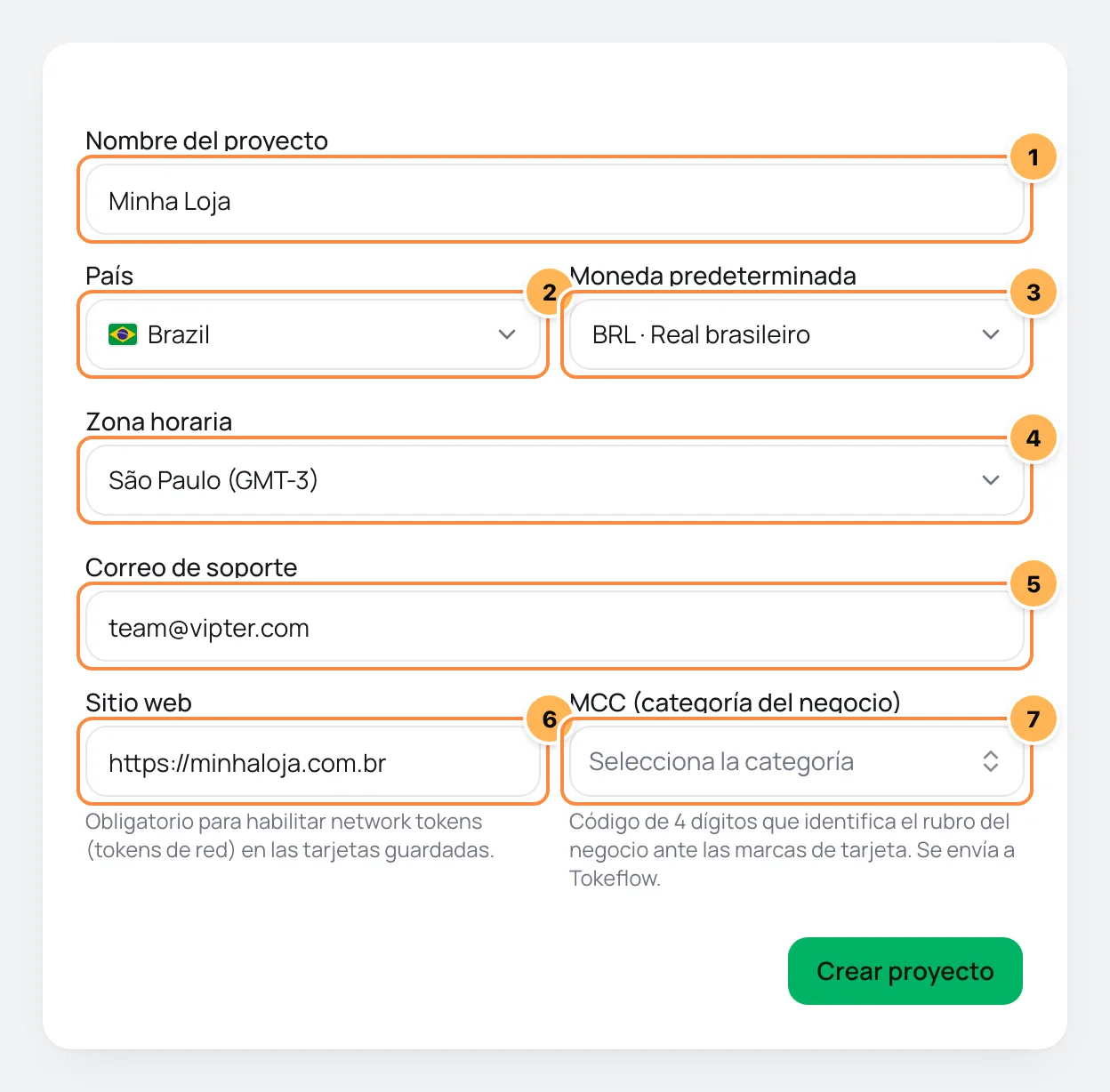
- Nombre del proyecto (obligatorio): el nombre de la tienda, de 2 a 80 caracteres. Aparece en el checkout, en los correos a los compradores y en la lista de proyectos del panel.
- País: el país donde está la tienda. Nombre, país y contacto aparecen en las páginas de checkout y en los correos.
- Moneda predeterminada: la moneda en la que el panel muestra los números de la tienda y en la que defines los costos de envío. Las ofertas pueden tener precios en otras monedas.
- Zona horaria: la zona horaria de las fechas y horas de los correos enviados a los compradores, como el vencimiento de un PIX.
- Correo de soporte: el contacto que ve el comprador en la página de agradecimiento y en el portal del cliente. Usa un correo que alguien lea.
- Sitio web (opcional): la dirección del sitio web de la tienda, empezando con
https://. Obligatorio para habilitar network tokens (tokens de red) en las tarjetas guardadas. - MCC (categoría del negocio) (opcional, obligatorio si completas el sitio web): el código de 4 dígitos del rubro del negocio ante las marcas de tarjeta. Busca por actividad o escribe el código.
Paso 2: crear el proyecto
Haz clic en Crear proyecto. El proyecto se crea al instante y llegas al panel de la tienda.
La tienda todavía no vende: una franja arriba avisa que la cuenta de pagos se está preparando, con el enlace Elegir plan. El siguiente paso es elegir el plan y activar la cuenta.
Funcionó si
El panel de la tienda se abre con la tarjeta Primeros pasos, y el primer paso pendiente es Elige un plan.
Qué se puede cambiar después
Nombre, país, moneda, zona horaria, correo de soporte, sitio web y MCC siguen siendo editables en GeneralConfiguraciónGeneral.
El sitio web y el MCC pueden quedar fijos
Con el sitio web y el MCC completados, la tienda puede registrarse ante las marcas de tarjeta para usar tokens de red en las tarjetas guardadas. Después del registro, el nombre, el sitio web, el MCC y la dirección de la tienda quedan fijos ante las marcas, y el sitio web y el MCC ya no se pueden cambiar en Vipter. Revisa los dos antes de guardar.
Problemas comunes
-
Indica el MCC junto con el sitio web: ambos se envían juntos en el registro con las marcas.
Completaste el sitio web sin el MCC. Elige la categoría del negocio en el campo 7 o deja el sitio web en blanco por ahora.
-
Ingresa un código de 4 dígitos
El MCC siempre tiene 4 dígitos. Si tu actividad no aparece en la búsqueda, escribe el código.
-
Tu plan cubre N tienda(s). Mejora el plan para crear otra.
Tu cuenta ya tiene el número de tiendas que cubre el plan. Sin plan, la cuenta puede tener una tienda. Para crear otra, cambia de plan en Plan Vipter.
Qué hacer después
- Elige el plan y activa la cuenta.
- Completa la dirección de la tienda, la marca y los lugares de venta en GeneralConfiguraciónGeneral.
Crear una cuenta e iniciar sesión
Crea tu cuenta en Vipter con correo o Google, confirma el correo, recupera la contraseña y acepta una invitación al equipo de una tienda.
Elegir el plan y activar la cuenta
Elige el plan de Vipter, paga el primer mes y sigue la activación de la cuenta de pagos de la tienda.