Equipo e invitaciones
Invita personas a la tienda como Ventas o Admin, sigue los asientos del plan, reenvía o revoca invitaciones, cambia roles y quita miembros.
El equipo son las personas que entran al panel de la tienda además de ti. Cada persona tiene un rol que decide lo que ve y hace: Ventas, Admin o Propietario. Lo que puede cada rol está en Roles y permisos.
Antes de empezar
- Rol Admin o Propietario en el proyecto.
- Un asiento libre en el plan. El plan Lite tiene 1 asiento, ocupado por el propio propietario: para invitar a alguien, cambia de plan. Consulta Planes y límites.
- El correo de la persona. Entra con ese correo, así que usa el que usa o va a usar en Vipter.
Abrir el equipo
Abre GeneralConfiguraciónEquipo. La tabla muestra los miembros, con rol y estado, y las invitaciones que todavía no se aceptaron, con el estado Invitación pendiente.
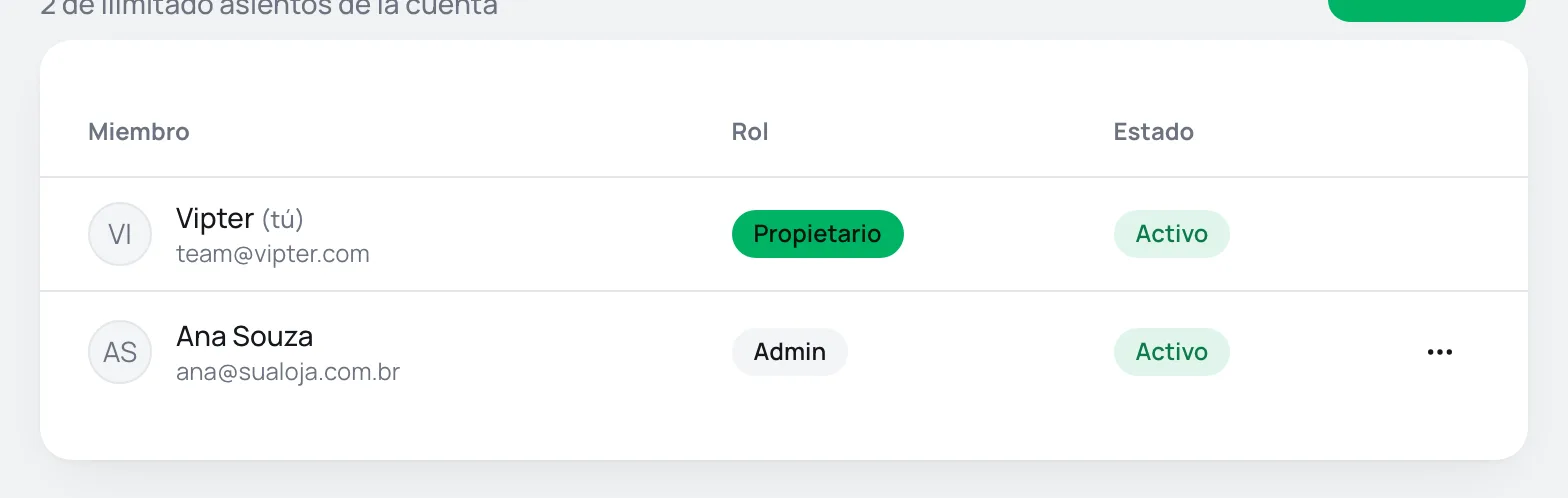
Debajo del título aparece el contador 2 de 3 asientos de la cuenta.
Cómo se cuentan los asientos
- El asiento es de la cuenta del propietario, no de la tienda. Todas las tiendas del mismo propietario comparten los asientos del plan.
- Cada persona ocupa un solo asiento, aunque esté en varias tiendas del mismo propietario. El propietario también ocupa uno.
- Una invitación pendiente ocupa un asiento hasta que se acepta, se revoca o vence.
- Con todos los asientos ocupados, el botón Invitar queda desactivado. Para liberar uno, revoca una invitación, quita a alguien o cambia de plan.
Paso 1: invitar
Haz clic en Invitar y completa la ventana Invitar a un miembro:
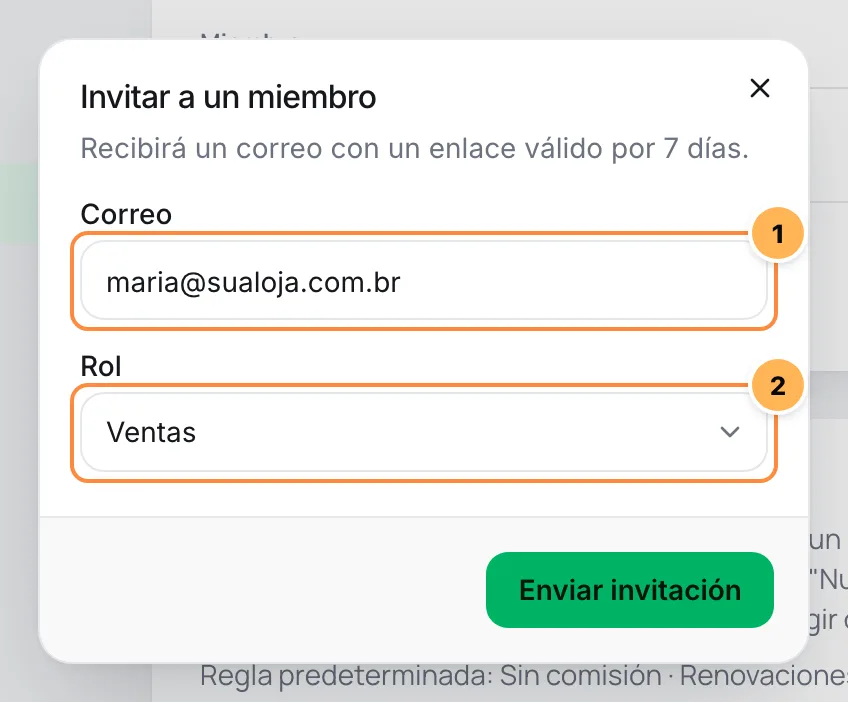
- Correo: la dirección de la persona.
- Rol: Ventas (el predeterminado) o Admin. No se puede invitar a alguien como Propietario: para pasarle la tienda a otra persona, consulta Transferir la propiedad.
Haz clic en Enviar invitación.
La persona recibe un correo con el botón Aceptar invitación. Recibirá un correo con un enlace válido por 7 días. El correo sale en el idioma de tu perfil. Si la misma persona ya tenía una invitación pendiente, se reemplaza por la nueva.
Funcionó si
Aparece Invitación enviada. y el correo entra en la tabla con el estado Invitación pendiente. Cuando la persona acepta, pasa a Activo.
Paso 2: la persona acepta
Lo que hace la persona al abrir el enlace está en Aceptar una invitación al equipo. En resumen: entra o crea la cuenta con el correo invitado y llega directo a la tienda. Si entra a Vipter con ese correo por otro camino, las invitaciones pendientes para él también se aceptan, y la lista de proyectos muestra las invitaciones con el botón Entrar.
Gestionar las invitaciones
En el menú de acciones de la fila de la invitación:
- Reenviar invitación: envía un correo nuevo, con un enlace nuevo válido por 7 días más. El enlace anterior deja de funcionar.
- Revocar invitación: el enlace deja de funcionar y el asiento queda libre.
Una invitación de más de 7 días vence sola y sale del conteo de asientos. Para llamar de nuevo a la persona, invítala otra vez.
Cambiar el rol o quitar a alguien
En el menú de acciones de la fila del miembro:
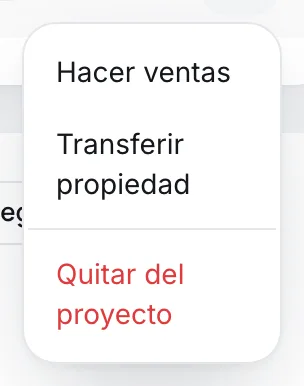
- Hacer admin o Hacer ventas: cambia el rol después de confirmar. Vale en el siguiente clic de la persona en el panel.
- Transferir propiedad: solo aparece para el propietario. Consulta Transferir la propiedad.
- Quitar del proyecto: quita el acceso de la persona a esta tienda y libera el asiento, si no está en otra tienda del mismo propietario.
La fila del propietario no tiene menú: al propietario no se le puede bajar de rol ni quitar, ni siquiera él mismo. Un admin puede quitarse a sí mismo; en ese caso, vuelve a la lista de proyectos.
Si la persona quitada era vendedora, sigue en la lista de vendedores como Ya no es miembro, y sus pedidos y comisiones quedan en el historial. Consulta Vendedores y reglas de comisión.
Problemas comunes
-
Tu plan cubre 3 asientos en la cuenta. Mejora el plan para invitar a más personas.
Todos los asientos de la cuenta están en uso, contando las invitaciones pendientes. Revoca invitaciones antiguas, quita a alguien o cambia de plan en Plan Vipter.
-
Esta persona ya es miembro.
La persona ya está en esta tienda. Para cambiar lo que puede hacer, cambia su rol.
-
Invitación guardada, pero no se pudo enviar el correo. Usa "Reenviar".
La invitación se creó, pero el correo falló. Usa Reenviar invitación en el menú de la invitación.
-
Esta invitación expiró o fue revocada. Pide una nueva.
La persona abrió un enlace vencido, revocado o reemplazado por un reenvío. Reenvía la invitación.
-
La persona aceptó, pero no ve pagos ni configuración
Tiene el rol Ventas. Si necesita configurar la tienda, usa Hacer admin.
Qué hacer después
- Consulta lo que puede cada rol en Roles y permisos.
- Registra a quienes venden para la tienda en Vendedores y reglas de comisión.
Actividad de correo y direcciones bloqueadas
Consulta los últimos correos de la tienda y el estado de cada uno, reenvía un correo desde el pedido y desbloquea direcciones que rebotaron o marcaron spam.
Roles y permisos
Lo que Ventas, Admin y Propietario pueden ver y hacer en cada área del panel, las áreas que Ventas no ve y las reglas del rol Propietario.