Usar un dominio propio en el checkout
Sirve el checkout y el portal del cliente en un subdominio de tu sitio, como checkout.tutienda.com, con el certificado emitido automáticamente.
Por defecto, los enlaces de pago están en pay.vipter.com. Con un dominio propio, el comprador paga en una dirección de tu marca, como checkout.tutienda.com. El certificado HTTPS se emite automáticamente y sin costo.
Antes de empezar
- Un dominio tuyo y acceso al panel donde están sus registros DNS (Cloudflare, GoDaddy, Hostinger, Registro.br u otro).
- Rol Admin o Propietario en el proyecto de Vipter.
Solo subdominios
Usa un subdominio, como checkout.tutienda.com o pagar.tutienda.com. El dominio raíz (tutienda.com) no se acepta, porque normalmente ya apunta a tu sitio.
Paso 1: guardar el subdominio en Vipter
- En el panel de Vipter, abre GeneralConfiguraciónDominio propio.
- Completa el campo y haz clic en Guardar dominio.
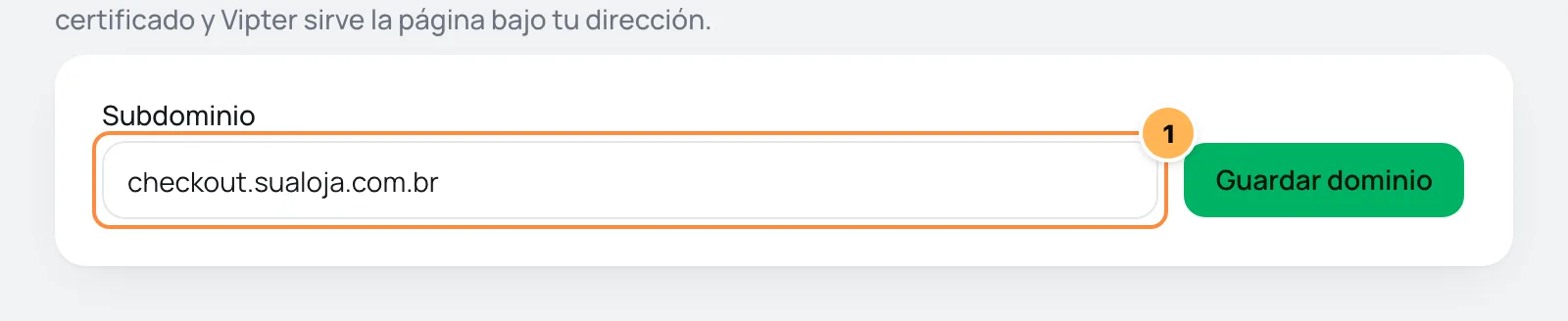
| # | Campo | Qué pegar |
|---|---|---|
| 1 | Subdominio | La dirección completa que verá el comprador, como checkout.tutienda.com. |
Después de guardar, la pantalla muestra Configuración de DNS con los valores exactos del registro que vas a crear. Cada valor tiene un botón para copiar.
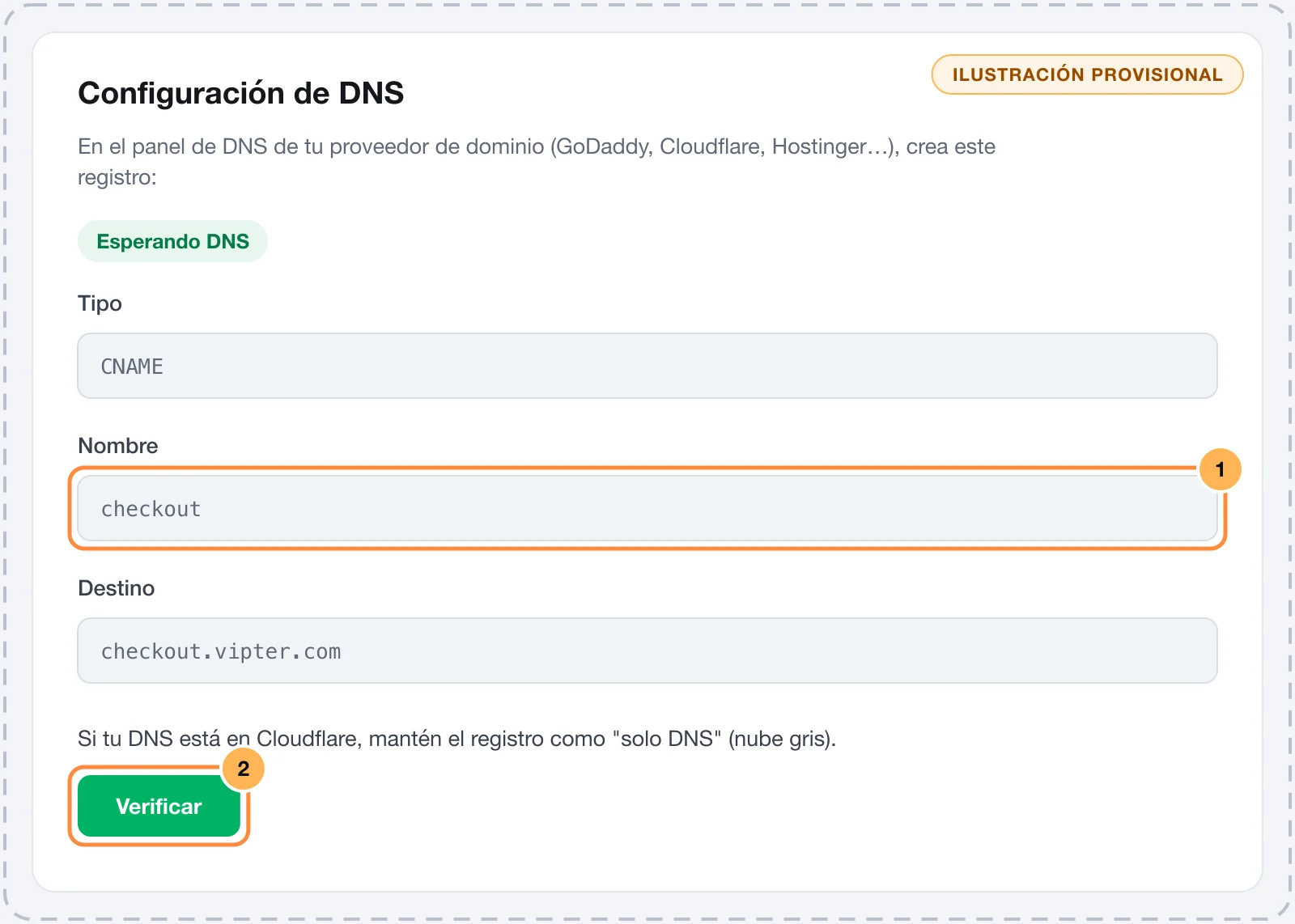
Paso 2: crear el registro CNAME en tu DNS
Crea un registro de tipo CNAME. El Nombre es la primera parte del subdominio (en checkout.tutienda.com, es checkout), y el Destino es la dirección que Vipter mostró en el paso 1. Si Vipter también pide un registro TXT, créalo con el nombre y el valor que aparecen.
- En el panel de Cloudflare, abre el dominio y ve a DNSRegistros.
- Haz clic en Agregar registro, elige CNAME e indica el nombre y el destino.
- Apaga el proxy: la nube debe quedar gris ("Solo DNS"). Con la nube naranja, el certificado no se emite.
- Guarda.
No borres otros registros
Crea solo el registro nuevo. No cambies ni borres los registros que el dominio ya tiene: mantienen funcionando tu sitio y tu correo.
Paso 3: verificar
- Espera a que el DNS se propague. Suele tardar pocos minutos, pero puede llegar a 24 horas.
- En Vipter, haz clic en Verificar.
Funcionó si
El estado cambia a Activo y aparece el mensaje Dominio verificado y activo.. Desde ese momento, los enlaces de pago usan tu dominio y el portal del cliente queda en https://checkout.tutienda.com/portal.
Los enlaces antiguos con pay.vipter.com siguen funcionando, así que los anuncios y correos ya enviados no se rompen.
Problemas comunes
-
Ingresa un subdominio válido, como checkout.tutienda.com (no se admiten dominios raíz).
Pusiste el dominio raíz o una dirección con un error. Usa un subdominio, como
checkout.tutienda.com. -
Esta dirección ya está en uso por otro proyecto.
El subdominio ya está vinculado a otra tienda en Vipter. Elige otro o quítalo de la otra tienda.
-
CNAME aún no encontrado. Revisa el registro e inténtalo de nuevo en unos minutos.
El registro aún no se propagó, el nombre está mal o el destino tiene un espacio al final. Revisa el registro y vuelve a intentar en unos minutos.
-
DNS correcto; el certificado se está emitiendo (normalmente unos minutos).
El DNS está bien y solo falta el certificado. En Cloudflare, revisa que la nube esté gris. Después, vuelve a hacer clic en Verificar en unos minutos.
Qué hacer después
- Personaliza el logo, los colores y los títulos del checkout en GeneralConfiguraciónGeneral.
- Cambia los enlaces de tus anuncios y de tu página de ventas por la dirección nueva.
Recuperación de checkout abandonado
Entiende cuándo un checkout cuenta como abandonado, cuándo Vipter avisa a tus automatizaciones, cómo funciona el enlace de recuperación y por cuánto tiempo se guardan los datos.
Probar la tienda antes de vender
Haz compras de prueba en el entorno de pruebas del proveedor o una compra real de valor bajo con reembolso, y revisa el pedido, los correos, los píxeles y los accesos.