Correos transaccionales: plantillas e idiomas
Enciende y apaga cada correo a los compradores y al equipo, edita el asunto, el título y el texto en cada idioma con variables y vista previa, envía pruebas y ajusta el pie.
Vipter envía correos a los compradores cuando pasa algo en la tienda: pedido confirmado, PIX (el pago instantáneo de Brasil) generado, renovación cobrada, reembolso. También puede avisar al equipo de cada venta. Los correos salen por el proveedor de correo de tu tienda, con tu remitente, en el idioma de cada comprador. En esta página eliges qué correos salen y qué dicen.
Antes de empezar
- Rol Admin o Propietario en el proyecto.
- Un proveedor de correo conectado. Sin proveedor, no sale ningún correo a los compradores, solo el código de acceso al portal. Consulta Conectar un proveedor de correo.
Paso 1: abrir los correos
Abre GeneralConfiguraciónCorreos.
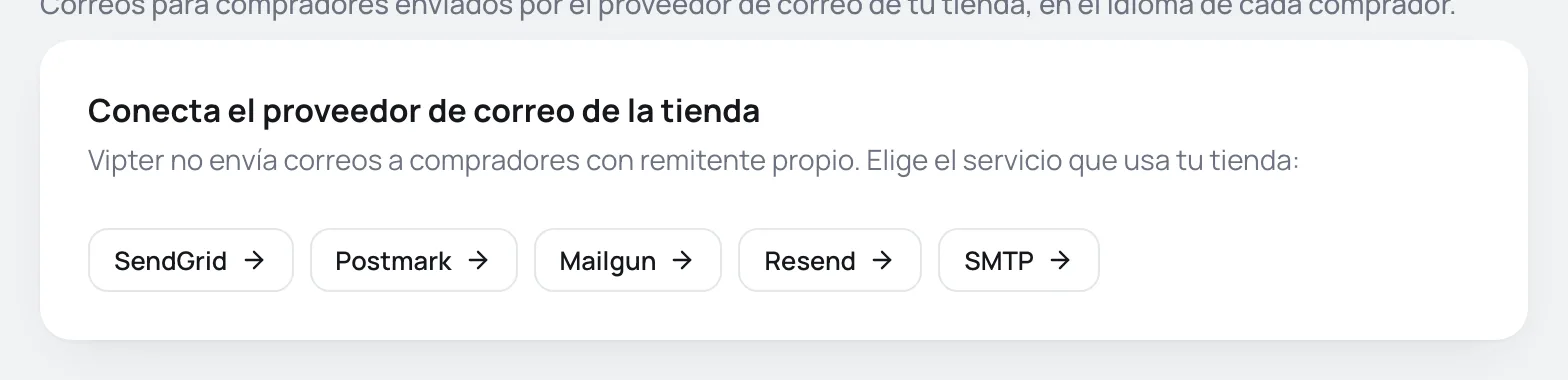
Arriba aparece el proveedor conectado, con el estado, el remitente, el estado del dominio y el botón Administrar proveedor. Sin proveedor, la tarjeta muestra Conecta el proveedor de correo de la tienda y un botón para cada servicio:
Paso 2: elegir qué correos salen
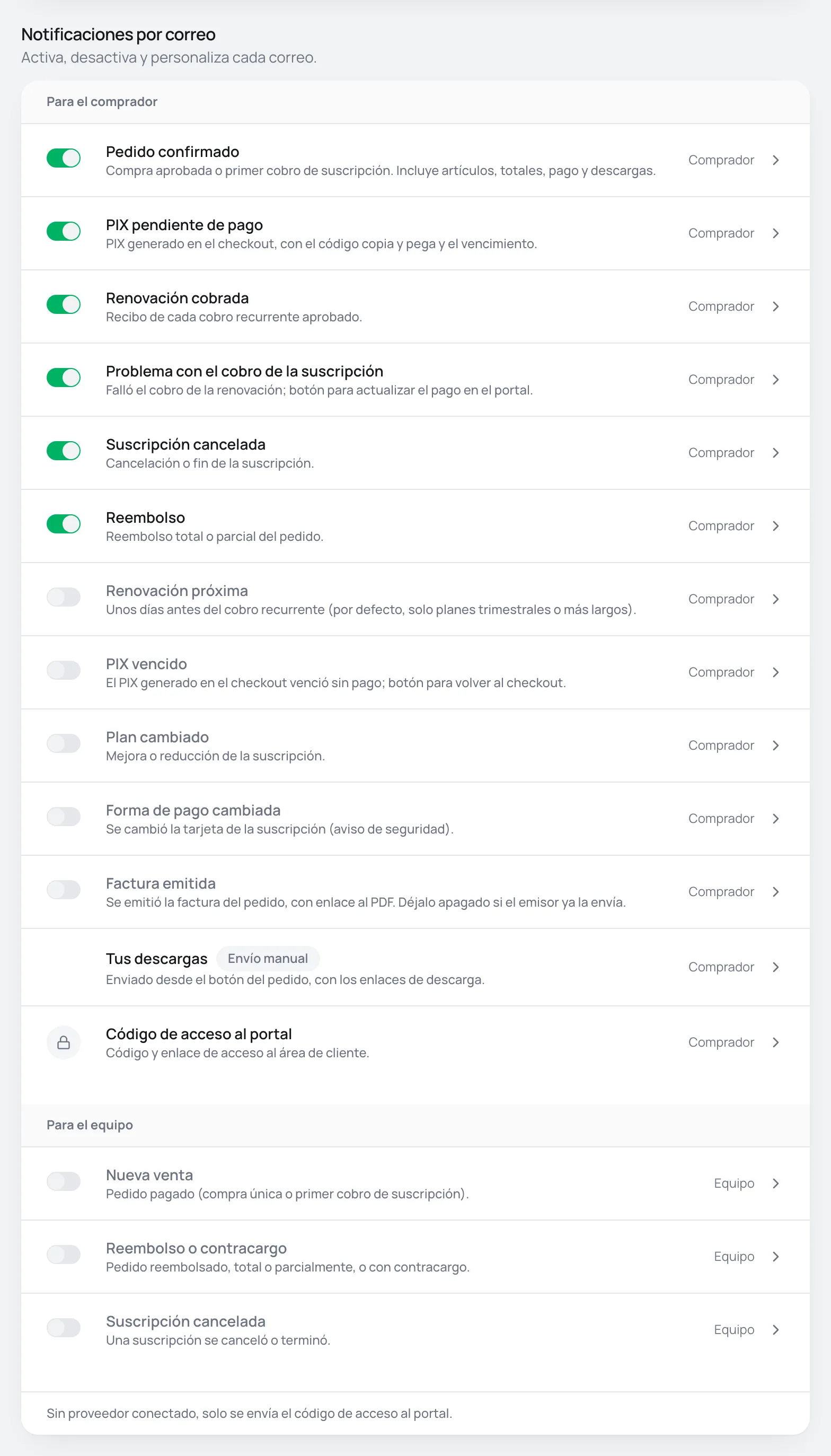
La lista Notificaciones por correo separa los correos Para el comprador y Para el equipo. Usa el interruptor de la izquierda para encender o apagar cada uno. El cambio vale al instante, sin botón de guardar.
Para el comprador:
| Correo | Cuándo sale | Viene encendido |
|---|---|---|
| Pedido confirmado | Compra aprobada o primer cobro de suscripción. Incluye artículos, totales, pago y descargas. | Sí |
| PIX pendiente de pago | PIX generado en el checkout, con el código copia y pega y el vencimiento. | Sí |
| Renovación cobrada | Recibo de cada cobro recurrente aprobado. | Sí |
| Problema con el cobro de la suscripción | Falló el cobro de la renovación; botón para actualizar el pago en el portal. | Sí |
| Suscripción cancelada | Cancelación o fin de la suscripción. | Sí |
| Reembolso | Reembolso total o parcial del pedido. | Sí |
| Renovación próxima | Unos días antes del cobro recurrente (por defecto, solo planes trimestrales o más largos). | No |
| PIX vencido | El PIX generado en el checkout venció sin pago; botón para volver al checkout. | No |
| Plan cambiado | Mejora o reducción de la suscripción. | No |
| Forma de pago cambiada | Se cambió la tarjeta de la suscripción (aviso de seguridad). | No |
| Factura emitida | Se emitió la factura del pedido, con enlace al PDF. Déjalo apagado si el emisor ya la envía. | No |
| Tus descargas | Enviado desde el botón del pedido, con los enlaces de descarga. | Envío manual |
| Código de acceso al portal | Código y enlace de acceso al área de cliente. | Siempre |
Para el equipo, todos vienen apagados:
| Correo | Cuándo sale |
|---|---|
| Nueva venta | Pedido pagado (compra única o primer cobro de suscripción). |
| Reembolso o contracargo | Pedido reembolsado, total o parcialmente, o con contracargo. |
| Suscripción cancelada | Una suscripción se canceló o terminó. |
Dos correos no tienen interruptor:
- Tus descargas tiene la etiqueta Envío manual: solo sale cuando alguien hace clic en Enviar por correo en la tarjeta de descargas del pedido.
- Código de acceso al portal tiene un candado: Siempre activo: permite al comprador entrar al portal. Sin proveedor conectado, sale por Vipter.
La etiqueta Personalizado marca los correos con texto propio en algún idioma.
Paso 3: editar los textos
Haz clic en el nombre de un correo para abrir el editor.
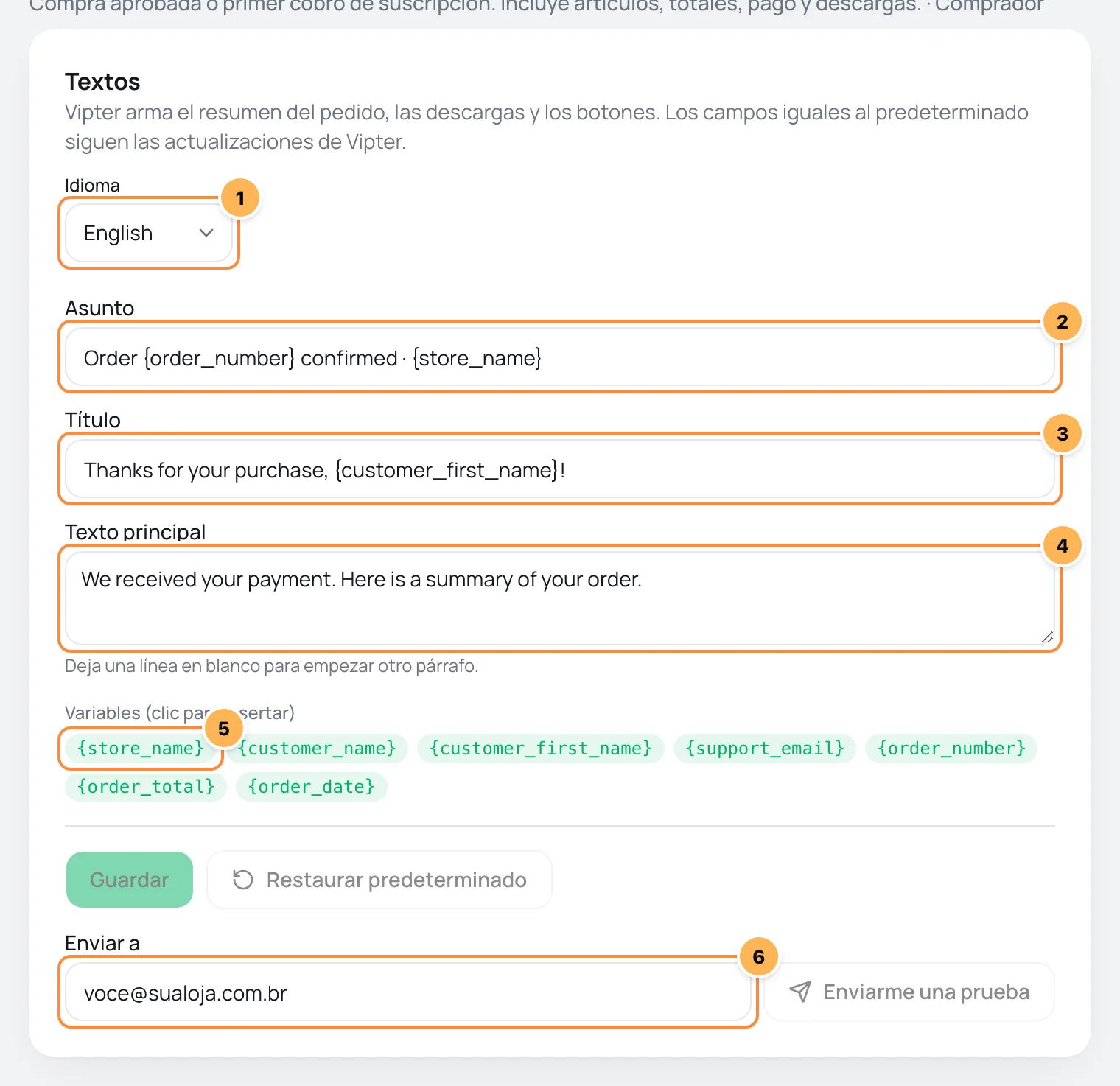
- Idioma: el idioma que estás editando. La lista empieza por el idioma del país de la tienda e incluye los 10 idiomas del checkout. Los idiomas con texto propio aparecen con Personalizado.
- Asunto: hasta 200 caracteres.
- Título: el título grande arriba del correo, hasta 200 caracteres.
- Texto principal: hasta 4.000 caracteres. Deja una línea en blanco para empezar otro párrafo.
- Variables (clic para insertar): haz clic en una variable para insertarla donde está el cursor. Pasa el mouse para ver qué trae.
- Enviar a y Enviarme una prueba: consulta el paso 4.
Haz clic en Guardar para guardar el idioma que está en pantalla. Cada idioma se guarda por separado: si cambias de idioma con cambios sin guardar, el editor pregunta ¿Descartar los cambios de este idioma?
La Vista previa, al lado de los textos, muestra el correo armado con un pedido de ejemplo y sigue lo que escribes.
Lo que conviene saber sobre los textos:
- Vipter arma el resumen del pedido, las descargas y los botones. Los campos iguales al predeterminado siguen las actualizaciones de Vipter.
- Restaurar predeterminado devuelve el idioma en pantalla al texto predeterminado y guarda al instante.
- Todo correo acepta
{store_name},{customer_name},{customer_first_name}y{support_email}. Las otras variables dependen del correo, como{order_number}o{pix_expires_at}. - Una variable sin dato en el momento del envío sale vacía. Una variable que no existe aparece tal como se escribió, y la vista previa lo muestra.
- El logo, el color y la dirección vienen de Marca del checkout y de Datos del proyecto.
Un correo apagado se puede seguir editando. El editor avisa: Este correo está apagado. Actívalo en la lista de notificaciones para que se envíe.
Paso 4: enviar una prueba
En Enviar a, escribe la dirección que va a recibir la prueba. El campo viene con tu correo. Haz clic en Enviarme una prueba.
La prueba usa los textos que están en pantalla, aunque no estén guardados, con un pedido de ejemplo y una franja que avisa que es una prueba. Va directo a la dirección que escribiste. El botón queda desactivado sin proveedor conectado.
Funcionó si
Aparece Correo de prueba enviado a tu@tutienda.com. y el correo llega a la bandeja de entrada, no a spam.
Correos con opciones propias
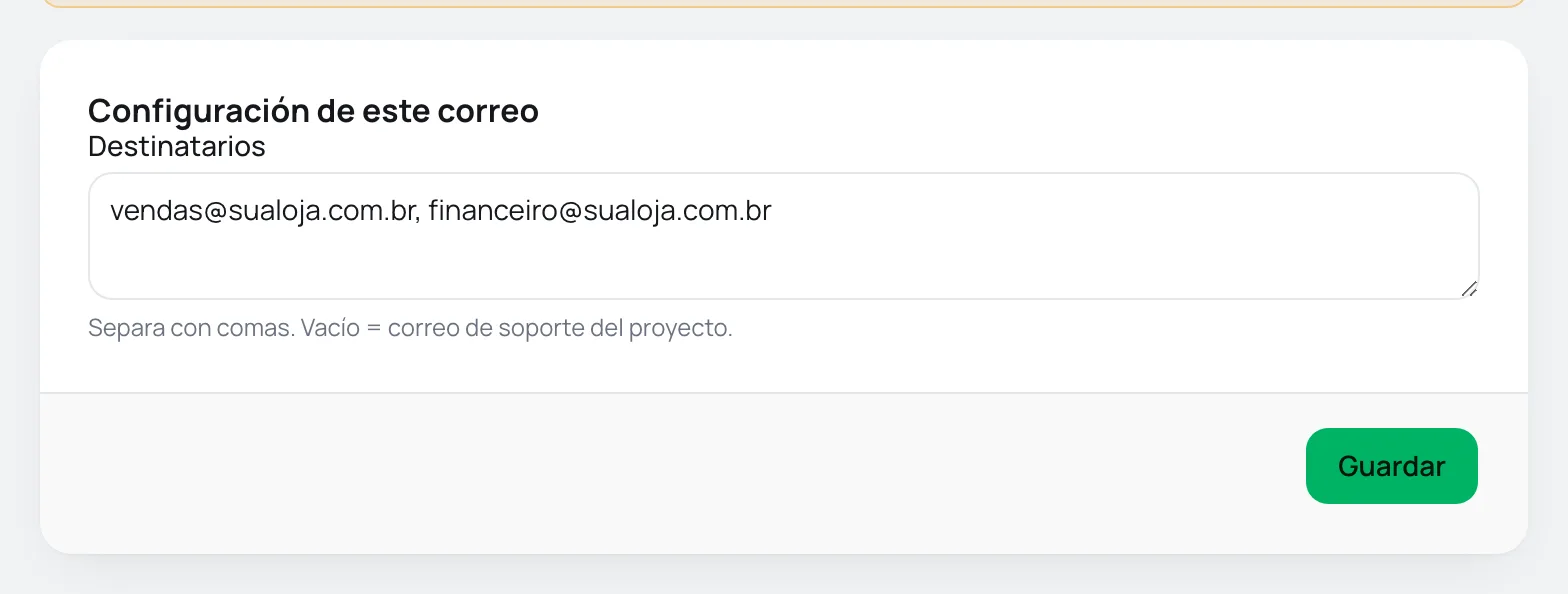
Algunos correos tienen la tarjeta Configuración de este correo arriba de los textos, que se guarda con su propio botón Guardar.
Correos para el equipo: el campo Destinatarios acepta hasta 10 direcciones separadas por comas. Separa con comas. Vacío = correo de soporte del proyecto. Estos correos salen en el idioma del país de la tienda, con un botón al pedido o a la suscripción en el panel.
Renovación próxima:
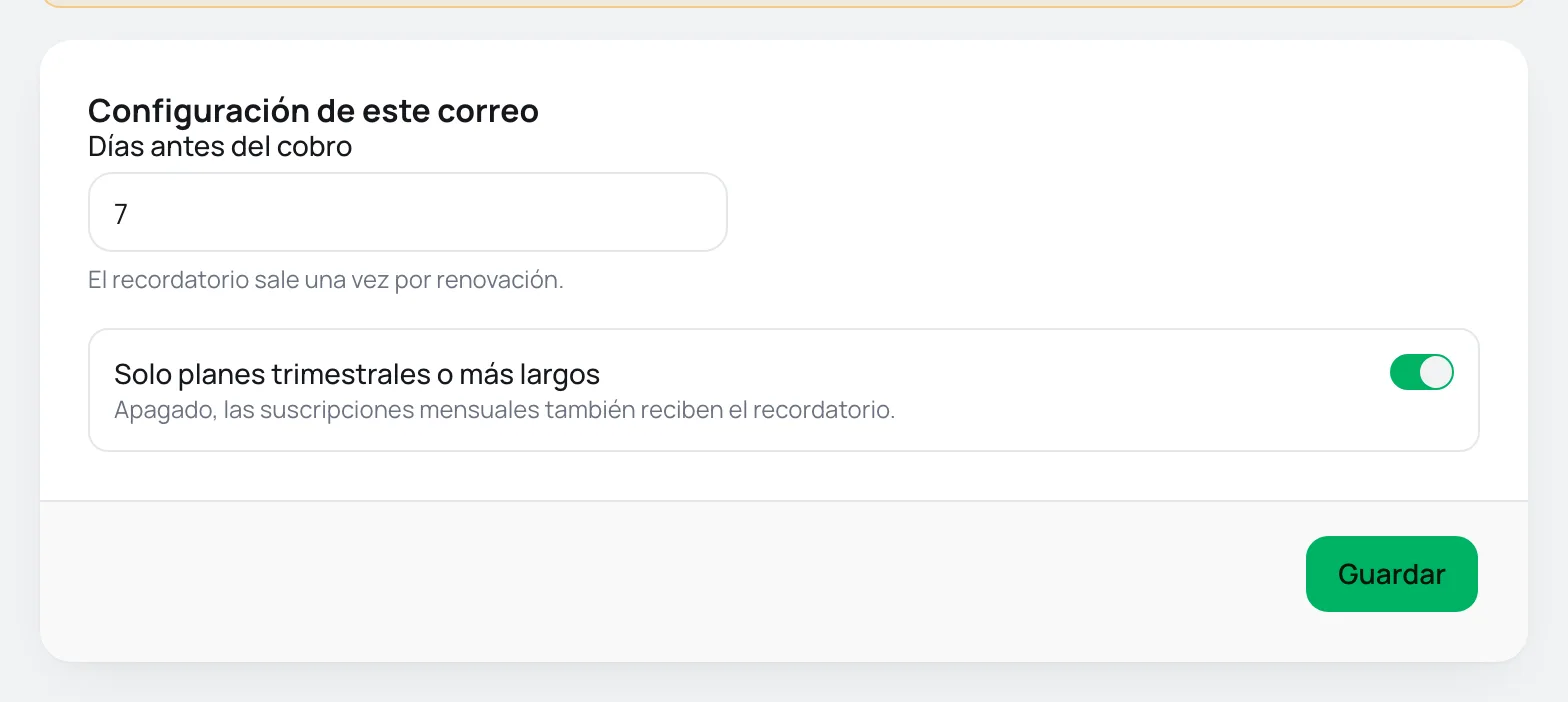
- Días antes del cobro: de 1 a 60, el predeterminado es 7. El recordatorio sale una vez por renovación.
- Solo planes trimestrales o más largos: viene encendido. Apagado, las suscripciones mensuales también reciben el recordatorio.
Envío y pie
Con un proveedor conectado, la tarjeta Envío y pie vale para todos los correos. Tiene su propio botón Guardar.
| Campo | Qué hace |
|---|---|
| Enviar correos | Apagado, ningún correo llega a los compradores (el código de acceso al portal sigue saliendo por Vipter). |
| Texto extra del pie | Hasta 500 caracteres. Aparece en todos los correos, debajo de la dirección de la tienda. |
| Dirección de prueba | Mientras esté completo, todos los correos van a esta dirección en lugar del comprador. Úsalo para probar y luego bórralo. |
Borra la dirección de prueba antes de vender
Mientras Dirección de prueba esté completo, ningún comprador recibe correos: todos van a esa dirección, con un aviso del destinatario original. La tarjeta del proveedor, arriba de la página, muestra Modo de prueba: todos los correos van a tu@tutienda.com.
Cómo funciona después
- Idioma del comprador: el correo sale en el idioma en que el comprador vio el checkout. Sin esa información, Vipter usa el idioma de una compra anterior suya, después el idioma del país del comprador, después el del país de la tienda y, por último, inglés.
- Textos al momento del envío: el correo se arma cuando sale, con los textos guardados en ese momento.
- Nada de correos atrasados: los eventos de más de 24 horas nunca generan correo. Conectar un proveedor hoy no dispara correos de ventas antiguas.
- Página de agradecimiento: solo promete la confirmación por correo cuando hay un proveedor conectado y Pedido confirmado está encendido.
- Historial: cada envío queda registrado con su estado. Consulta Actividad de correo y direcciones bloqueadas.
Problemas comunes
-
Conecta primero un proveedor de correo en Integraciones.
No hay un proveedor activo. Conecta uno en Conectar un proveedor de correo.
-
Ingresa un correo válido para la prueba.
La dirección de la prueba está incompleta. Revisa el campo Enviar a.
-
El proveedor rechazó el envío:
El proveedor rechazó la prueba. El mensaje trae el motivo. El caso más común es un remitente de un dominio que no está verificado en el proveedor. Consulta Dominio del remitente.
-
Usa hasta 10 destinatarios.
El campo Destinatarios acepta hasta 10 direcciones.
-
Usa un número de días entre 1 y 60.
El recordatorio de renovación acepta de 1 a 60 días.
-
Los compradores no reciben nada, pero las pruebas llegan
Revisa que Dirección de prueba esté vacío, que Enviar correos esté encendido y que el correo esté encendido en la lista. Después, mira el motivo en la actividad de correo.
Qué hacer después
- Sigue los envíos en Actividad de correo y direcciones bloqueadas.
- Verifica el dominio del remitente para que los correos no caigan en spam.
Portal del cliente
Activa el portal de autoservicio, define el título y elige si el comprador puede cancelar, cambiar de plan y cambiar la tarjeta, con encuesta y mensaje de cancelación.
Actividad de correo y direcciones bloqueadas
Consulta los últimos correos de la tienda y el estado de cada uno, reenvía un correo desde el pedido y desbloquea direcciones que rebotaron o marcaron spam.