Clientes: registro y edición
Encuentra clientes, mira quién tiene tarjeta guardada, registra un cliente a mano y corrige datos de contacto, documento y dirección.
Todo comprador se convierte en cliente de la tienda. El checkout crea el cliente en la primera compra, y también puedes registrar uno a mano, por ejemplo para vender por teléfono. En la página del cliente están sus datos, la dirección, las tarjetas guardadas, las suscripciones y los pedidos.
Antes de empezar
- Para ver y editar clientes: cualquier rol del proyecto, incluido Ventas.
- Para registrar un cliente a mano: rol Admin o Propietario, y la tienda con el pago del plan Vipter al día.
La lista de clientes
Abre VentasClientes. La lista muestra los clientes del más nuevo al más antiguo, 25 por página.
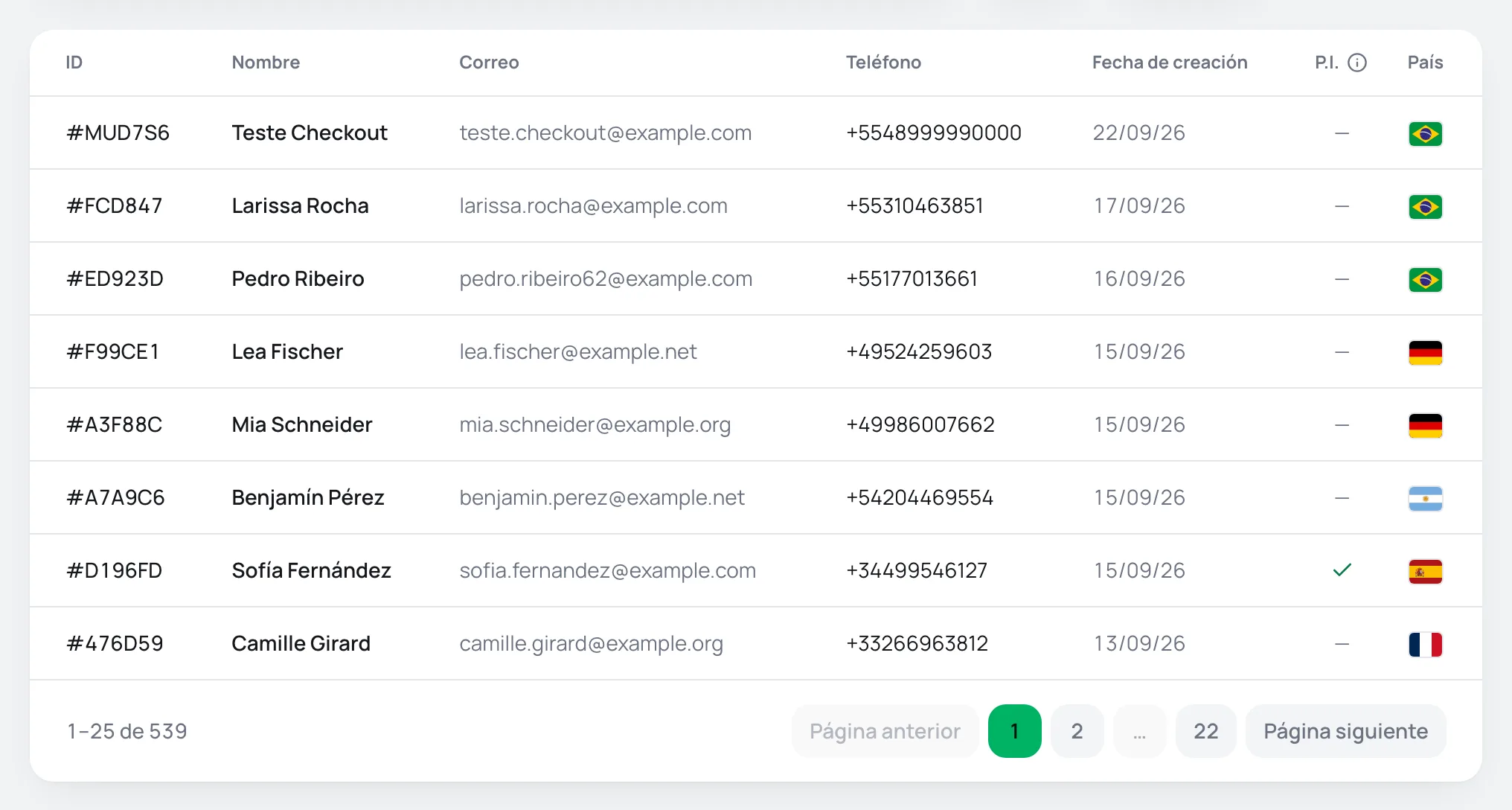
| Columna | Qué muestra |
|---|---|
| ID | El código corto del cliente. Haz clic para abrir su página. |
| Nombre, Correo, Teléfono | Los datos de contacto. |
| Fecha de creación | Cuándo se creó el cliente. |
| P.I. | Una marca de verificación cuando el cliente tiene una tarjeta guardada que Vipter puede cobrar, de una suscripción o de una compra que guardó la tarjeta. |
| País | El país del cliente. |
Encima de la lista, busca por nombre, correo o código, filtra por la fecha de creación y usa el filtro P.I.: Con tarjeta guardada muestra a quién puedes hacerle una Nueva venta con la tarjeta guardada, y Sin tarjeta guardada muestra al resto.
Registrar un cliente
- En VentasClientes, haz clic en Nuevo cliente.
- Completa los campos numerados. La plataforma de pagos exige teléfono, documento y dirección de facturación completa.
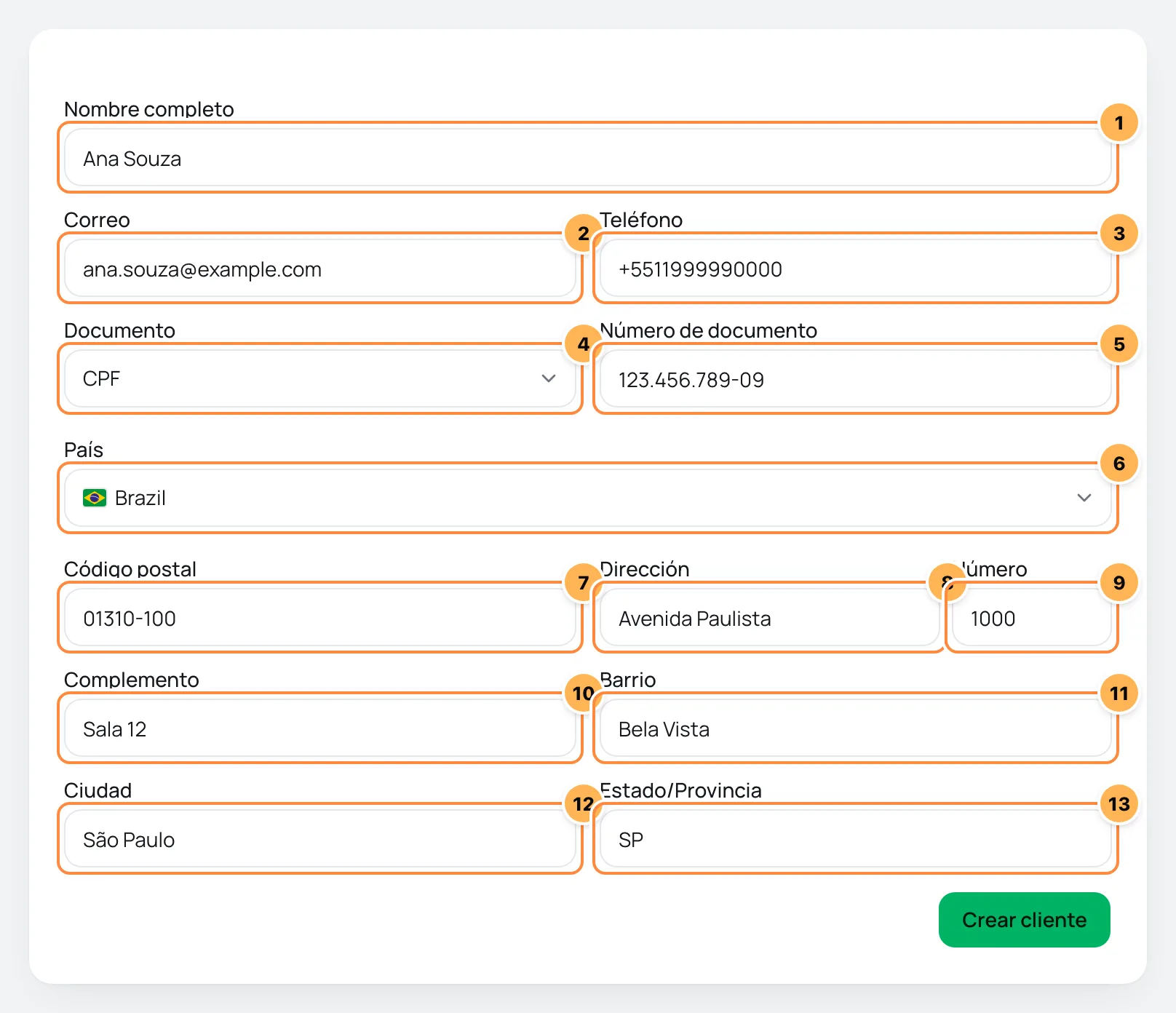
| # | Campo | Obligatorio | Qué completar |
|---|---|---|---|
| 1 | Nombre completo | Sí | De 3 a 120 caracteres. |
| 2 | Correo | Sí | El correo del cliente. |
| 3 | Teléfono | Sí | Con + y el código del país, solo números: +5511999990000. |
| 4 | Documento | Sí | CPF, CNPJ, Pasaporte o ID fiscal. Viene con CPF (el número de contribuyente de personas en Brasil) cuando la tienda es de Brasil. |
| 5 | Número de documento | Sí | Los puntos, guiones y barras se quitan al guardar. |
| 6 | País | Sí | Viene con el país de la tienda. |
| 7 | Código postal | Sí | El CEP (código postal de Brasil) o el código postal. |
| 8 | Dirección | Sí | La calle. |
| 9 | Número | No | El número. |
| 10 | Complemento | No | Departamento, oficina, bloque. |
| 11 | Barrio | No | El barrio. |
| 12 | Ciudad | Sí | La ciudad. |
| 13 | Estado/Provincia | Sí | El estado, por ejemplo SP. |
- Haz clic en Crear cliente. Vipter crea el cliente en la plataforma de pagos y abre su página.
Crear el cliente no cobra nada ni guarda tarjeta. Las tarjetas solo las guarda el propio cliente, en una compra en el checkout. Las integraciones por webhook reciben el aviso de cliente creado.
La página del cliente
Haz clic en un cliente para abrir su página. Arriba aparecen el correo, cuántos pedidos y suscripciones tiene y el código completo, con un botón de copiar. La pestaña Resumen reúne:
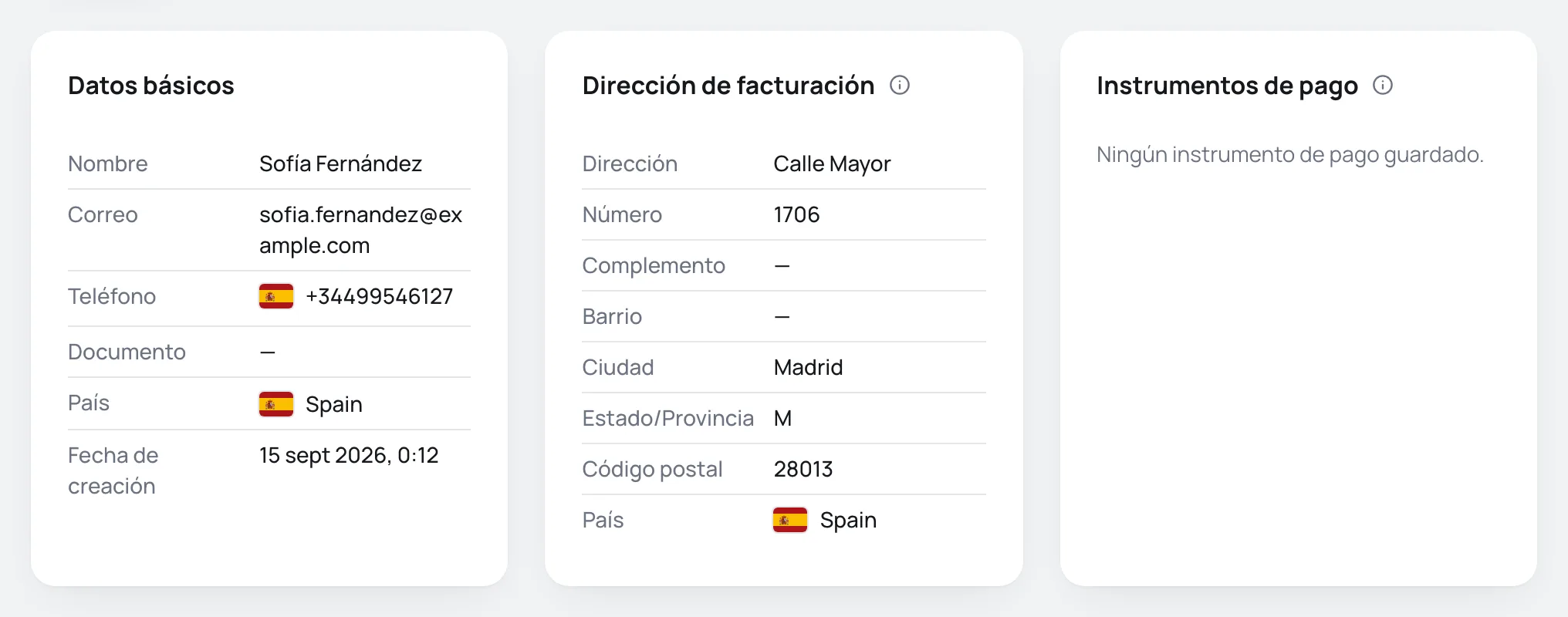
- Datos básicos: nombre, correo, teléfono, documento, país y fecha de creación.
- Dirección de facturación: la dirección, campo por campo, como la reciben las plataformas de facturas. El checkout recoge la dirección cuando el producto la pide. En una compra de producto digital sin dirección, aparece Se usó la dirección de la tienda (producto digital).
- Instrumentos de pago: las tarjetas guardadas, con marca, últimos dígitos, vencimiento, país del banco emisor y estado. La marcada como Predeterminado es la principal. Las tarjetas las guarda el propio cliente en el checkout y no se pueden editar en el panel. Cuando el cliente tiene tarjeta guardada, esta sección muestra el botón Nueva venta. Consulta Nueva venta con la tarjeta guardada.
- Suscripciones vinculadas: las suscripciones del cliente, con estado, próximo cobro, proveedor y valor.
- Pedidos vinculados: los pedidos del cliente, con estado, fecha, forma de pago y valor. Los reembolsos aparecen debajo del valor.
Editar un cliente
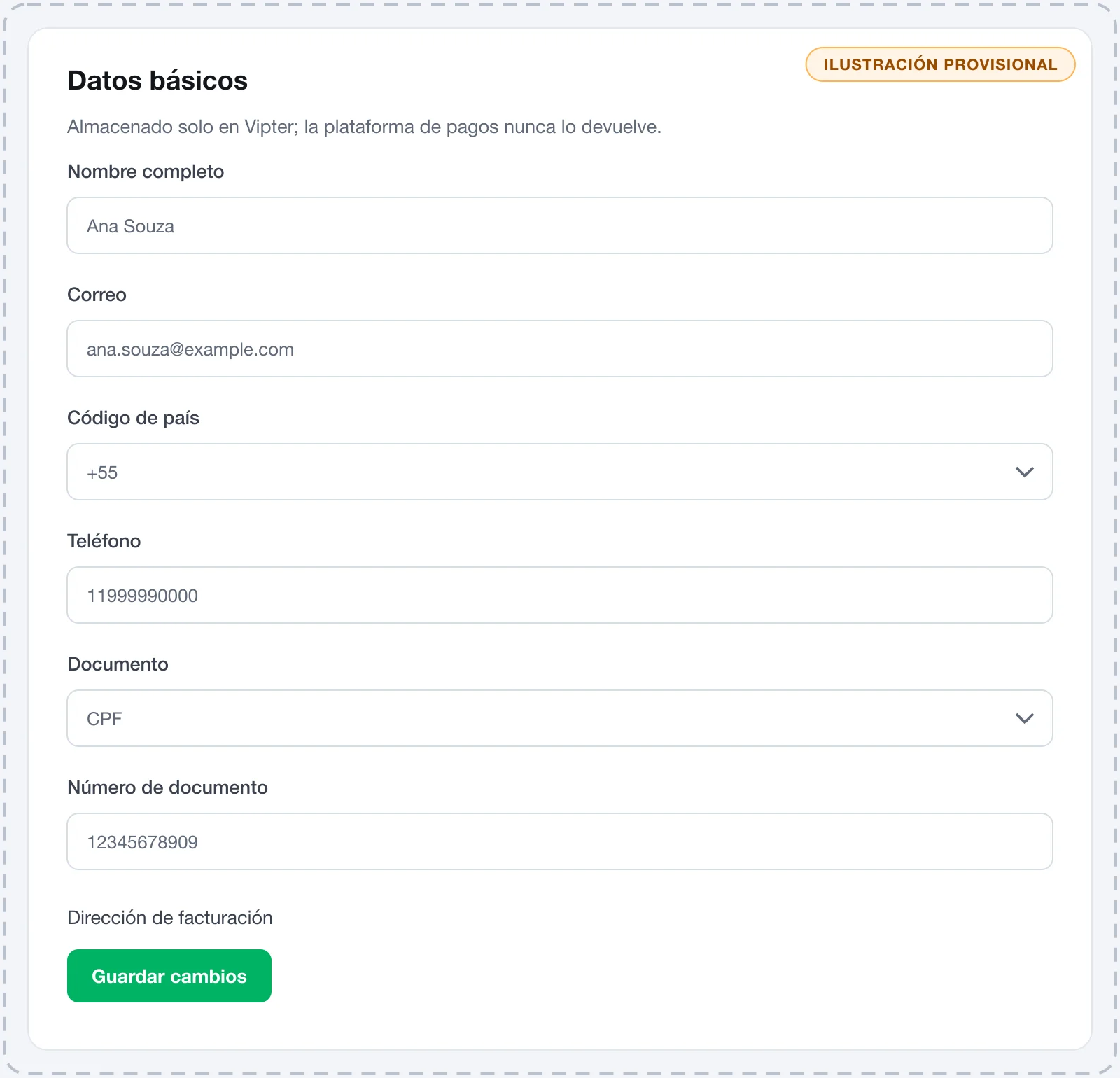
- En la página del cliente, abre la pestaña Editar.
- Corrige lo que necesites:
- En la tarjeta Datos básicos: Nombre completo, Correo, Código de país y Teléfono, Documento y Número de documento.
- En la tarjeta Dirección de facturación: país, código postal, dirección, número, complemento, barrio, ciudad y estado. La dirección solo se guarda con dirección, código postal, ciudad, estado y país completos.
- Haz clic en Guardar cambios.
Dónde se guarda el documento
El número del documento se guarda solo en Vipter, porque la plataforma de pagos no lo devuelve. Por eso las facturas y las automatizaciones usan la copia de Vipter. Dejar el número vacío al editar mantiene lo que ya estaba guardado.
El cambio vale en la plataforma de pagos y en Vipter, y las integraciones por webhook reciben el aviso de cliente actualizado.
Problemas comunes
-
El botón Nuevo cliente no aparece
El pago del plan Vipter está atrasado o la tienda todavía no se aprovisionó. Regularízalo en Plan Vipter.
-
Un campo queda en rojo al guardar
El valor no pasó la validación. Revisa el teléfono con
+y el código del país, el correo y los campos obligatorios de la tabla de arriba. -
Aparece un mensaje de error de la plataforma de pagos
La plataforma rechazó los datos, y el mensaje dice qué campo.
-
La pestaña Editar no aparece
La tienda está suspendida, o el cliente es un registro de ejemplo de la tienda de demostración.
Qué hacer después
- Vende con la tarjeta guardada de un cliente.
- Sigue las suscripciones de la tienda.
Cobro extra en la suscripción
Cobra un valor suelto en la tarjeta guardada de un suscriptor, como un consumo adicional, sin cambiar el ciclo ni el valor de la suscripción.
Nueva venta con la tarjeta guardada
Vende una oferta del catálogo con la tarjeta que el cliente ya guardó, en cuotas, directo desde el panel.