Entrega digital (descargas)
Registra los enlaces de los archivos de un producto digital o curso, define un límite y una vigencia y mira cómo recibe el comprador las descargas.
Los productos digitales y los cursos pueden entregar archivos después del pago: un e-book, una planilla, los materiales de apoyo de un curso. Alojas los archivos donde quieras, como Google Drive, Dropbox o tu servidor, y registras los enlaces en el producto. Vipter solo guarda el nombre y la dirección de cada archivo.
El comprador no recibe tu enlace directo. Recibe un enlace de Vipter que, en cada clic, verifica que el pedido siga pagado, que el plazo no haya vencido y que el límite de descargas no se haya agotado. Solo entonces lo lleva a tu archivo.
Antes de empezar
- Un producto del tipo Producto digital o Curso. Los otros tipos no tienen descargas. Consulta Tipos de producto.
- Los archivos alojados en una dirección
https://que se abra para cualquier persona con el enlace. - Rol Admin o Propietario en el proyecto de Vipter.
Paso 1: abrir la pestaña Descargas
Abre CatálogoProductos, haz clic en el producto y luego en la pestaña Descargas.
Paso 2: registrar los enlaces
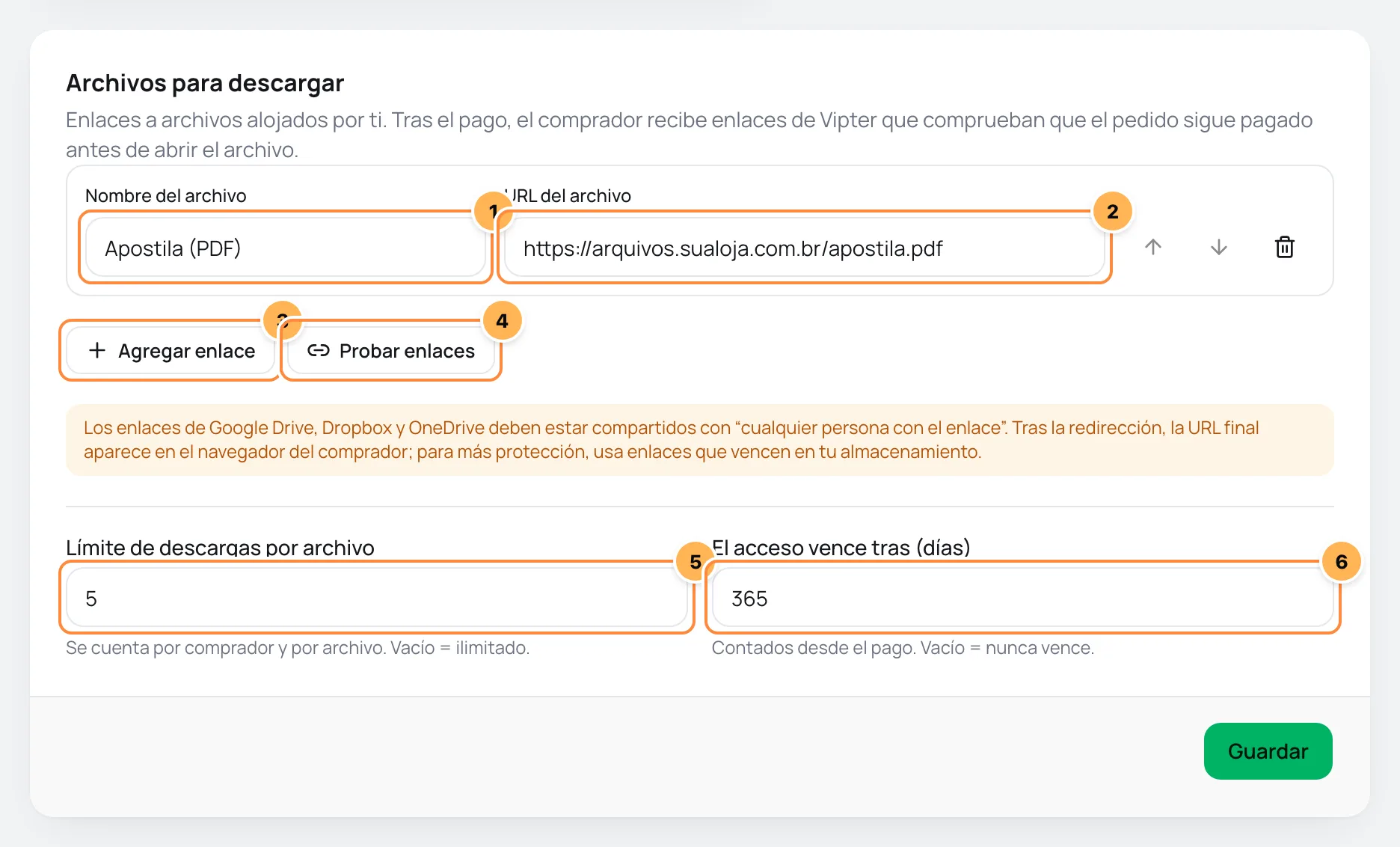
- Nombre del archivo: el nombre que ve el comprador, como "Apuntes (PDF)". Hasta 120 caracteres.
- URL del archivo: la dirección del archivo, que empieza con
https://. - Agregar enlace: abre otra fila. Cada producto acepta hasta 10 enlaces. Las flechas cambian el orden en que el comprador ve los archivos, y la papelera quita la fila.
- Probar enlaces: verifica que cada enlace responda. Consulta el paso 3.
- Límite de descargas por archivo: cuántas veces cada comprador puede descargar cada archivo, de 1 a 1000. Vacío es ilimitado.
- El acceso vence tras (días): durante cuántos días tiene acceso el comprador, contados desde el pago, de 1 a 3650. Vacío nunca vence.
Haz clic en Guardar.
Comparte el archivo públicamente
Paso 3: probar los enlaces
Haz clic en Probar enlaces. Vipter abre cada dirección y muestra el resultado debajo:
| Resultado | Qué hacer |
|---|---|
| El enlace respondió (HTTP 200). | Nada: el enlace está listo. |
| El enlace pide inicio de sesión: compártelo con cualquiera que tenga el enlace. | En Drive, Dropbox u OneDrive, cambia el uso compartido a cualquier persona con el enlace. |
| El enlace no respondió como se esperaba (HTTP 404). | El archivo se movió o se borró. Copia el enlace de nuevo. |
| Usa una URL https pública. | La dirección no empieza con https:// o apunta a una red interna. |
La prueba no guarda nada. Guarda los enlaces después de corregirlos.
Funcionó si
Al probar, todos los enlaces muestran que respondieron y el panel avisa: Todos los enlaces respondieron.
Cómo recibe el comprador los archivos
Después del pago, los enlaces aparecen en tres lugares:
- Página de agradecimiento: justo después de pagar, con un botón para descargar cada archivo y la fecha hasta la que están disponibles. Con archivos para descargar, la página no redirige sola a la URL de éxito: el comprador ve un botón para seguir. Los enlaces solo aparecen en el navegador donde se hizo la compra. Quien abre la página de agradecimiento en otro dispositivo ve un aviso para entrar al área del cliente.
- Correo de confirmación: el correo Pedido confirmado trae los enlaces, cuando la tienda envía correos a los compradores. Consulta Correos a los compradores.
- Portal del cliente: el elemento Descargas aparece en el menú del portal cuando la tienda tiene algún producto con enlaces. Lista los archivos de las compras del cliente que siguen disponibles. Consulta Descargar los archivos comprados.
El webhook de pedido pagado también lleva la lista de archivos, para que entregues por otro sistema. Consulta Webhooks.
Los enlaces usan pay.vipter.com o tu dominio propio, cuando está activo.
Cuándo empieza y termina el acceso
El acceso empieza cuando el pedido se paga. Vale también para los archivos de productos vendidos como order bump o upsell: cada producto con enlaces recibe su propio acceso.
El acceso termina cuando:
- se acaba la vigencia;
- el pedido se reembolsa por completo o recibe un contracargo. Un reembolso parcial mantiene el acceso;
- terminas el acceso en la página del pedido.
El comprador que hace clic en un enlace terminado, vencido o sin descargas restantes ve una página que explica el motivo.
Los cambios en la pestaña se aplican así:
- Enlaces: el comprador ve la lista actual de archivos, incluso quien ya compró. Un archivo nuevo aparece para todos, y un archivo quitado desaparece.
- Límite: el nuevo número vale al instante, para todos los compradores.
- Vigencia: vale para las compras siguientes. Quien ya compró mantiene el plazo calculado en el pago.
Las suscripciones no entregan descargas.
Las descargas de un pedido
En la página de un pedido pagado, en VentasTransacciones, la tarjeta Descargas muestra el acceso del comprador:
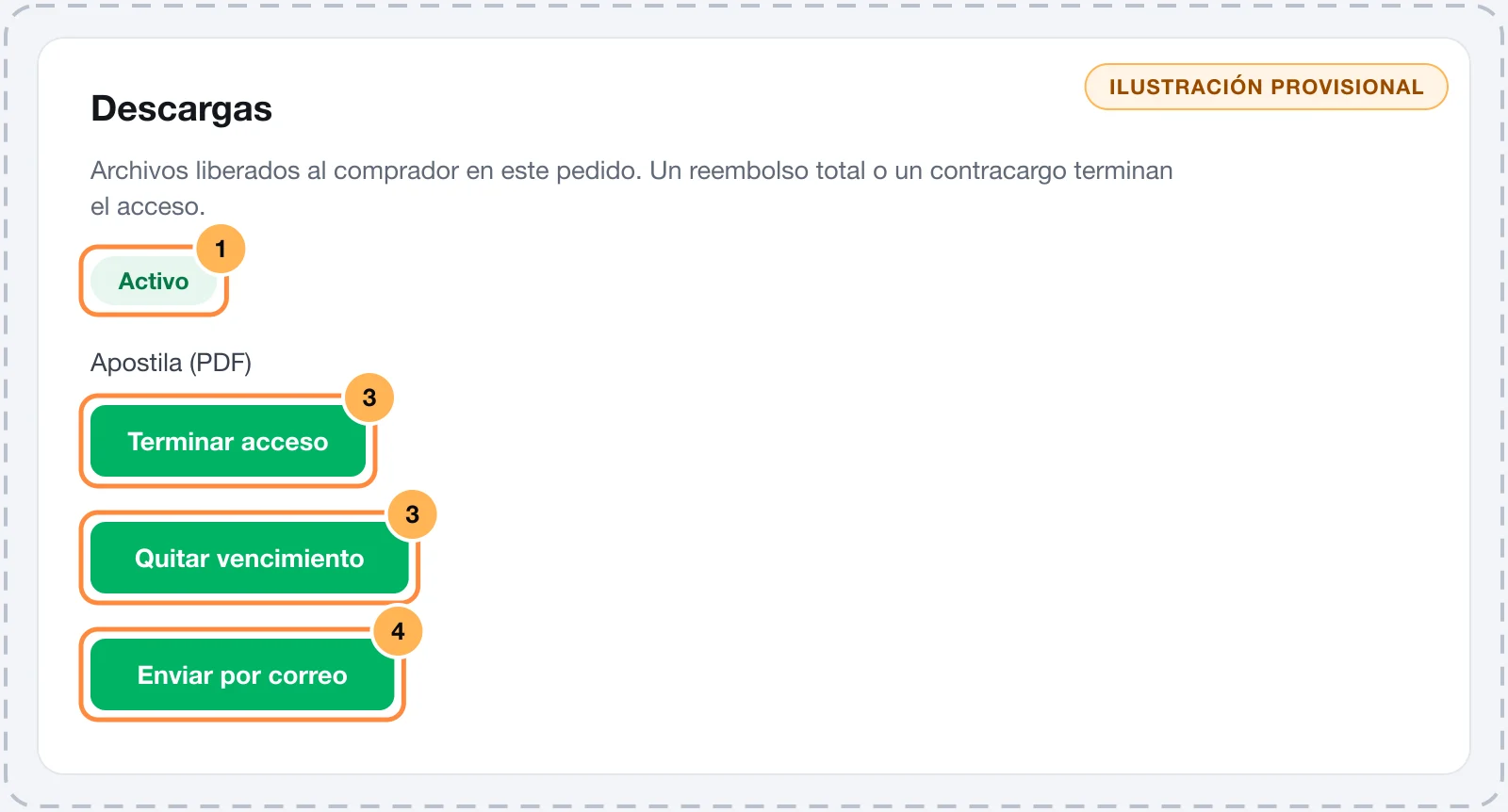
- El estado del acceso: Activo, Vencido o Terminado, con la fecha de vencimiento o de término.
- Cada archivo con cuántas veces se descargó y un botón para copiar el enlace del comprador.
- Terminar acceso corta el acceso, y Restaurar acceso lo devuelve. Quitar vencimiento quita el plazo de ese comprador.
- Enviar por correo vuelve a enviar los enlaces en el correo Tus descargas.
Problemas comunes
-
Indica una URL que empiece con https://.
La dirección debe empezar con
https://. Copia el enlace para compartir del archivo, no la dirección de la carpeta en el navegador. -
Cada producto acepta hasta 10 enlaces.
Junta los archivos en un ZIP o en una carpeta compartida y registra un enlace a ella.
-
El enlace pide inicio de sesión: compártelo con cualquiera que tenga el enlace.
El archivo es privado. Compártelo con cualquier persona que tenga el enlace y prueba de nuevo.
-
El comprador dice que llegó al límite de descargas
Aumenta el Límite de descargas por archivo o deja el campo vacío. El nuevo límite vale al instante.
-
El comprador no ve los enlaces en la página de agradecimiento
Abrió la página en otro navegador o dispositivo. Pídele que entre al portal del cliente con el correo de la compra, o usa Enviar por correo en la página del pedido.
Qué hacer después
- Mira cómo se ve la página de agradecimiento.
- Activa el portal del cliente para que el comprador encuentre los archivos después.