Conectar Hotzapp
Envía PIX generados, ventas, rechazos, suscripciones atrasadas y checkouts abandonados a Hotzapp para que recupere ventas por WhatsApp.
Con Hotzapp conectada, Vipter envía a la tienda de Hotzapp cada pedido y cada checkout abandonado, con el teléfono del comprador. Hotzapp usa estos datos para los mensajes de recuperación por WhatsApp, como recordar que se pague un PIX (el pago instantáneo de Brasil) generado o retomar un carrito.
Antes de empezar, conviene leer cómo funcionan las automatizaciones.
Antes de empezar
- Una cuenta de Hotzapp en el plan Growth o superior. La integración por webhook de pedidos solo está disponible a partir de ese plan.
- Rol Admin o Propietario en el proyecto de Vipter.
- El checkout pidiendo el teléfono del comprador. Sin teléfono, Hotzapp no recibe el evento.
Paso 1: copiar la URL del webhook de pedidos en Hotzapp
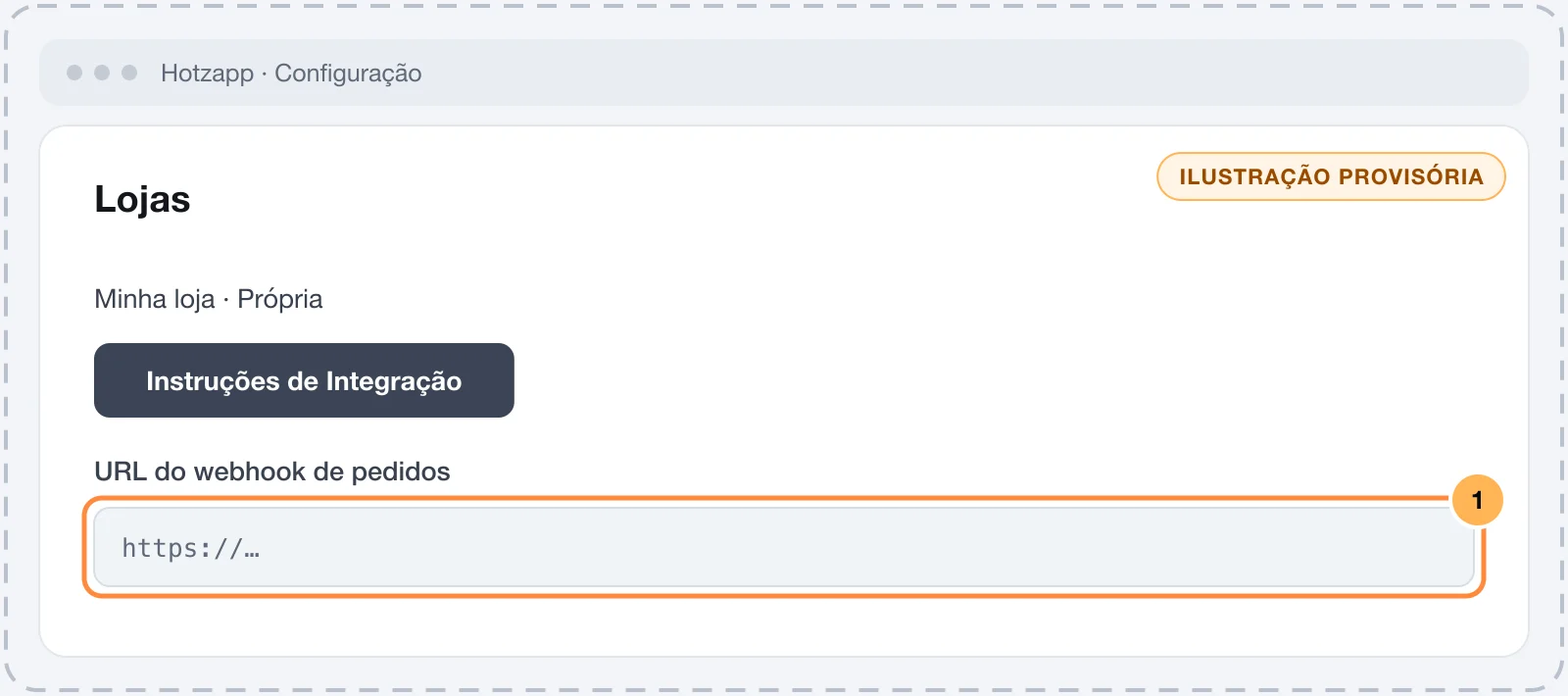
- En Hotzapp, abre ConfiguraçãoLojas (Configuración › Tiendas).
- Crea una tienda y elige Própria (Propia) como plataforma.
- En la tienda, haz clic en Instruções de Integração (Instrucciones de integración) y copia la URL del webhook de pedidos.
La URL funciona como una contraseña
Quien tiene la URL puede enviar pedidos a tu tienda de Hotzapp. Pega la URL solo en Vipter.
Paso 2: conectar en Vipter
- En el panel de Vipter, abre GeneralIntegracionesAutomatizacionesHotzapp.
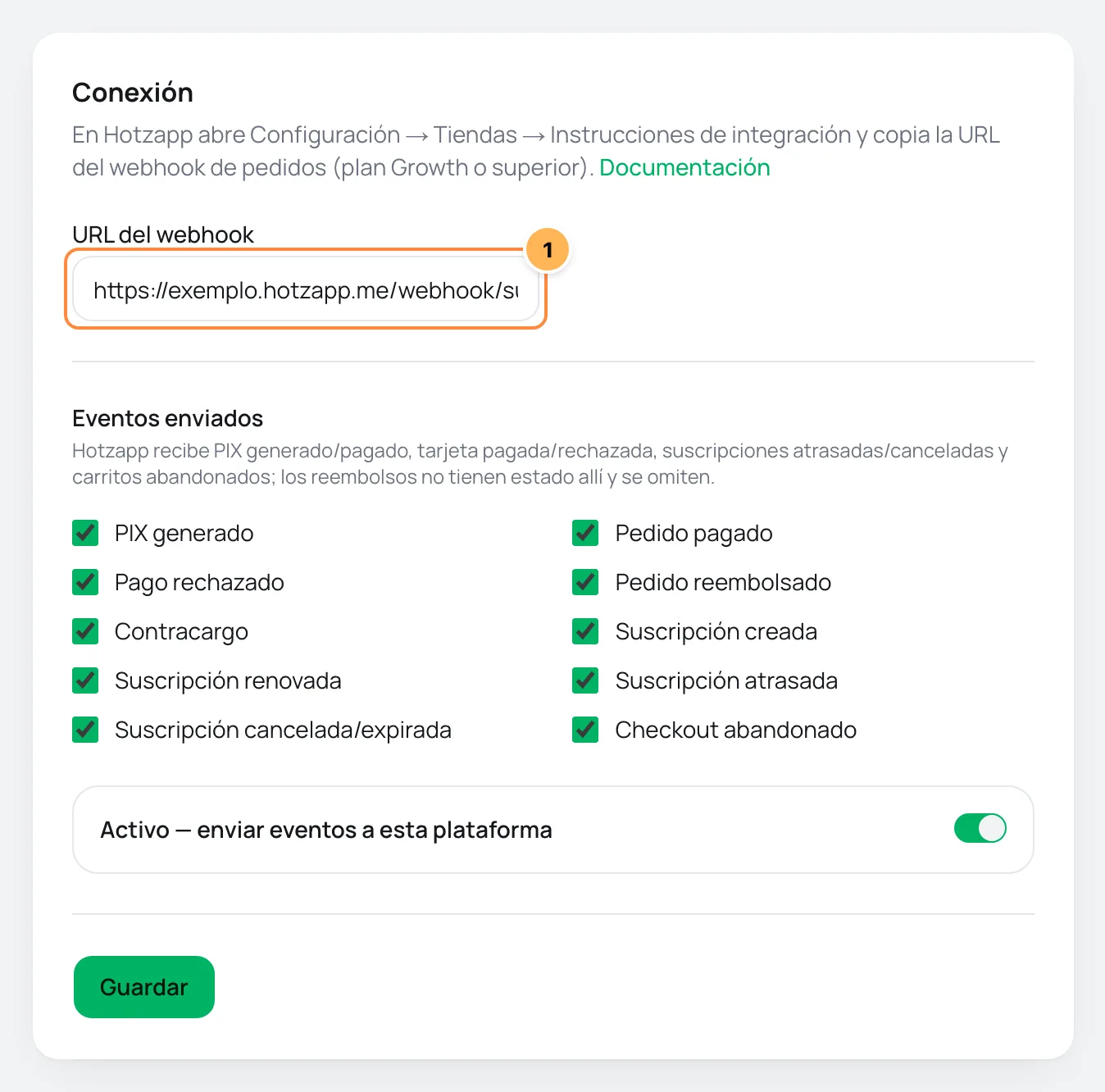
- En Conexión, completa el campo.
| # | Campo | Qué pegar |
|---|---|---|
| 1 | URL del webhook | La URL del webhook de pedidos que copiaste en el paso 1. Debe empezar con https://. |
- En Eventos enviados, desmarca lo que no quieras enviar.
- Deja encendido Activo — enviar eventos a esta plataforma y haz clic en Guardar.
Hotzapp no usa reglas por oferta: todas las ventas del proyecto van a la misma tienda.
Paso 3: probar
Hotzapp no tiene botón de prueba en Vipter. Abre el checkout de una oferta, complétalo con tu correo y tu teléfono y genera un PIX, sin pagar. Después recarga la página de Hotzapp en Vipter.
Funcionó si
El evento PIX generado aparece como enviado en Envíos recientes y el pedido aparece en Hotzapp como PIX generado, con tu teléfono.
Qué recibe Hotzapp
Hotzapp recibe PIX generado/pagado, tarjeta pagada/rechazada, suscripciones atrasadas/canceladas y carritos abandonados; los reembolsos no tienen estado allí y se omiten.| Evento en Vipter | En Hotzapp |
|---|---|
| PIX generado | Pedido issued (emitido), con el código del PIX |
| Pedido pagado | Pedido paid (pagado) |
| Pago rechazado | Pedido refused (rechazado), con el motivo del rechazo |
| Suscripción renovada | Pedido paid, con la suscripción activa |
| Suscripción atrasada | Pedido refused, con la suscripción atrasada |
| Suscripción cancelada/expirada | Pedido refused, con la suscripción cancelada |
| Checkout abandonado | Carrito abandonado, con el enlace para retomar la compra |
| Pedido reembolsado, Contracargo, Suscripción creada | No se envían. Quedan como omitido |
- Los valores van en reales (R$), como
197.00, y la moneda comoR$. - El teléfono de un número brasileño va sin el
55, como11988887777. - Cada order bump se convierte en un ítem más del pedido, con su propio precio.
- Los UTM de la venta van incluidos, y el
utm_sourcetambién va como origen del pedido.
Problemas comunes
-
Ingresa una URL https://
La URL debe empezar con
https://. Cópiala de nuevo en Instruções de Integração. -
El evento aparece como omitido con "customer has no phone"
El comprador no indicó teléfono. Haz que el checkout pida el teléfono.
-
El evento aparece como omitido con "Hotzapp has no status"
Es un reembolso, un contracargo o una suscripción creada. Hotzapp no tiene estado para esos eventos. Desmárcalos en Eventos enviados para limpiar la lista.
-
El evento aparece como fallido
Hotzapp rechazó el pedido. Revisa que la URL sea de la tienda correcta y que tu plan de Hotzapp siga siendo Growth o superior. El evento que falló no se reenvía.
Qué hacer después
- Entiende los eventos y los estados de los envíos.
- Para avisar al comprador por correo, conecta un proveedor de correo.
Conectar Voxuy Enterprise
Ejecuta un flujo de Voxuy Enterprise en cada PIX generado, venta, rechazo, suscripción y checkout abandonado, con un flujo por evento o por oferta.
Cómo funcionan las áreas de miembros
Entiende cuándo Vipter otorga y quita el acceso del comprador en MemberKit, Cademí o Membox, cómo funcionan las reglas por oferta y dónde revisar cada envío.