Conectar Voxuy Enterprise
Ejecuta un flujo de Voxuy Enterprise en cada PIX generado, venta, rechazo, suscripción y checkout abandonado, con un flujo por evento o por oferta.
Con Voxuy Enterprise conectada, cada evento de venta de Vipter crea o actualiza el contacto en Voxuy Enterprise, registra la transacción y ejecuta el flujo que elegiste para ese evento. Esta página es para Voxuy Enterprise (voxuyenterprise.com.br). Para la Voxuy del panel voxuy.com, sigue Conectar Voxuy.
Antes de empezar, conviene leer cómo funcionan las automatizaciones.
Antes de empezar
- Una cuenta de Voxuy Enterprise con acceso a la configuración.
- Los flujos que deben ejecutarse ya creados en Voxuy Enterprise, con el ID de cada uno anotado.
- Rol Admin o Propietario en el proyecto de Vipter.
Paso 1: copiar la URL para webhooks en Voxuy Enterprise
- En Voxuy Enterprise, abre ConfiguraçõesIntegrações (Configuración › Integraciones) y busca API en la App Store.
- En URL para webhooks, haz clic en Copiar.
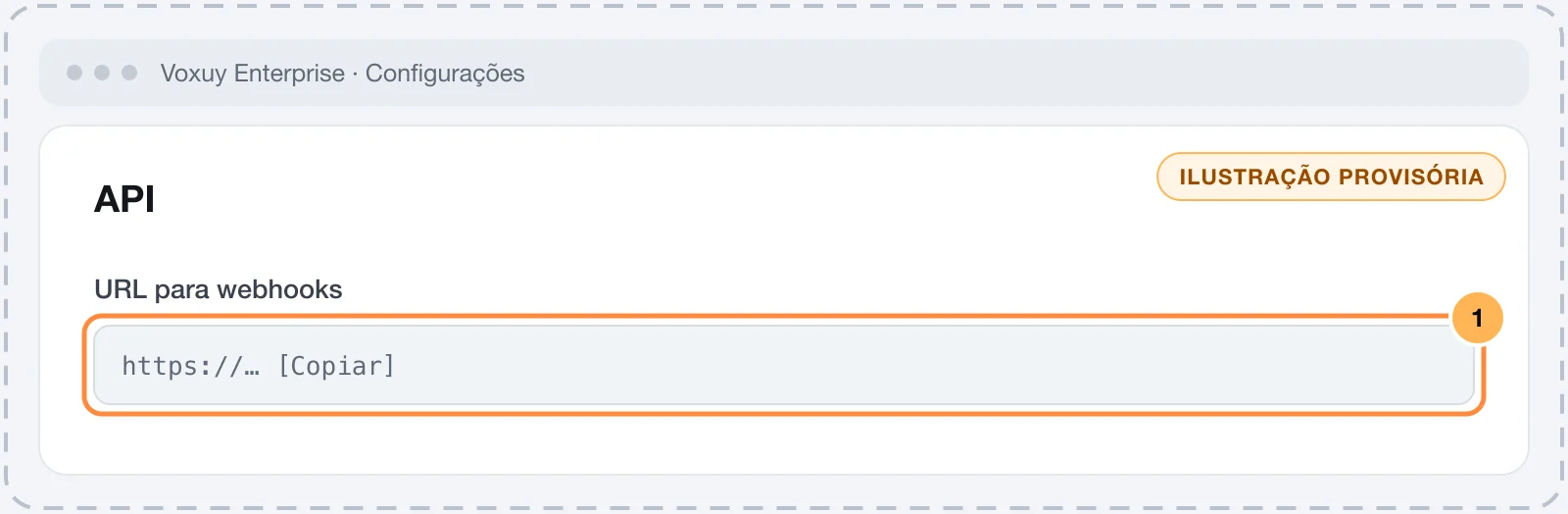
La URL ya identifica tu cuenta. No hay token.
La URL funciona como una contraseña
Quien tiene la URL puede enviar contactos y transacciones a tu cuenta. Pega la URL solo en Vipter y no la publiques.
Paso 2: conectar en Vipter
- En el panel de Vipter, abre GeneralIntegracionesAutomatizacionesVoxuy Enterprise.
- En Conexión, completa los campos numerados y los flujos por evento.
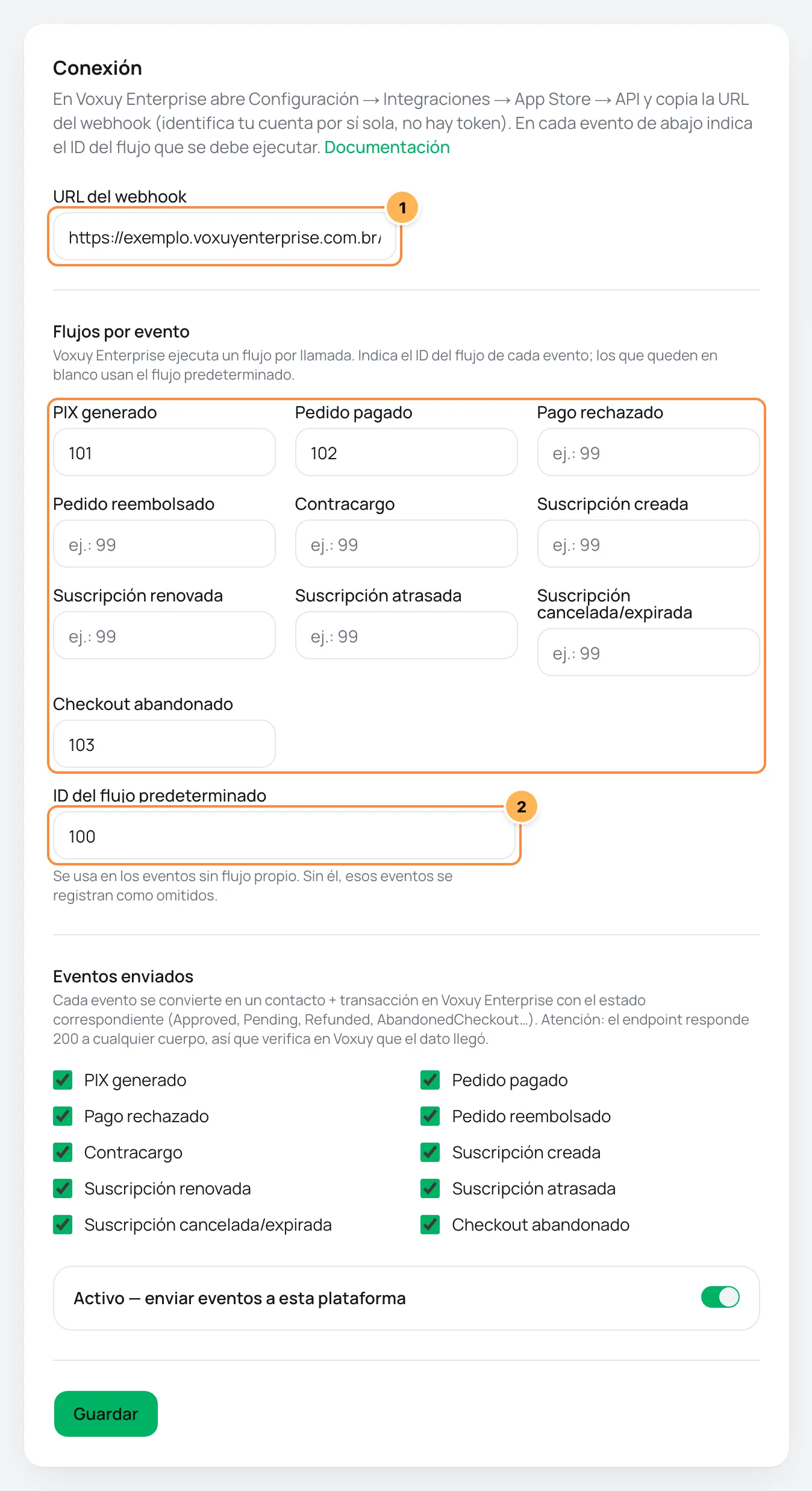
| # | Campo | Qué pegar |
|---|---|---|
| 1 | URL del webhook | La URL para webhooks que copiaste en el paso 1. Debe empezar con https://. |
| 2 | ID del flujo predeterminado | El flujo que se ejecuta en los eventos sin flujo propio. Solo números. |
- En Flujos por evento, indica el ID del flujo de cada evento que deba ejecutar un flujo específico, como
102en Pedido pagado. Deja en blanco los que deban usar el flujo predeterminado. - En Eventos enviados, desmarca lo que no quieras enviar.
- Deja encendido Activo — enviar eventos a esta plataforma y haz clic en Guardar.
Vipter elige el flujo en este orden: la regla de la oferta (paso 3), el flujo del evento y, por último, el ID del flujo predeterminado. Sin ninguno de los tres, el evento queda como omitido.
Paso 3: usar un flujo por oferta (opcional)
Haz este paso cuando una oferta necesite un flujo solo para ella, como una mentoría con atención propia.
- En Flujos por oferta, elige la Oferta.
- Indica el ID del flujo.
- Haz clic en Agregar regla.
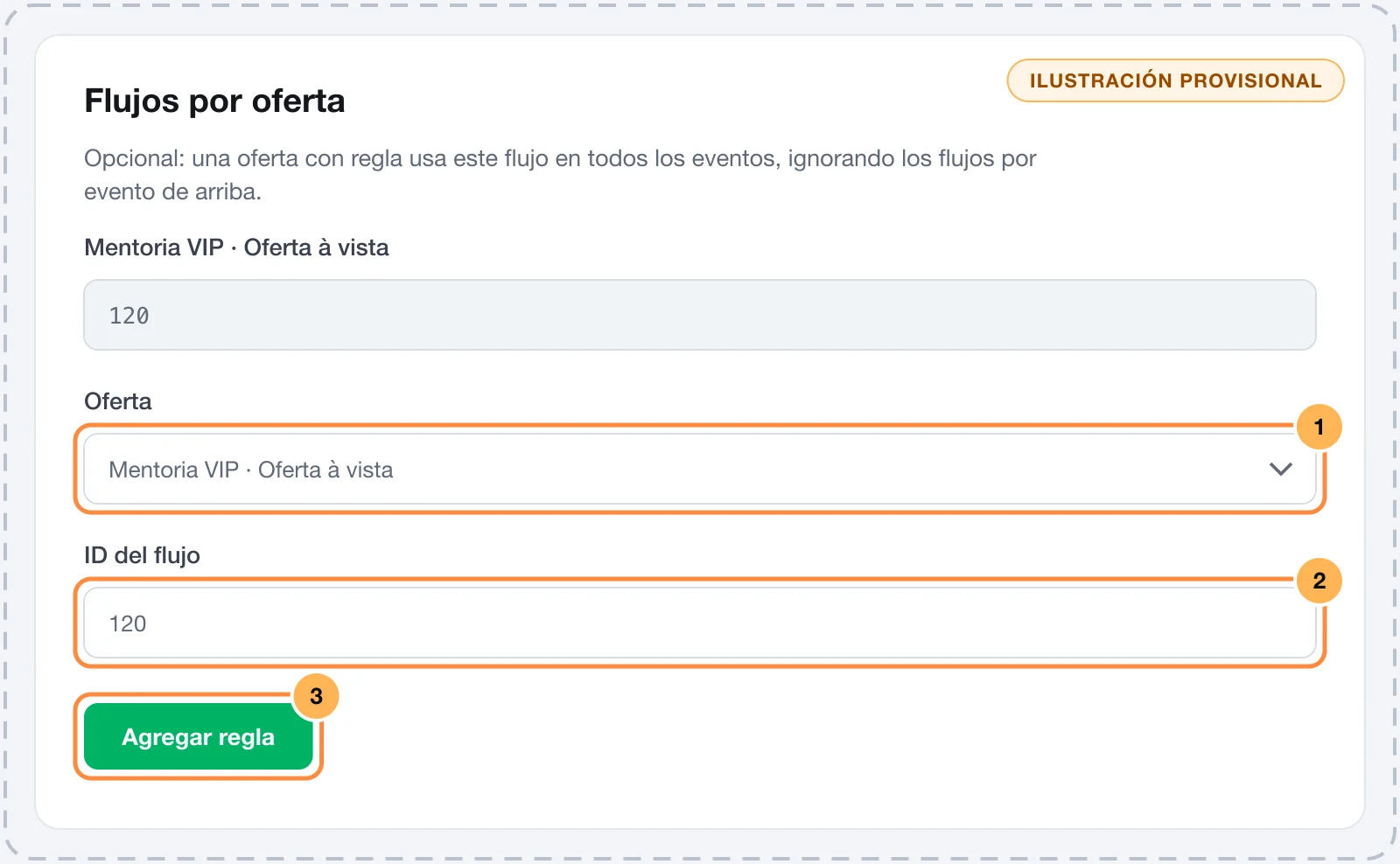
Opcional: una oferta con regla usa este flujo en todos los eventos, ignorando los flujos por evento de arriba. La regla también vale para las demás ofertas del mismo producto.
Paso 4: probar y confirmar la entrega
Abre el checkout de una oferta, complétalo con tu correo y tu teléfono y genera un PIX, sin pagar. Después recarga la página de Voxuy Enterprise en Vipter.
Enviado no garantiza que llegó
Cada evento se convierte en un contacto + transacción en Voxuy Enterprise con el estado correspondiente (Approved, Pending, Refunded, AbandonedCheckout…). Atención: el endpoint responde 200 a cualquier cuerpo, así que verifica en Voxuy que el dato llegó. Vipter solo lo marca como falló cuando la respuesta trae "success": false o un error HTTP. Por eso, confirma el primer envío dentro de Voxuy Enterprise: busca el contacto por el correo o el teléfono de la compra de prueba y revisa si aparecen la transacción y el flujo.
Funcionó si
El evento PIX generado aparece como enviado en Envíos recientes y el contacto de la compra de prueba aparece en Voxuy Enterprise, con la transacción pendiente y el flujo ejecutado.
Qué recibe Voxuy Enterprise
Cada llamada lleva el ID del flujo, el contacto y la transacción. Los valores van en centavos.
- Contacto: nombre, correo, teléfono con código de país, CPF o CNPJ (número de contribuyente de Brasil, de persona o de empresa) y dirección, cuando existen. Aquí el teléfono es opcional: el número del pedido identifica la transacción.
- Transacción: número del pedido, fecha, forma de pago, estado, valor total, moneda y cuotas. Según el evento, también el enlace para retomar la compra y el motivo del rechazo.
- Variables del contacto: lo que no tiene campo propio va en
contact.variables: el evento (evento), la oferta (ofertaId,ofertaNome), la cantidad, el paquete, los order bumps (orderBumps,orderBumpsValor), la suscripción, el código del PIX (pixCopiaECola,pixUrl) y los UTM. Usa estas variables en los mensajes del flujo.
| Evento en Vipter | Estado de la transacción |
|---|---|
| PIX generado | Pending |
| Pedido pagado | Approved |
| Pago rechazado | Rejected |
| Pedido reembolsado | Refunded |
| Contracargo | Chargeback |
| Suscripción creada | Approved |
| Suscripción renovada | Approved |
| Suscripción atrasada | Rejected |
| Suscripción cancelada/expirada | Cancelled |
| Checkout abandonado | AbandonedCheckout |
Varios eventos usan el mismo estado, como Pedido pagado y Suscripción renovada. Lo que los distingue es el flujo de cada evento y la variable evento.
Problemas comunes
-
El ID del flujo es un número entero.
El ID del flujo acepta solo números, sin espacios ni letras.
-
Ingresa una URL https://
La URL debe empezar con
https://. Cópiala de nuevo en Configurações › Integrações › App Store › API. -
El evento aparece como omitido con "no Voxuy Enterprise flow"
El evento no tiene flujo propio, la oferta no tiene regla y el ID del flujo predeterminado está vacío. Completa uno de los tres.
-
Aparece como enviado, pero no pasa nada en Voxuy Enterprise
Revisa que la URL sea la de tu cuenta y que el ID del flujo exista y esté activo. Con una URL o un flujo incorrectos, el envío igual puede aparecer como enviado. El evento no se reenvía: corrige y haz otra prueba.
Qué hacer después
- Entiende los eventos y los estados de los envíos.
- Recibe los mismos eventos en tu sistema con webhooks.
Conectar Voxuy
Dispara los embudos de WhatsApp de Voxuy en cada PIX generado, venta, rechazo, suscripción y checkout abandonado, con el plan correcto para cada oferta.
Conectar Hotzapp
Envía PIX generados, ventas, rechazos, suscripciones atrasadas y checkouts abandonados a Hotzapp para que recupere ventas por WhatsApp.