Conectar PlugNotas
Emite NFS-e y NF-e con PlugNotas en cada pedido pagado, prueba en el sandbox antes de pasar a producción y cancela en el reembolso.
Con PlugNotas conectado, Vipter envía cada pedido pagado a PlugNotas, que emite la factura (nota fiscal, el documento fiscal brasileño) en nombre de tu empresa. Cuando el pedido se reembolsa por completo o sufre un contracargo, Vipter pide la cancelación. PlugNotas tiene un sandbox con respuestas simuladas, así que puedes probar todo antes de emitir una factura real. Para entender las reglas de emisión, mira Facturas: cómo funcionan.
Antes de empezar
- Una cuenta de PlugNotas con tu empresa registrada, con certificado digital y datos fiscales completos. Para usar solo el sandbox, no necesitas la cuenta.
- Rol Admin o Propietario en el proyecto de Vipter.
- Los códigos fiscales definidos con tu contador: para servicios (NFS-e, la factura electrónica de servicios), el ítem de la LC 116 (la lista federal de servicios gravados), el código municipal y la alícuota del ISS (impuesto municipal sobre servicios); para productos (NF-e, la factura electrónica de mercancías), el NCM (clasificación de mercancías del Mercosur) y el CFOP (código fiscal de la operación).
Paso 1: obtener el token en PlugNotas
PlugNotas llama token a la clave, y va en el campo x-api-key. El token depende del entorno:
-
Sandbox: PlugNotas publica un token de pruebas en su documentación, válido solo en
api.sandbox.plugnotas.com.br:2da392a6-79d2-4304-a8b7-959572c7e44d -
Producción: entra al panel de PlugNotas, en
app2.plugnotas.com.br, y genera tu token de acceso.
Anota también el CNPJ (número de contribuyente de empresa de Brasil) de la empresa que va a emitir las facturas, exactamente como está registrado en PlugNotas.
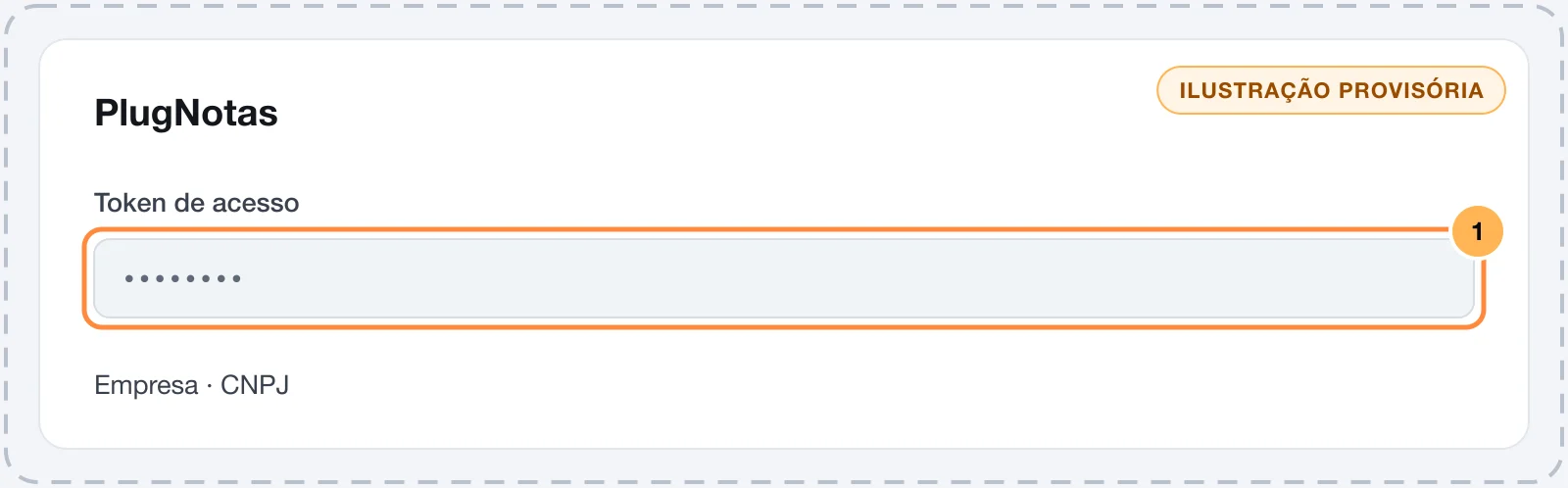
Guarda el token de producción con cuidado
Con el token de producción se pueden emitir y cancelar facturas en nombre de tu empresa. Pega el token solo en Vipter. Una vez guardado, no vuelve a aparecer: el campo solo muestra el final.
Paso 2: pegar los datos en Vipter
- En el panel de Vipter, abre GeneralIntegracionesFacturasPlugNotas.
- En Conexión, completa los campos numerados.
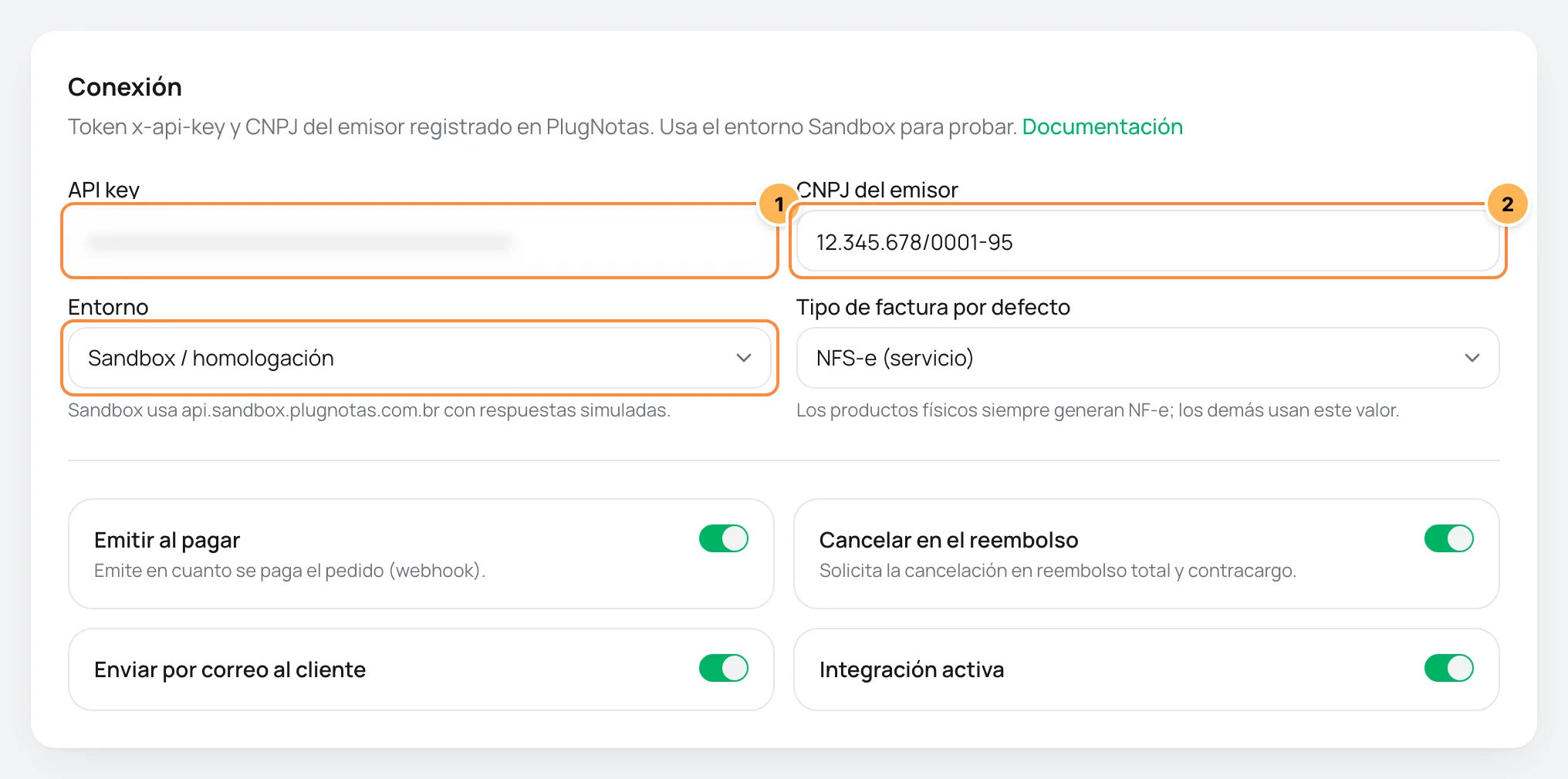
| # | Campo | Qué pegar |
|---|---|---|
| 1 | API key | El token del paso 1: el de pruebas con el entorno en Sandbox, el tuyo con el entorno en Producción. |
| 2 | CNPJ del emisor | El CNPJ de la empresa emisora, con o sin puntuación. |
- En Entorno, elige Sandbox / homologación para las pruebas. Sandbox usa api.sandbox.plugnotas.com.br con respuestas simuladas.
- Elige el Tipo de factura por defecto. Vale para los productos sin envío. Los productos con envío siempre generan NF-e.
- Revisa los interruptores:
- Emitir al pagar: emite en cuanto se paga el pedido.
- Cancelar en el reembolso: pide la cancelación en el reembolso total y en el contracargo.
- Enviar por correo al cliente: PlugNotas envía la factura al correo del comprador.
El entorno y el token van juntos. El token de pruebas no funciona en producción, y tu token de producción no funciona en el sandbox.
Paso 3: completar los valores fiscales
En las tarjetas Valores NFS-e y Valores NF-e, justo debajo, completa los códigos que valen para todos los productos. Lo que pide cada campo está en Valores fiscales de la integración. Los códigos completados en el producto se usan en lugar de estos.
Después, haz clic en Guardar, debajo de las dos tarjetas.
Paso 4: probar en el sandbox
- Haz clic en Probar credenciales. Vipter consulta la empresa del CNPJ en el entorno guardado. Esta consulta no emite factura. Si cambiaste el entorno, guarda antes de probar.
- Haz una compra de prueba y sigue la factura en la tarjeta Facturas del pedido. Mira Probar tu tienda.
Funcionó si
La prueba muestra Credenciales válidas con la razón social de la empresa, y la factura de la compra de prueba llega a Emitida.
En el sandbox, el CNPJ debe existir como empresa en el entorno de pruebas de PlugNotas. Si la prueba falla solo en el sandbox, mira en la documentación de PlugNotas cómo registrar la empresa de pruebas.
Paso 5: pasar a producción
- Cambia el token por tu token de producción.
- Cambia el Entorno a Producción.
- Haz clic en Guardar y después en Probar credenciales.
A partir de ahí, cada pedido pagado genera una factura real.
Cómo funciona después
- Pedido pagado: el ID del pedido va como identificador de la integración. Si el mismo pedido llega de nuevo, PlugNotas devuelve la factura que ya existe en lugar de crear otra.
- Ciudad del comprador: PlugNotas exige el código IBGE de la ciudad (el código oficial de municipios de Brasil). Vipter obtiene ese código a partir del CEP (código postal de Brasil) del comprador.
- NFS-e: van el tomador del servicio con dirección, el ítem de la LC 116, el código municipal, el CNAE (código brasileño de actividad económica), la alícuota del ISS, si el ISS es retenido, la descripción, el valor y el descuento. Sin alícuota en ningún lugar, Vipter envía 0.
- NF-e: van la naturaleza de la operación, un ítem por producto (principal y order bumps) con NCM, CFOP, unidad, origen, envío y descuento, la forma de pago y la modalidad del flete. El comprador va como consumidor final, no contribuyente, en una venta por internet.
- Impuestos de la NF-e: Vipter envía el ICMS (impuesto estatal sobre la circulación de mercancías) con situación tributaria 102 y el PIS y la COFINS con situación 08. El código 102 del ICMS es el que usan las empresas del Simples Nacional (el régimen tributario simplificado de Brasil para pequeñas empresas). Si tu empresa está en otro régimen, habla con tu contador antes de emitir NF-e.
- Reembolso total o contracargo: Vipter pide la cancelación. El plazo para cancelar es el del municipio (NFS-e) o el de la SEFAZ, la autoridad tributaria del estado (NF-e).
Problemas comunes
-
Fallo en la prueba
El token no coincide con el entorno, o el CNPJ no está registrado en PlugNotas en ese entorno. Revisa los dos, guarda y prueba otra vez.
-
La factura quedó como Falló con "el cliente no tiene dirección completa"
Falta la calle, el CEP, la ciudad o el estado. Abre el cliente en VentasClientes, haz clic en Editar, completa la dirección y emite de nuevo desde el pedido. Si el propio pedido ya tiene una dirección incompleta, Vipter usa la del pedido: emite esa factura directamente en PlugNotas.
-
La factura quedó como Falló con "el cliente no tiene CPF/CNPJ"
La NF-e exige el documento del comprador, el CPF o el CNPJ (número de contribuyente de Brasil, de persona o de empresa). Abre el cliente en VentasClientes, haz clic en Editar, completa el CPF o el CNPJ y emite de nuevo desde el pedido.
-
La factura fue rechazada por la ciudad
El código IBGE viene de la consulta del CEP. Si el CEP del comprador está mal o la consulta no respondió, la ciudad va sin código. Corrige el CEP en el registro del cliente y emite de nuevo desde el pedido.
-
La factura quedó como Falló o Rechazada con otro mensaje
El motivo y los campos que PlugNotas rechazó aparecen debajo del estado. Corrígelos en los valores predeterminados, en el producto o en el registro de PlugNotas y emite de nuevo desde el pedido.
Qué hacer después
- Mira Facturas: cómo funcionan para lo que va en cada factura y los valores fiscales.
- Completa los datos fiscales de cada producto cuando los códigos cambian de un producto a otro.
Conectar eNotas (Nota Gateway)
Emite NFS-e y NF-e con eNotas en cada pedido pagado, prueba en homologación cuando tu municipio lo permita y cancela en el reembolso.
Correo transaccional: cómo funciona
Entiende cómo Vipter envía los correos de la tienda por tu propia cuenta de correo, qué hace cada campo del remitente y cómo comprobar que todo está llegando.