Conectar Asaas
Cobra en reales con tarjeta de crédito y PIX a través de tu cuenta de Asaas, con suscripciones, order bump y upsell de 1 clic.
Asaas procesa tarjeta de crédito y PIX (el pago instantáneo de Brasil) en reales, para cuentas abiertas en Brasil. Conectado a Vipter, atiende ventas únicas, cuotas con tarjeta, suscripciones, order bump y upsell de 1 clic. El boleto (comprobante de pago bancario de Brasil) de Asaas no está disponible a través de Vipter.
Antes de empezar
- Una cuenta de Asaas con usuario administrador: solo él ve el menú de integraciones. Para probar antes, crea una cuenta en el Sandbox de Asaas. Sandbox y producción son cuentas separadas, con claves y webhooks propios.
- Rol Admin o Propietario en el proyecto de Vipter.
- Espacio en tu plan para una conexión activa más. La pantalla de proveedores muestra cuántas usas.
La tarjeta guardada en producción depende de Asaas
Las suscripciones y el upsell de 1 clic cobran la tarjeta guardada del comprador. En producción, esto solo funciona después de que el gerente de cuenta de Asaas habilite la tokenización de tarjetas en tu cuenta. Pide la habilitación antes de vender suscripciones.
Paso 1: generar la clave de API en Asaas
- Entra a Asaas en el entorno que vas a usar: el Sandbox para probar o la cuenta de producción para vender.
- Abre IntegraçõesChave de API (Integraciones › Clave de API) y genera una clave nueva.
- Copia la clave en ese momento: Asaas muestra el valor completo una sola vez. La clave del Sandbox empieza con
$aact_hmlg_y la de producción con$aact_prod_. Copia también el$del principio.
Guarda la clave con cuidado
La clave de API da acceso a tu cuenta de Asaas. Pégala solo en Vipter. Si se filtra, genera otra en Asaas y cámbiala en Vipter con el botón Cambiar claves.
Paso 2: crear la conexión en Vipter
- En el panel de Vipter, abre PagosProveedoresAsaas.
- Haz clic en Nueva conexión. Si la tienda aún no tiene ninguna cuenta de Asaas, el formulario ya aparece abierto.
- Completa los campos numerados:
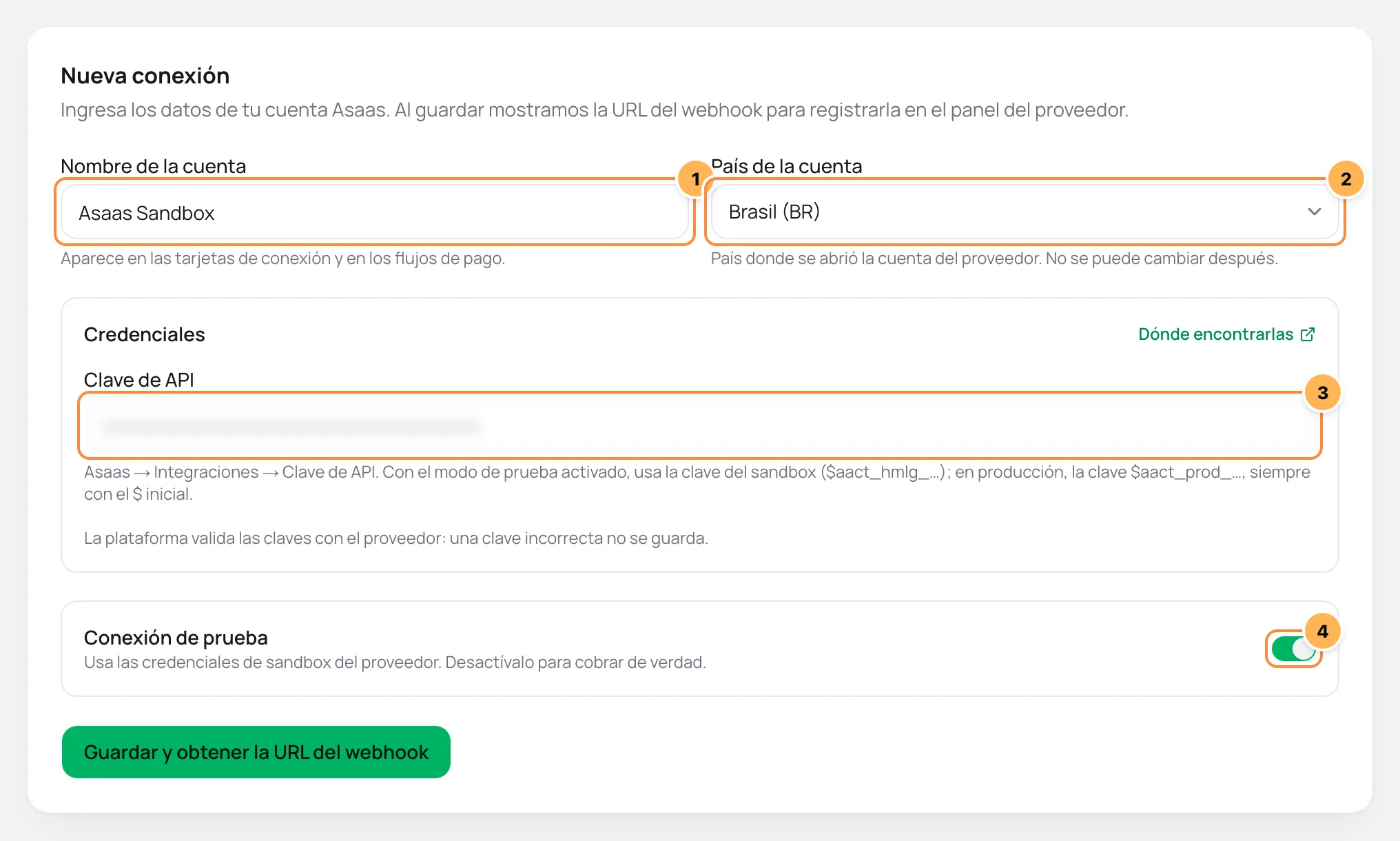
| # | Campo | Qué pegar |
|---|---|---|
| 1 | Nombre de la cuenta | Un nombre para reconocer la cuenta, como "Asaas Tienda". Aparece en los flujos de pago. |
| 2 | País de la cuenta | Brasil, ya seleccionado. Asaas solo atiende cuentas abiertas en Brasil. |
| 3 | Clave de API | La clave que copiaste en el paso 1, con el $ del principio. |
| 4 | Conexión de prueba | Encendido para la clave del Sandbox ($aact_hmlg_). Apagado para la clave de producción ($aact_prod_). Una clave de un entorno con el interruptor en el otro se rechaza. |
- Haz clic en Guardar y obtener la URL del webhook. Vipter verifica la clave con Asaas antes de guardar. Si está mal, no se guarda nada y el error aparece en el formulario.
El modo de prueba empieza encendido
El interruptor Conexión de prueba empieza encendido para que una primera conexión no le cobre a nadie por error. Para vender, crea la conexión con él apagado y la clave $aact_prod_.
Si la tienda todavía no tiene flujo para tarjeta de crédito o PIX, Vipter crea esos flujos apuntando a la nueva cuenta. La tienda ya puede cobrar después del paso 4.
Paso 3: crear el webhook en Asaas
Por el webhook, Asaas le avisa a Vipter lo que pasa con cada cobro: PIX pagado, tarjeta aprobada, reembolsos y contracargos. Asaas no firma los avisos. En su lugar, envía en cada aviso un token de autenticación que defines al crear el webhook. Sin ese token guardado en Vipter, no se acepta ningún aviso, y la tienda no se entera cuando se paga un PIX.
- Después de guardar, la tarjeta de la conexión muestra la URL del webhook. Cópiala.
- En Asaas, en el mismo entorno de la clave, abre IntegraçõesWebhooks (Integraciones › Webhooks) y haz clic en Criar Webhook (Crear webhook).
- Ponle un nombre, pega la URL que copiaste en el punto 1 e ingresa un correo para recibir las alertas del webhook.
- En el campo del token de autenticación, haz clic en Gerar token (Generar token) o escribe un valor de 32 a 255 caracteres, sin espacios. No uses la clave de API. Copia el token.
- Elige el envío sequencial (secuencial), para que los avisos lleguen en el orden en que ocurrieron.
- Marca los eventos de cobro y guarda el webhook.
- Vuelve a Vipter, pega el mismo token en la tarjeta de la conexión y haz clic en Guardar secreto.
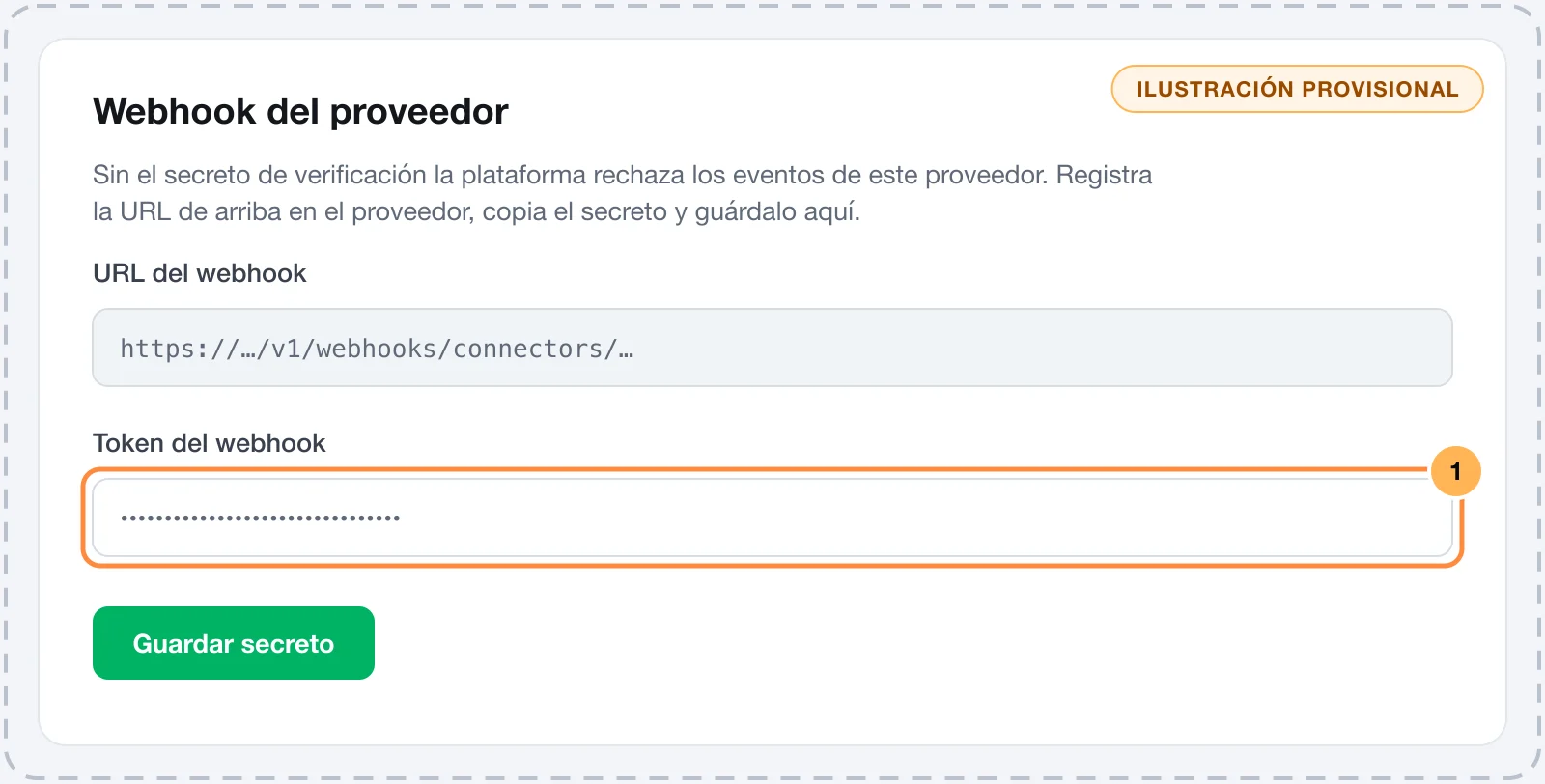
| # | Campo | Qué pegar |
|---|---|---|
| 1 | Token del webhook | El mismo token de autenticación del punto 4, de 32 a 255 caracteres y sin espacios. |
Paso 4: probar la conexión
- En la tarjeta de la conexión, haz clic en Probar. Vipter consulta a Asaas con la clave guardada.
- Haz una compra de prueba en el checkout de una oferta, con la conexión del Sandbox:
- Tarjeta: en el Sandbox, cualquier número de tarjeta ficticio válido, con fecha futura y CVV de tres dígitos, se aprueba. Las tarjetas
5184 0197 4037 3151(Mastercard) y4916 5613 5824 0741(Visa) simulan un rechazo. - PIX: la cuenta del Sandbox necesita tener una clave PIX registrada. Genera el PIX en el checkout y confirma el pago del cobro desde la interfaz del Sandbox de Asaas.
- Tarjeta: en el Sandbox, cualquier número de tarjeta ficticio válido, con fecha futura y CVV de tres dígitos, se aprueba. Las tarjetas
Funcionó si
Aparece el mensaje Conexión OK., la tarjeta muestra Secreto de verificación configurado. y la compra de prueba aparece en VentasTransacciones como pagada.
Problemas comunes
-
Tu plan permite N conector(es) activo(s). Mejora el plan para agregar más.
Tu plan llegó al límite de conexiones activas. Desactiva una conexión que ya no uses o cambia de plan en Plan Vipter.
-
Valor inválido en el campo de la clave
La clave debe empezar con
$aact_. Copia de nuevo la clave completa, con el$del principio. -
Valor inválido en el campo del token
El token tiene menos de 32 caracteres o tiene espacios. Usa el token que generó Asaas y guarda el mismo valor en los dos lados.
-
Asaas rechazó la clave
La clave es del otro entorno: una clave
$aact_hmlg_exige el interruptor Conexión de prueba encendido, y una$aact_prod_exige el interruptor apagado. La clave también puede haberse borrado o cambiado en Asaas. -
Sin el secreto de verificación la plataforma rechaza los eventos de este proveedor. Registra la URL de arriba en el proveedor, copia el secreto y guárdalo aquí.
El token del webhook no se guardó en Vipter. Repite el paso 3.
-
El PIX se pagó, pero el pedido sigue pendiente
El aviso de Asaas no llegó o fue rechazado. Revisa que el webhook se haya creado en el mismo entorno que la conexión, que la URL sea la de la tarjeta de esta conexión y que el token en Asaas sea igual al guardado en Vipter.
Qué hacer después
- Define cuántas cuotas ofrece la tienda y con qué interés en cuotas.
- Revisa los flujos de pago para decidir qué cuenta cobra cada pago y cuál queda de fallback.