Conectar Paystack
Cobra con tarjeta a través de tu cuenta de Paystack en África, con suscripciones, order bump y upsell de 1 clic.
Paystack procesa tarjetas para cuentas abiertas en Nigeria, Ghana, Sudáfrica, Kenia, Costa de Marfil y Egipto. Conectado a Vipter, atiende ventas únicas, suscripciones, order bump y upsell de 1 clic. Paystack no hace PIX (el pago instantáneo de Brasil) ni cuotas.
Antes de empezar
- Una cuenta de Paystack. Para probar antes, sirve el modo de prueba de Paystack.
- Acceso de administrador o de propietario en la cuenta de Paystack: solo ellos ven y cambian las claves.
- Rol Admin o Propietario en el proyecto de Vipter.
- Espacio en tu plan para una conexión activa más. La pantalla de proveedores muestra cuántas usas.
Paso 1: copiar la clave secreta en Paystack
- En el panel de Paystack, abre SettingsAPI Keys & Webhooks.
- En la parte del modo que vas a usar, copia la Secret Key: la de prueba (Test Secret Key) empieza con
sk_test_y la de producción (Live Secret Key) consk_live_. - Si quieres, copia también la Public Key del mismo modo. Es opcional en Vipter.
Guarda la clave con cuidado
La Secret Key da acceso total a tu cuenta de Paystack y también sirve para verificar los avisos del webhook. Pégala solo en Vipter. Si se filtra, genera otra en Paystack y cámbiala en Vipter con el botón Cambiar claves.
Paso 2: crear la conexión en Vipter
- En el panel de Vipter, abre PagosProveedoresPaystack.
- Haz clic en Nueva conexión. Si la tienda aún no tiene ninguna cuenta de Paystack, el formulario ya aparece abierto.
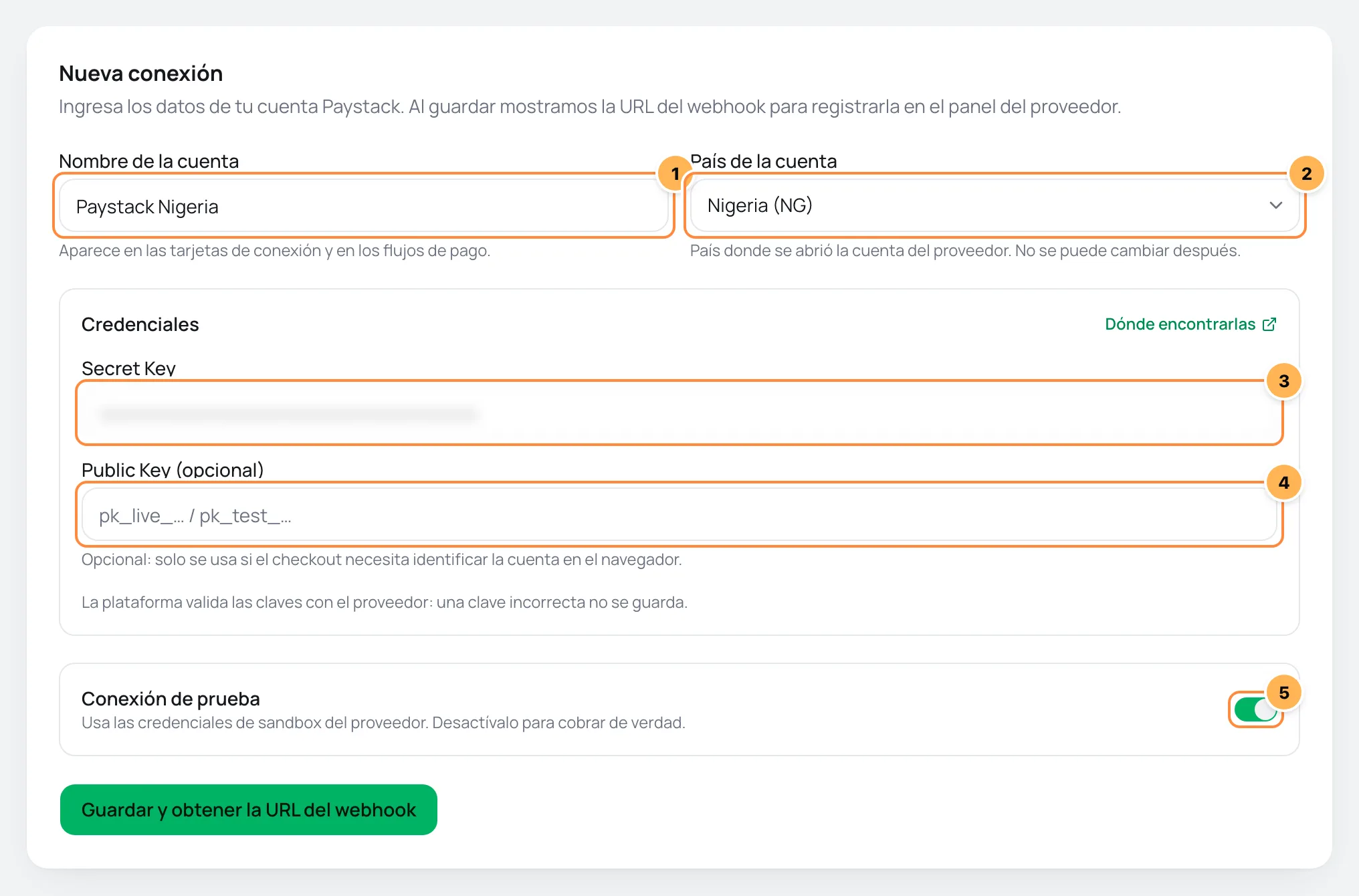
- Completa los campos numerados:
| # | Campo | Qué pegar |
|---|---|---|
| 1 | Nombre de la cuenta | Un nombre para reconocer la cuenta, como "Paystack Nigeria". Aparece en los flujos de pago. |
| 2 | País de la cuenta | El país donde se abrió la cuenta de Paystack. No se puede cambiar después. |
| 3 | Secret Key | La Secret Key que copiaste en el paso 1. |
| 4 | Public Key | Opcional. La Public Key del mismo modo (pk_test_ o pk_live_). |
| 5 | Conexión de prueba | Encendido, solo acepta claves de prueba (sk_test_). Apágalo para cobrar de verdad con la clave sk_live_. |
- Haz clic en Guardar y obtener la URL del webhook. Vipter verifica la clave con Paystack antes de guardar. Si está mal, no se guarda nada y el error aparece en el formulario.
El modo de prueba empieza encendido
El interruptor Conexión de prueba empieza encendido para que una primera conexión no le cobre a nadie por error. Para vender, crea la conexión con él apagado y la clave sk_live_.
Si es la primera cuenta de tarjeta de la tienda, Vipter crea solo los flujos de pago de tarjeta de crédito y de débito apuntando a ella. La tienda ya puede cobrar después del paso 4.
Paso 3: pegar la URL del webhook en Paystack
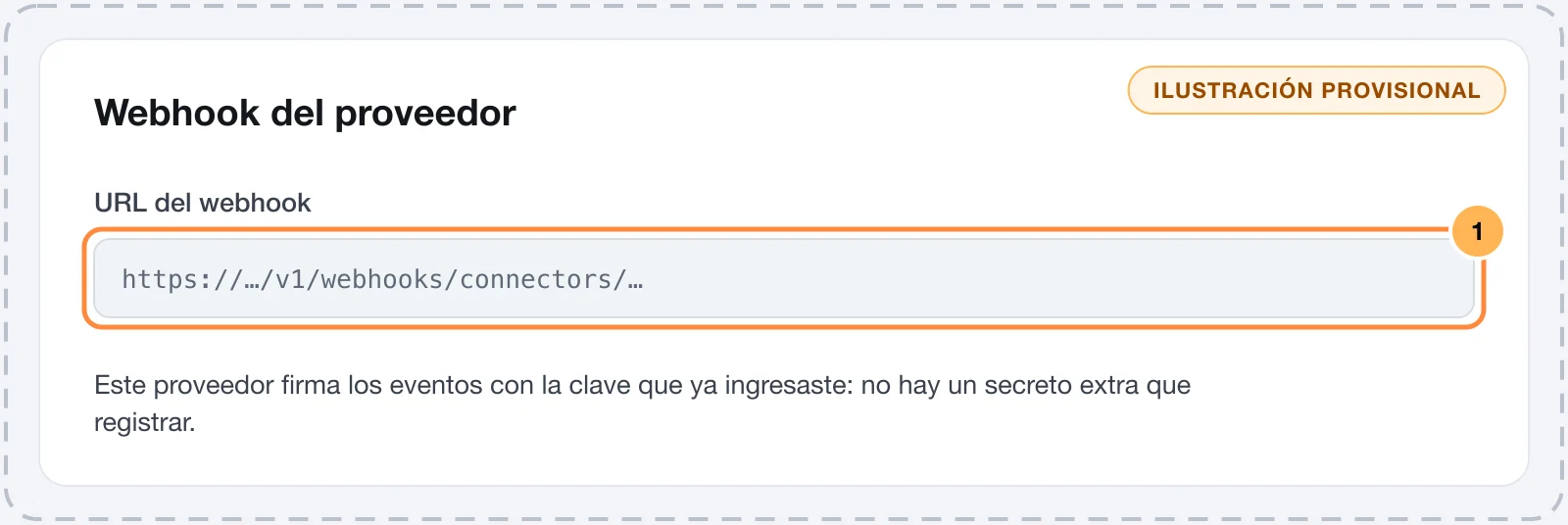
Por el webhook, Paystack le avisa a Vipter lo que pasa después de la compra, como pagos confirmados y reembolsos. Paystack firma cada aviso con tu Secret Key, que Vipter ya tiene. Por eso no hay un secreto extra que copiar: la tarjeta de la conexión muestra Este proveedor firma los eventos con la clave que ya ingresaste: no hay un secreto extra que registrar.
- Después de guardar, la tarjeta de la conexión muestra la URL del webhook. Cópiala.
- En Paystack, abre SettingsAPI Keys & Webhooks.
- Pega la URL en el campo de webhook del mismo modo que la conexión: Test Webhook URL para una conexión de prueba, Live Webhook URL para vender.
- Guarda los cambios.
Cambia la clave en los dos lados
Si generas una Secret Key nueva en Paystack, cámbiala también en Vipter con el botón Cambiar claves. Vipter usa la misma clave para cobrar y para verificar los avisos, así que, mientras tenga la clave anterior, las dos cosas fallan.
Paso 4: probar la conexión
- En la tarjeta de la conexión, haz clic en Probar. Vipter consulta a Paystack con la clave guardada.
- Haz una compra de prueba en el checkout de una oferta, con una de las tarjetas de prueba de la documentación de Paystack (página Test Payments).
Funcionó si
Aparece el mensaje Conexión OK. y la compra de prueba aparece en VentasTransacciones como pagada.
Problemas comunes
-
Tu plan permite N conector(es) activo(s). Mejora el plan para agregar más.
Tu plan llegó al límite de conexiones activas. Desactiva una conexión que ya no uses o cambia de plan en Plan Vipter.
-
Elige un país que atienda este proveedor.
Paystack solo se acepta en los seis países de la lista. Elige el país donde se abrió la cuenta.
-
Paystack rechazó la clave
La clave está incompleta, es de otra cuenta o es de prueba con el modo de prueba apagado (o al revés). Copia de nuevo la Secret Key, no la Public Key, y revisa el interruptor Conexión de prueba.
-
Los reembolsos hechos en Paystack no aparecen en Vipter
La URL no se pegó en el campo de webhook del modo correcto. Revisa que una conexión de prueba esté en Test Webhook URL y una de producción en Live Webhook URL.
Qué hacer después
- Revisa los flujos de pago para decidir qué cuenta cobra cada pago y cuál queda de fallback.
- Consulta cómo funcionan los pagos para comparar Paystack con los otros proveedores.