Qué enviar: eventos, valor y datos
Elige los eventos de cada cuenta de seguimiento, el valor y la moneda de las conversiones, los datos de coincidencia y las excepciones por producto.
Cada cuenta de seguimiento tiene la pestaña Qué enviar, con las reglas que valen para todos los productos en que se dispara: qué eventos enviar, con qué valor y con qué datos del comprador. Un producto puede tener excepciones. Esta página detalla cada opción. La visión general está en cómo funciona el seguimiento de conversiones.
Antes de empezar
- Rol Admin o Propietario en el proyecto de Vipter.
- Al menos una cuenta conectada en GeneralConversionesCuentas.
Dónde están las opciones
- Abre GeneralConversionesCuentas y haz clic en la cuenta.
- Abre la pestaña Qué enviar.
- Cambia lo que necesites y haz clic en Guardar, en la barra del final de la página. Descartar cambios vuelve a lo que estaba guardado.
Vale para todos los productos de esta cuenta. Si algún producto ajustó un campo, la pestaña lo avisa arriba, y ese campo no cambia en ese producto cuando guardas.
Eventos
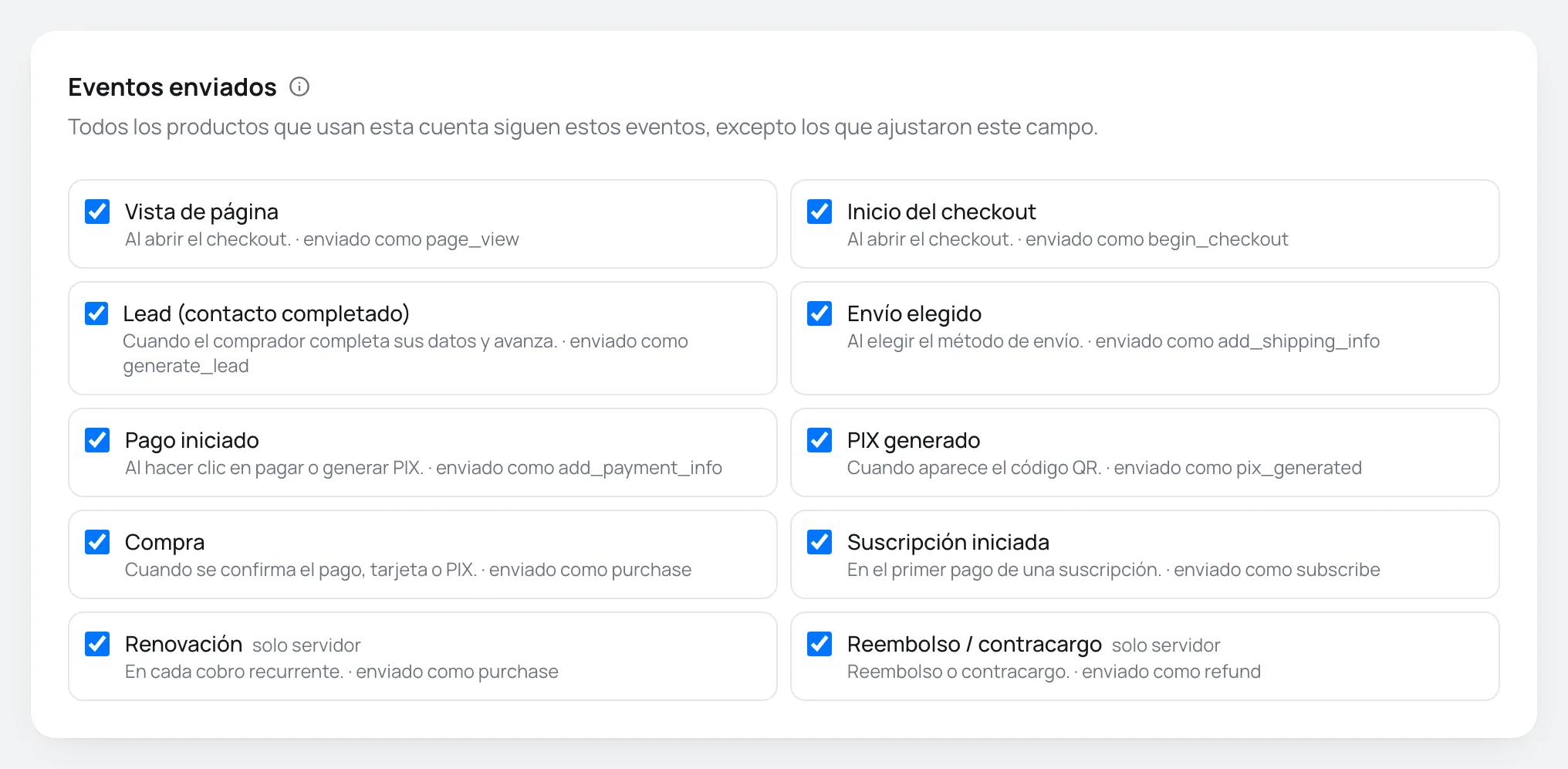
Cada evento muestra cuándo ocurre y, después de "·", el nombre que recibe la plataforma. La lista solo tiene los eventos que la plataforma entiende.
| Evento | Desde el navegador | Desde el servidor |
|---|---|---|
| Vista de página | Sí | No |
| Inicio del checkout | Sí | No |
| Lead (contacto completado) | Sí | Sí |
| Envío elegido | Sí | No |
| Pago iniciado | Sí | No |
| PIX generado | Sí | Sí |
| Compra | Sí | Sí |
| Suscripción iniciada | Sí | Sí |
| Renovación | No | Sí |
| Reembolso / contracargo | No | Sí |
- "Desde el servidor" solo vale para las cuentas que envían desde el servidor. En una cuenta Solo navegador, los eventos que solo existen en el servidor no salen.
- Renovación existe en Meta, en Google Analytics 4 y en Utmify. Reembolso / contracargo existe en Google Analytics 4 y en Utmify.
- Compra sale cuando se confirma el pago. Generar un PIX (el pago instantáneo de Brasil) dispara solo PIX generado.
- En el primer pago de una suscripción salen Compra y Suscripción iniciada. Los cobros siguientes salen como Renovación, nunca como compra nueva.
- Reembolso / contracargo vale para reembolsos y contracargos.
- Los eventos que ocurren una vez por pedido (Lead (contacto completado), PIX generado, Compra y Suscripción iniciada) no se repiten cuando el comprador recarga la página de agradecimiento.
Etiquetas de Google Ads
En una cuenta de Google Ads, la tarjeta Etiquetas de conversión de Google Ads aparece justo debajo de los eventos. En Google Ads cada acción de conversión tiene una etiqueta (la parte después de la barra en send_to). Los eventos sin etiqueta no se convierten en conversiones. El campo de un evento desmarcado queda bloqueado.
Valor y moneda
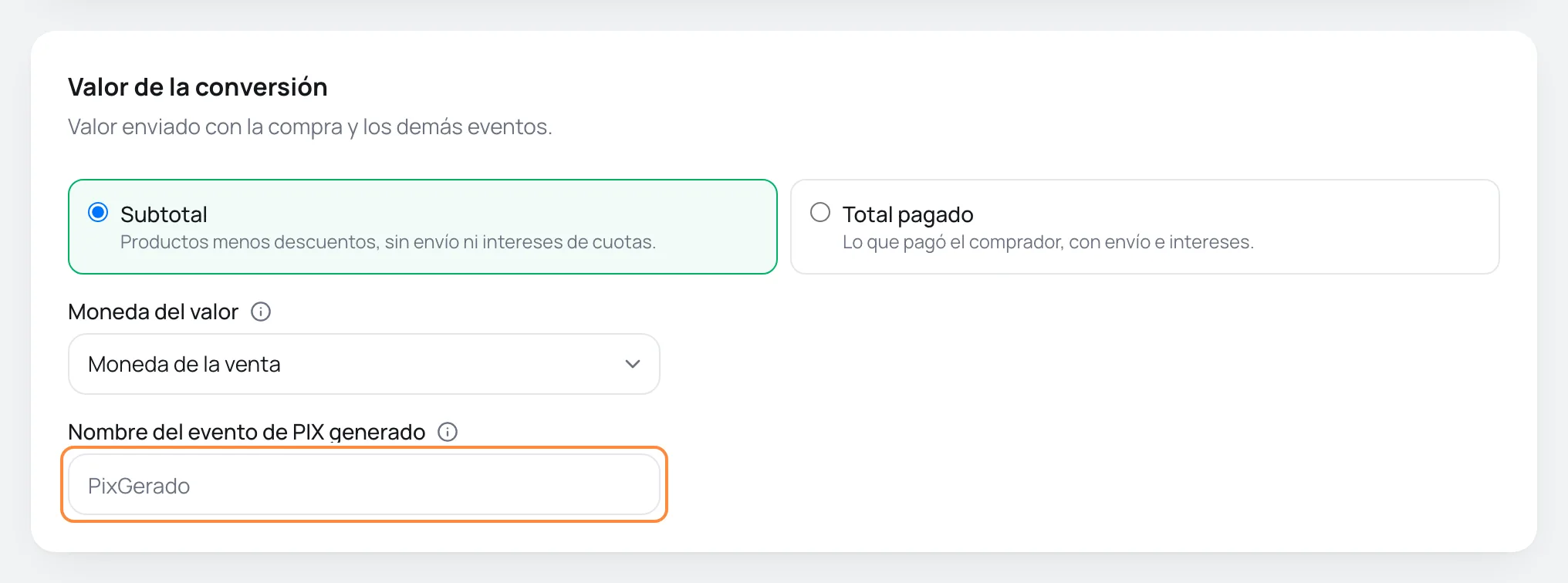
Valor de la conversión define el valor enviado con la compra y con los demás eventos:
- Subtotal: Productos menos descuentos, sin envío ni intereses de cuotas. Es el valor por defecto, y el que más se acerca a los ingresos del producto.
- Total pagado: Lo que pagó el comprador, con envío e intereses. Úsalo si tu informe de retorno compara con el monto cobrado en la tarjeta.
Ejemplo: un producto de R$ 200,00 con un cupón de R$ 20,00, envío de R$ 15,00 e intereses de cuotas de R$ 12,00. Con Subtotal, la plataforma recibe R$ 180,00. Con Total pagado, recibe R$ 207,00.
Moneda del valor:
- Moneda de la venta: el valor va en la moneda en que pagó el comprador. Es el valor por defecto.
- Moneda del proyecto: Usa la moneda del proyecto si la cuenta publicitaria no acepta la moneda de la venta. La conversión usa la cotización del día.
Utmify no tiene esta tarjeta: recibe el pedido entero, con todos los montos.
Nombre del evento de PIX en Meta
Solo en las cuentas de Meta, Nombre del evento de PIX generado cambia el nombre del evento personalizado de PIX generado. El valor por defecto es PixGerado, con hasta 40 caracteres. Cámbialo si tus campañas ya usan otro nombre para el PIX, para no crear un segundo evento en el Administrador de eventos.
Datos de coincidencia

Estos datos ayudan a la plataforma a encontrar a quien hizo clic en el anuncio, lo que mejora la atribución de las ventas. Todos empiezan marcados.
| Opción | Qué se envía |
|---|---|
| El correo en minúsculas. | |
| Teléfono | Solo los dígitos, con el código del país. |
| Nombre | Primer nombre y apellido, sin tildes. |
| Ciudad, estado, código postal y país | Ciudad, estado, código postal y país, cuando el checkout pidió la dirección. |
| ID del cliente | El ID del cliente en Vipter. |
- Desde el servidor, cada dato va con hash SHA-256: la plataforma compara el código y no recibe el dato en claro.
- Desde el navegador, el píxel de la plataforma recibe el correo y el teléfono después de que el comprador completa el contacto, en la coincidencia avanzada del propio píxel.
- La tarjeta aparece en las cuentas de Meta, TikTok, Pinterest, Google Ads, Google Analytics 4 y Google Tag Manager.
Desmarca un dato solo si tu política de privacidad lo exige. Menos datos significa menos ventas atribuidas al anuncio.
Qué productos disparan la cuenta
La cuenta solo envía eventos de los productos vinculados a ella, en GeneralConversionesVista general o en la pestaña Productos.
- Order bumps: cuando el pedido tiene un order bump, las cuentas vinculadas al producto del bump también reciben la compra desde el servidor.
- ID en el catálogo: en la página del producto, la pestaña Seguimiento tiene ID del producto en el catálogo. Se envía como content_ids / item_id. Usa el mismo SKU de tu catálogo de Meta, TikTok o Google Merchant para anuncios dinámicos. Si está vacío, se usa el ID del producto en Vipter.
- Pausa: una cuenta pausada no envía nada, aunque esté vinculada al producto.
Excepciones por producto
Un producto puede cambiar tres campos de una cuenta: los eventos, el valor de la conversión y, en Google Ads, las etiquetas. Los datos de coincidencia, la moneda y el nombre del evento de PIX siempre son los de la cuenta.
- En Vista general, abre el menú de la celda del producto con la cuenta y elige Ajustar en este producto…. En la página del producto, lo mismo está en Seguimiento, en el botón Ajustes de la cuenta.
- En cada campo, elige Seguir la cuenta o Ajustar y cambia el valor.
- Haz clic en Guardar.
Para deshacer todo, usa Volver a lo predeterminado de la cuenta. En la vista general, la celda muestra cuántos ajustes tiene el producto, y la acción en lote Limpiar ajustes limpia los ajustes de varios productos de una vez.
Un uso común: una cuenta que envía Subtotal para todos los productos, y un producto físico que envía Total pagado para incluir el envío.
Problemas comunes
-
Un evento no aparece en la lista de la cuenta
La plataforma no tiene ese evento. Por ejemplo, Reembolso / contracargo solo aparece en Google Analytics 4 y en Utmify.
-
Cambié el evento en la cuenta, pero un producto sigue enviando el anterior
El producto tiene un ajuste en ese campo. Abre los ajustes del producto y elige Seguir la cuenta.
-
No se pudo guardar. Inténtalo de nuevo.
Vipter no pudo guardar. Recarga la página e inténtalo de nuevo.
Qué hacer después
- Mira cómo llega cada evento en actividad y reenvío de eventos.
- No pierdas el origen del clic con el script de UTMs.
- Configura el consentimiento de cookies.
Cómo funciona el seguimiento de conversiones
Entiende las cuentas, los productos, el envío desde el navegador y desde el servidor, y las pantallas de Conversiones de Vipter antes de conectar Meta, Google u otra plataforma.
Script de UTM y origen de las ventas
Lleva las UTMs y los identificadores de clic de tu página de ventas hasta el checkout y mira en Origen de las ventas de dónde vinieron las ventas pagadas.